
12. fejezet · 12.2
Az AI-központ és az Ön beszélgetései
Megtekintés rövid videóban
Az AI-központban nagy képernyőn beszélgethet az AI-asszisztenssel, és itt találja meg az összes korábbi beszélgetését is. Ugyanazok a beszélgetések jelennek meg itt, mint a jobb alsó sarokban lévő ablakban: ha ott kezd egy beszélgetést, az itt is megjelenik.
Egyszeri hozzájárulás megadása
Első alkalommal a Mielőtt belenézek a fiókjába kártya jelenik meg. Ebben az áll, mit csinál az asszisztens:
- A kérdés megválaszolásához elküldi a kérdését és az ehhez szükséges adatokat a nyelvi modellnek. Minden az EU-n belül marad, és a GDPR szerint kezeljük.
- Soha nem hajt végre semmit önállóan. Minden műveletet Ön hagy jóvá előbb.
- A jóváhagyása a fiók összes felhasználójára vonatkozik.
Az A teljes szöveg elolvasása gombra kattintva elolvashatja a feltételeket (az általános szerződési feltételek 2. mellékletét). Kattintson az Elfogadom gombra (1), hogy az asszisztens betekintést kapjon a fiókjába. Hozzájárulást csak a fiók tulajdonosa adhat.

Tipp: szeretné visszavonni a hozzájárulást? Lépjen az Adminisztráció menübe, válassza az Adatok lehetőséget, majd az Az Ön adatai és adatvédelem alatt kattintson a Hozzájárulás visszavonása gombra. Ezután az asszisztens többé nem tekint be a fiókjába, a fiók többi felhasználója számára sem. Lásd még: Adatvédelem: adatai letöltése vagy törlése.
Az AI-központ
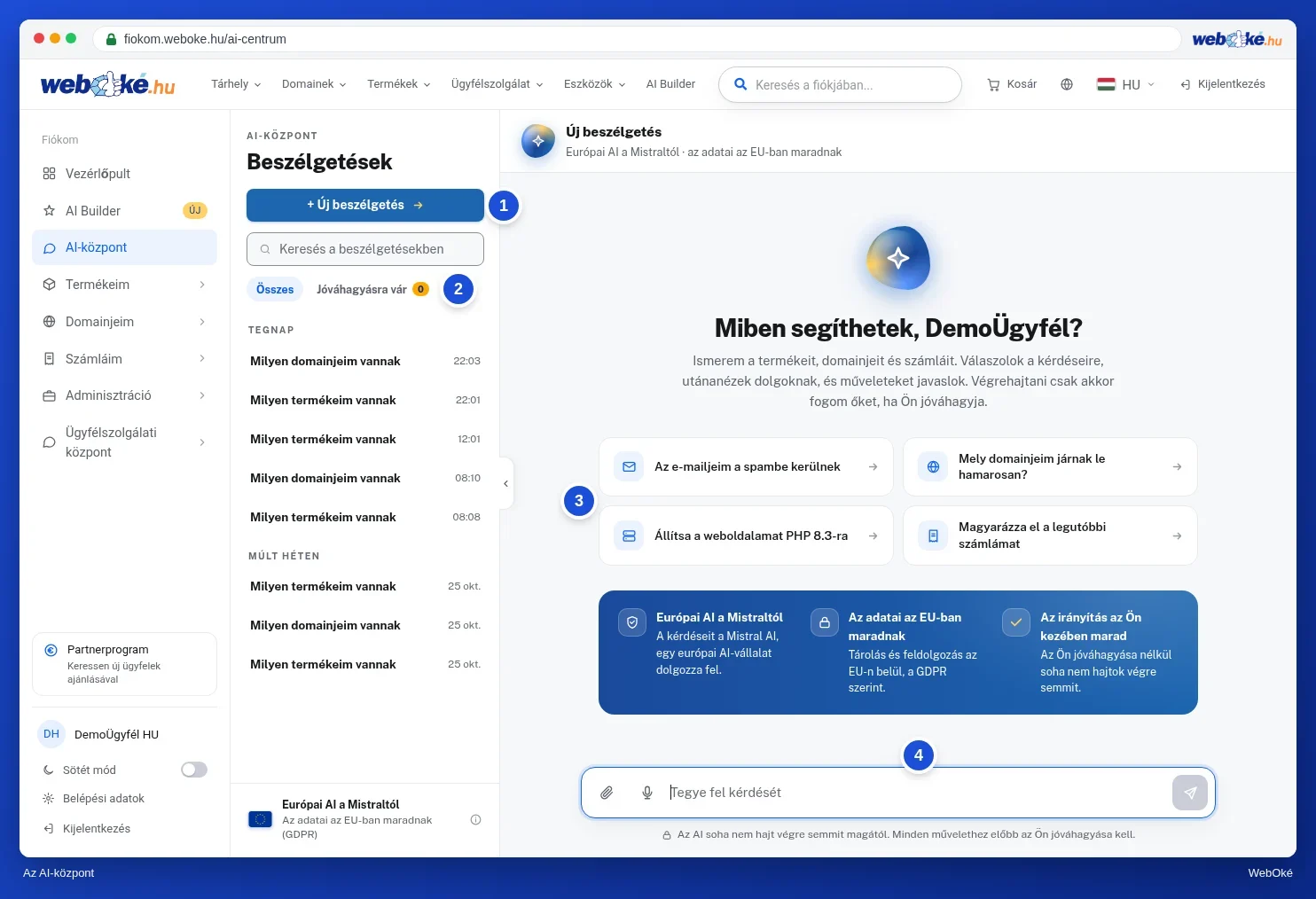
Kattintson a bal oldali menüben az AI-központ elemre.
- A + Új beszélgetés gombbal (1) újra kezdheti.
- A Keresés a beszélgetésekben funkcióval megtalálhat egy korábbi beszélgetést.
- A Jóváhagyásra vár (2) megmutatja azokat a beszélgetéseket, amelyekben egy művelet az Ön jóváhagyására vár. A mellette lévő szám azt mutatja, hogy hány ilyen van. A Mind gombbal ismét mindent láthat.
- Egy új beszélgetésben példakérdések jelennek meg (3). Kattintson rájuk a feltételükhöz.
- Alul a Írja be a kérdését mezőbe írhatja be kérdését (4).
Beszélgetés folytatása és visszakeresése
Írja be kérdését a mezőbe (1), és nyomja meg az Enter billentyűt. A beszélgetés automatikusan címet kap, és megjelenik a bal oldali listában, napok szerint csoportosítva. Minden válasz alatt található egy Másolás gomb, amellyel a választ máshová is beillesztheti.
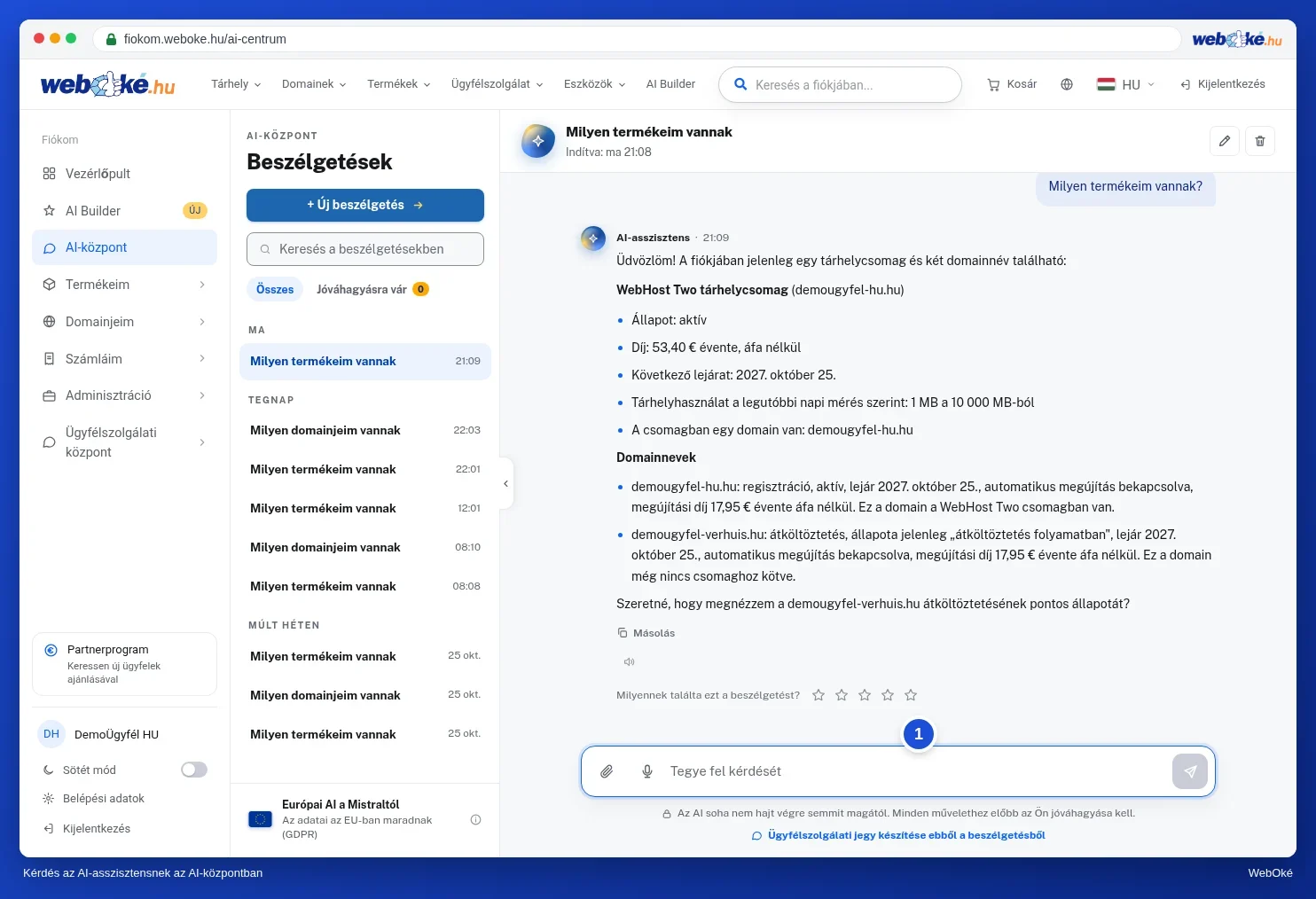
Egy beszélgetés jobb felső sarkában két gomb található. A ceruza ikonnal átnevezheti a beszélgetést, a kuka ikonnal törölheti azt. Alul található az Ügyfélszolgálati jegy létrehozása ebből a beszélgetésből gomb: az asszisztens ekkor összeállít egy jegyet, amelyet Ön előbb átnéz, mielőtt az ügyfélszolgálati csapatunkhoz kerül.
Mi történik az adataival?
Az AI-központ bal alsó részén látható, hogyan működik az asszisztens: Európai AI a Mistraltól, Az Ön adatai az EU-ban maradnak (GDPR). Kattintson a mellette lévő i jelre a további magyarázatért. Az asszisztens csak azt látja, ami az Ön fiókjához tartozik, és soha nem hajt végre semmit önállóan.