
3. fejezet · 3.6
Aktív munkamenetek megtekintése és kijelentkezés
Minden alkalommal, amikor Ön bejelentkezik egy számítógépen, telefonon vagy táblagépen, egy munkamenet jön létre. A Belépési adatok menüpontban, az Aktív munkamenetek alatt láthatja, hogy jelenleg hol van bejelentkezve. Nem ismer fel egy eszközt? Akkor innen távolról kijelentkeztetheti.
A munkamenetek megtekintése
- A bal alsó sarokban lévő menüben lépjen a Belépési adatok menüpontra.
- Görgessen az Aktív munkamenetek kártyához.
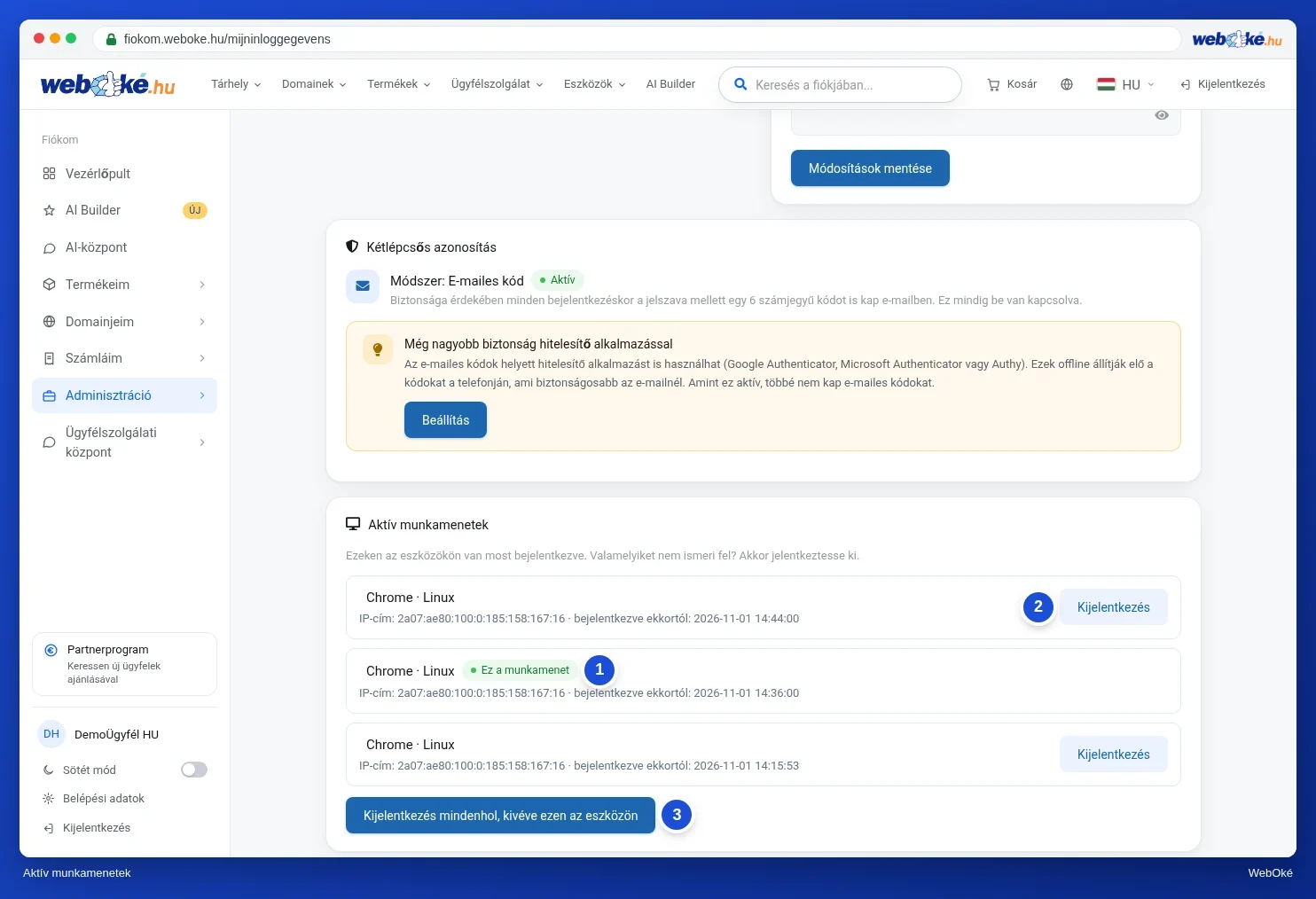
Munkamenetenként láthatja a böngészőt és a rendszert, például Chrome Windows rendszeren, az IP-címet, valamint azt, hogy mióta aktív az adott munkamenet. Az az eszköz, amelyen Ön most dolgozik, a Ez a munkamenet (1) jelölést viseli.
Kijelentkezés egy munkamenetből
- Kattintson egy munkamenet mellett a Kijelentkezés (2) gombra. Azon az eszközön ezután újra be kell jelentkeznie.
- Szeretné mindet egyszerre bezárni? Kattintson a Kijelentkezés mindenhol, kivéve ezen az eszközön (3) gombra. Ön saját maga bejelentkezve marad. Ekkor megjelenik, hogy hány munkamenetből történt kijelentkezés.
A Kijelentkezés mindenhol, kivéve ezen az eszközön gomb csak akkor jelenik meg, ha Ön egynél több eszközön van bejelentkezve.
Figyelem: lát egy olyan munkamenetet, amelyben nem bízik? Jelentkeztesse ki, majd azonnal válasszon új jelszót (Jelszó beállítása, módosítása vagy elfelejtett jelszó). Önmagában a kijelentkezés nem segít, ha valaki ismeri a jelszavát. Fontolja meg egy hitelesítő alkalmazás (Hitelesítő alkalmazás használata) használatát is.
Tipp: kollégák is dolgoznak a fiókjában? Nekik saját belépésük van, így őket itt nem látja. Az ő hozzáférésüket a(z) Felhasználók meghívása és jogosultságok megadása menüpontban kezelheti.