
9. fejezet · 9.2
Felhasználók és Office-licencek kezelése
Fizetős Nextcloud-csomag esetén a felhasználóit egyszerűen a Fiókomban kezelheti. Ehhez nem kell bejelentkeznie a Nextcloudba. A módosítások azonnal mentésre kerülnek.
Felhasználó hozzáadása
- Lépjen a Termékeim menüpontba, és nyissa meg a Nextcloud-csomagját.
- Kattintson a Felhasználókezelés kártyán a Felhasználó hozzáadása gombra. Megnyílik az Új Nextcloud-felhasználó ablak.

- Adjon meg egy Felhasználónevet (1). Ezzel tud majd bejelentkezni a felhasználó. Használjon kisbetűket, számokat, pontot vagy kötőjelet. A felhasználónevet később nem lehet módosítani.
- Adja meg a Megjelenítendő nevet és az E-mail-címet.
- Válasszon egy Jelszót (2), vagy kattintson a Generálás gombra. A jelszónak legalább 10 karakterből kell állnia, legalább egy számmal és egy speciális karakterrel, például ! vagy #. Ne használja a jelszóban a felhasználó nevét vagy e-mail-címét, mert azt elutasítjuk. A jelszót biztonságos módon ossza meg a felhasználóval.
- Szükséges, hogy a felhasználó dokumentumokat, táblázatokat és prezentációkat online tudjon szerkeszteni? Jelölje be az Office Suite-licenc hozzárendelése (3) jelölőnégyzetet.
- Kattintson a Felhasználó létrehozása (4) gombra. A Mégse gombbal bezárhatja az ablakot anélkül, hogy bármit is tenne.
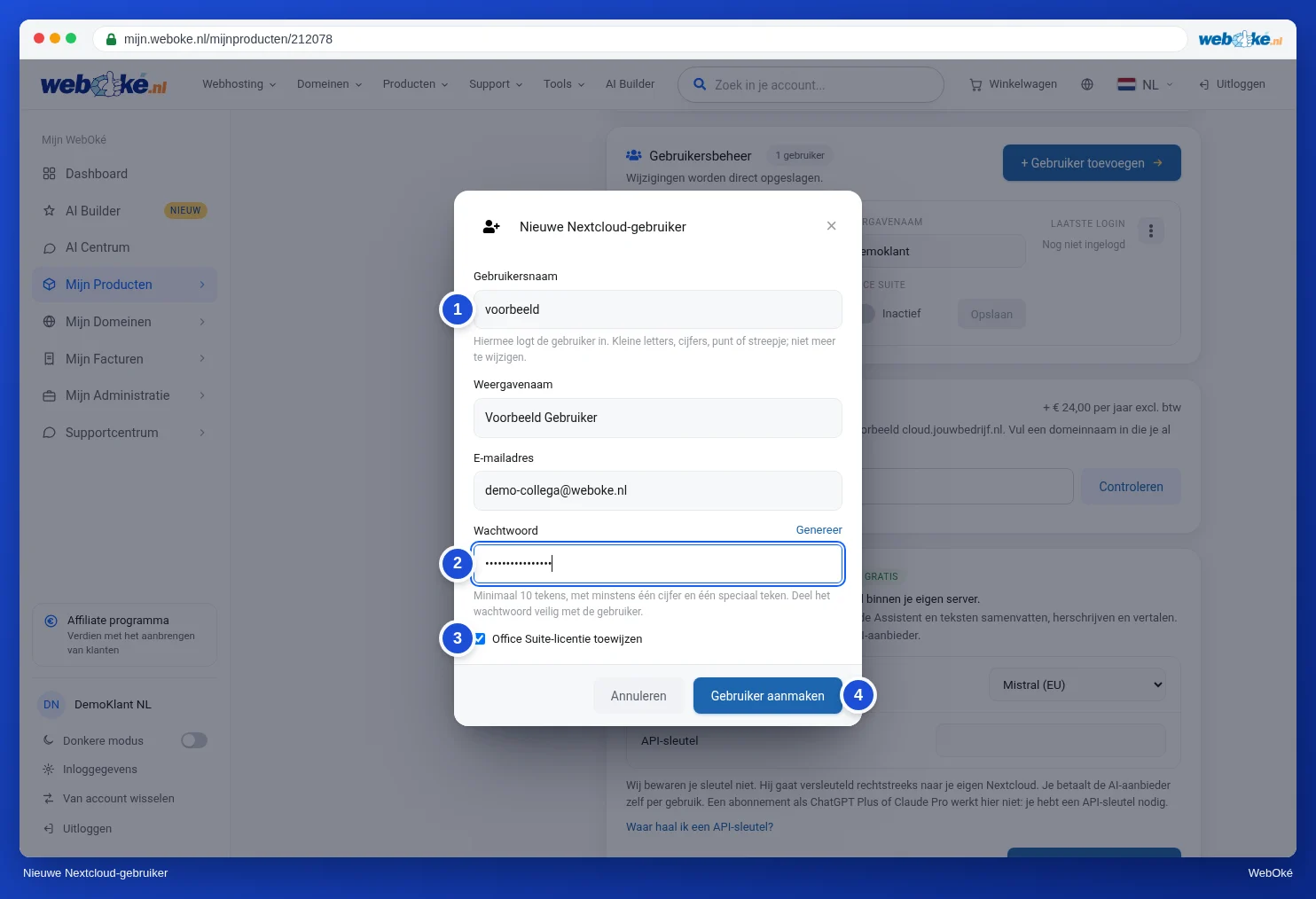
Ha a létrehozás sikeres, az ablak bezáródik, és az új felhasználó megjelenik a listában. A Felhasználókezelés melletti szám és a Nextcloud-felhasználók számláló eggyel növekszik.
Az új felhasználó automatikusan megkapja a csomagjához tartozó tárhelyet. Ha elérte a felhasználók maximális számát, nem tud több felhasználót hozzáadni. Ebben az esetben először növelje meg a számot a Konfigurálható opciók résznél (lásd lentebb).
Felhasználó módosítása
Minden felhasználó egy-egy blokként jelenik meg a Felhasználókezelés alatt, a Fióknévvel (1), a Megjelenítendő névvel, az E-mail-címmel, az Utolsó bejelentkezéssel, valamint azzal, hogy be van-e kapcsolva az Office Suite (2). A jobb felső sarokban található a három pontos gomb (3).
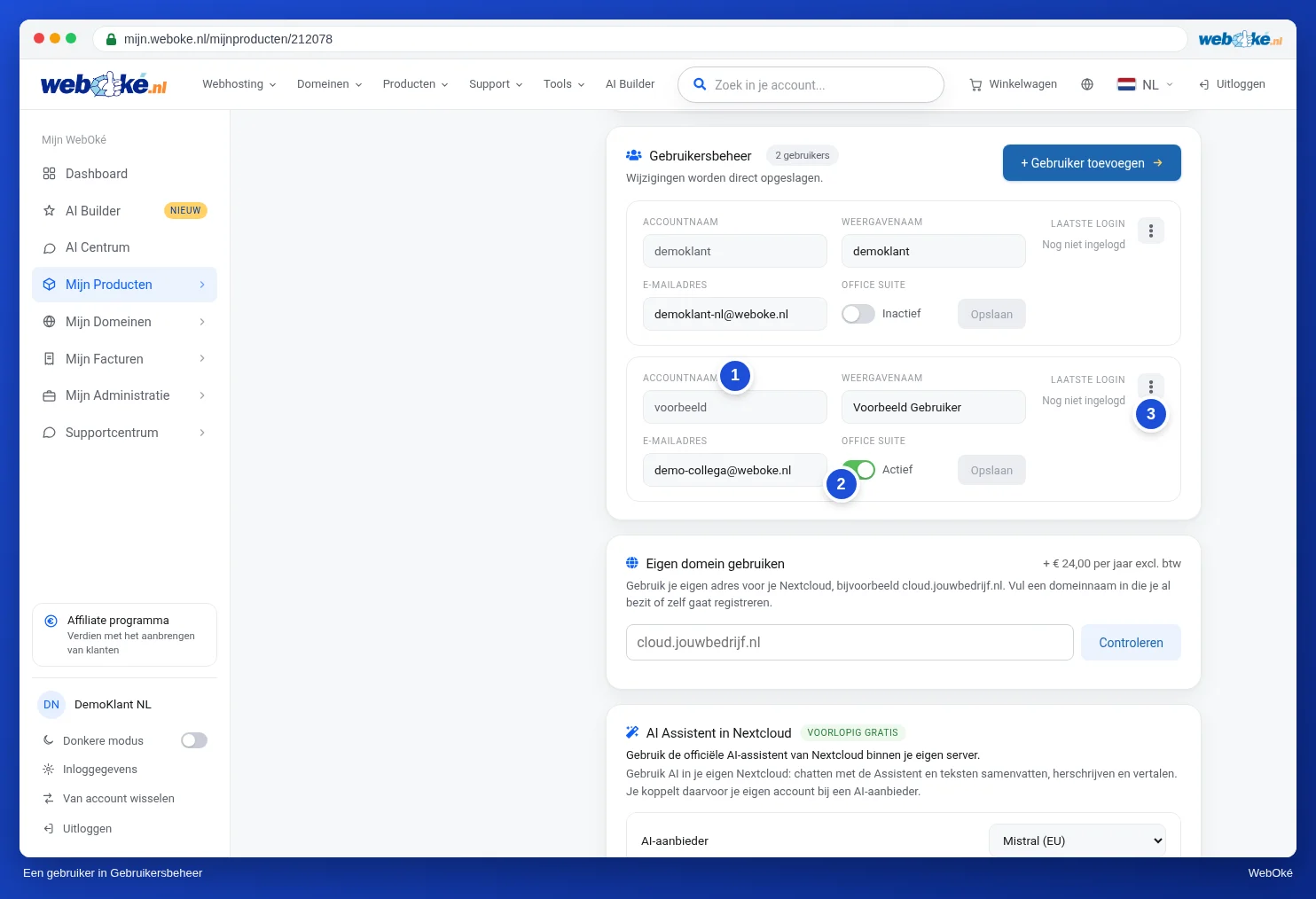
- A Megjelenítendő nevet és az E-mail-címet közvetlenül a sorban módosíthatja. Ezután kattintson a Mentés gombra.
- Az Office Suite kapcsolóval adhatja meg vagy veheti el a felhasználó Office-licencét. A kapcsoló mellett látható, hogy Aktív vagy Inaktív.
- A három pont (1) mögött található a Jelszó módosítása, a Letiltás (vagy Engedélyezés) és a Törlés opció.
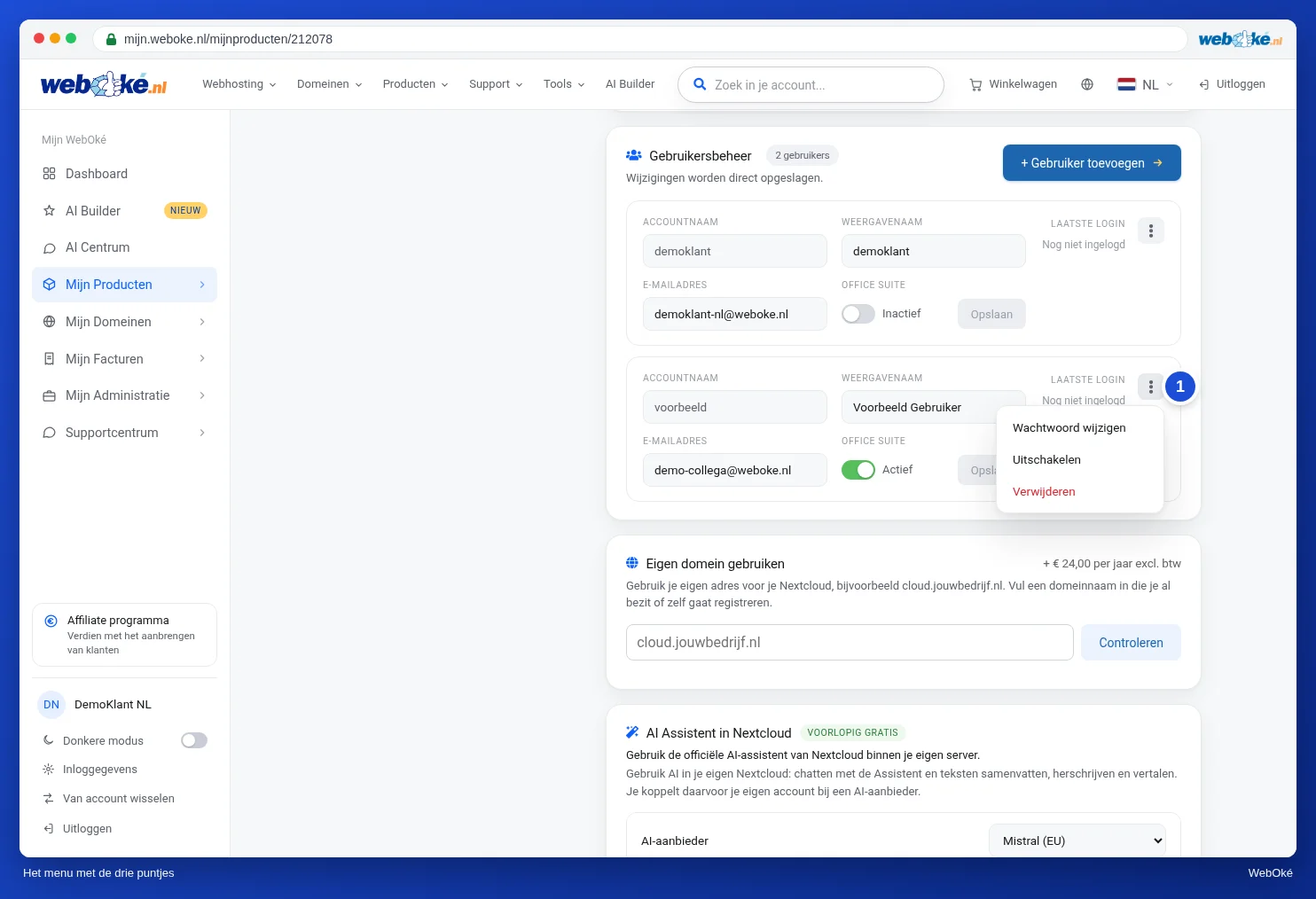
Ha egy felhasználó még soha nem jelentkezett be, az Utolsó bejelentkezés mezőben egy 1970-es dátum jelenik meg. Ez azt jelenti, hogy még nem jelentkezett be.
A letiltott felhasználó nem tud többé bejelentkezni, de a fájljai megmaradnak. Nála a Letiltva címke jelenik meg.
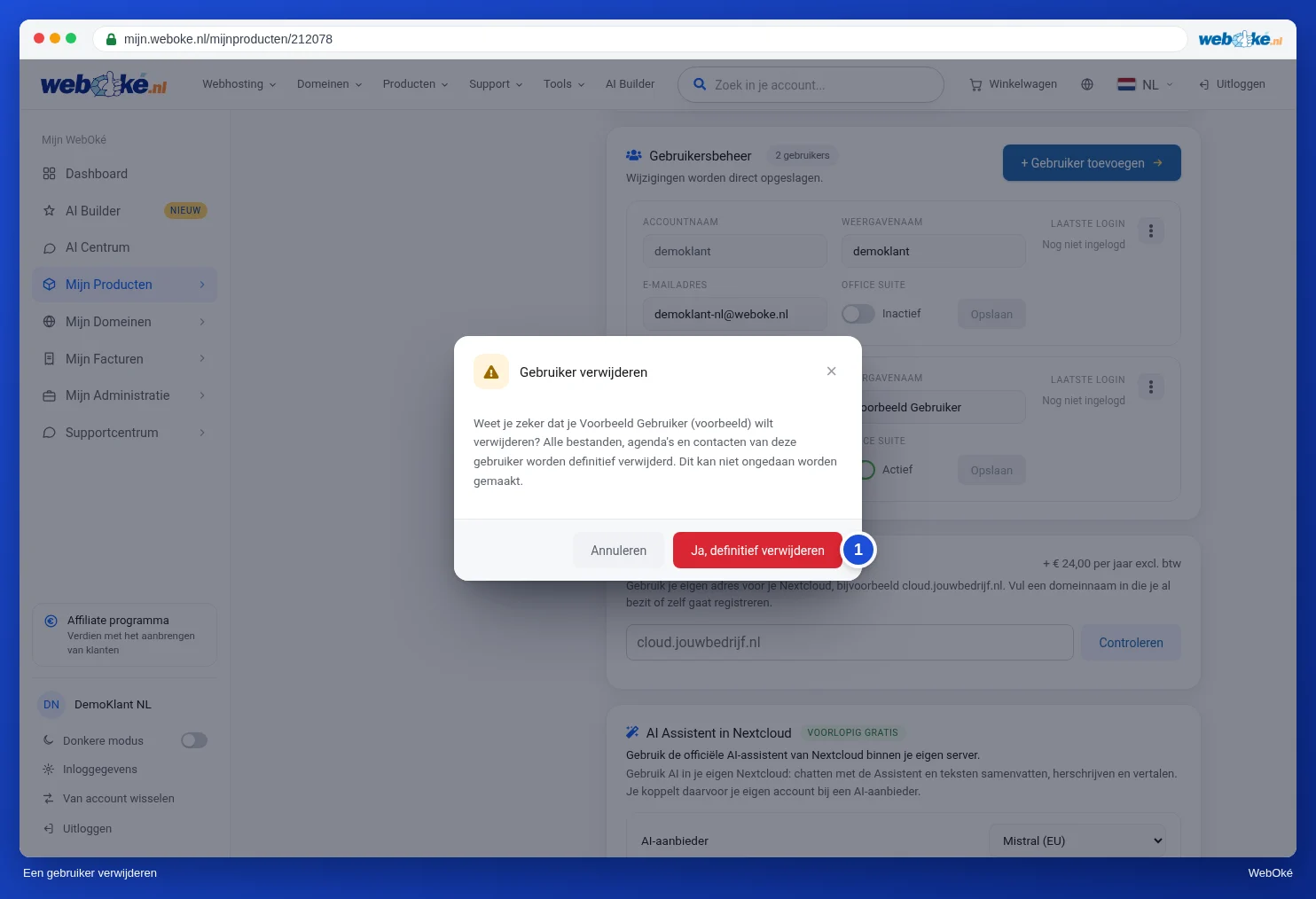
Figyelem: ha töröl egy felhasználót, akkor a felhasználó összes fájlja, naptára és névjegye véglegesen törlésre kerül. Ez nem vonható vissza. Először megjelenik a Felhasználó törlése ablak; a felhasználó csak az Igen, végleges törlés (1) gombra kattintva törlődik. Ha bizonytalan, kattintson a Mégse gombra, és előbb tiltsa le a felhasználót.
Office-licencek
Office-licenccel a felhasználó online megnyithatja és szerkesztheti a dokumentumokat, táblázatokat és prezentációkat a Nextcloudban, beleértve a Word-, Excel- és PowerPoint-fájlokat is. A licenc nélküli felhasználók nem látják az office-alkalmazásokat. A licencet a felhasználó létrehozásakor, vagy később az Office Suite kapcsolóval rendelheti hozzá.
Elfogytak a licencek? Kapcsolja ki az Office-t annál, akinek nincs rá szüksége, vagy vásároljon további licenceket a Konfigurálható opciók résznél. Az office-alkalmazások használatáról bővebben az Euro-Office kézikönyvben olvashat.
Tipp: ha elérhető frissítés a Nextcloudjához, a termékoldal tetején egy kártya jelenik meg az új verzióval. Office-licenc esetén ezzel a frissítéssel egyúttal áttér az Euro-Office-ra, az európai online irodai csomagra. A frissítést akkor indíthatja, amikor Önnek megfelel; általában 5 és 15 perc között tart. Ezt a frissítést csak a fiók tulajdonosa indíthatja el.
Több felhasználó, licenc vagy tárhely
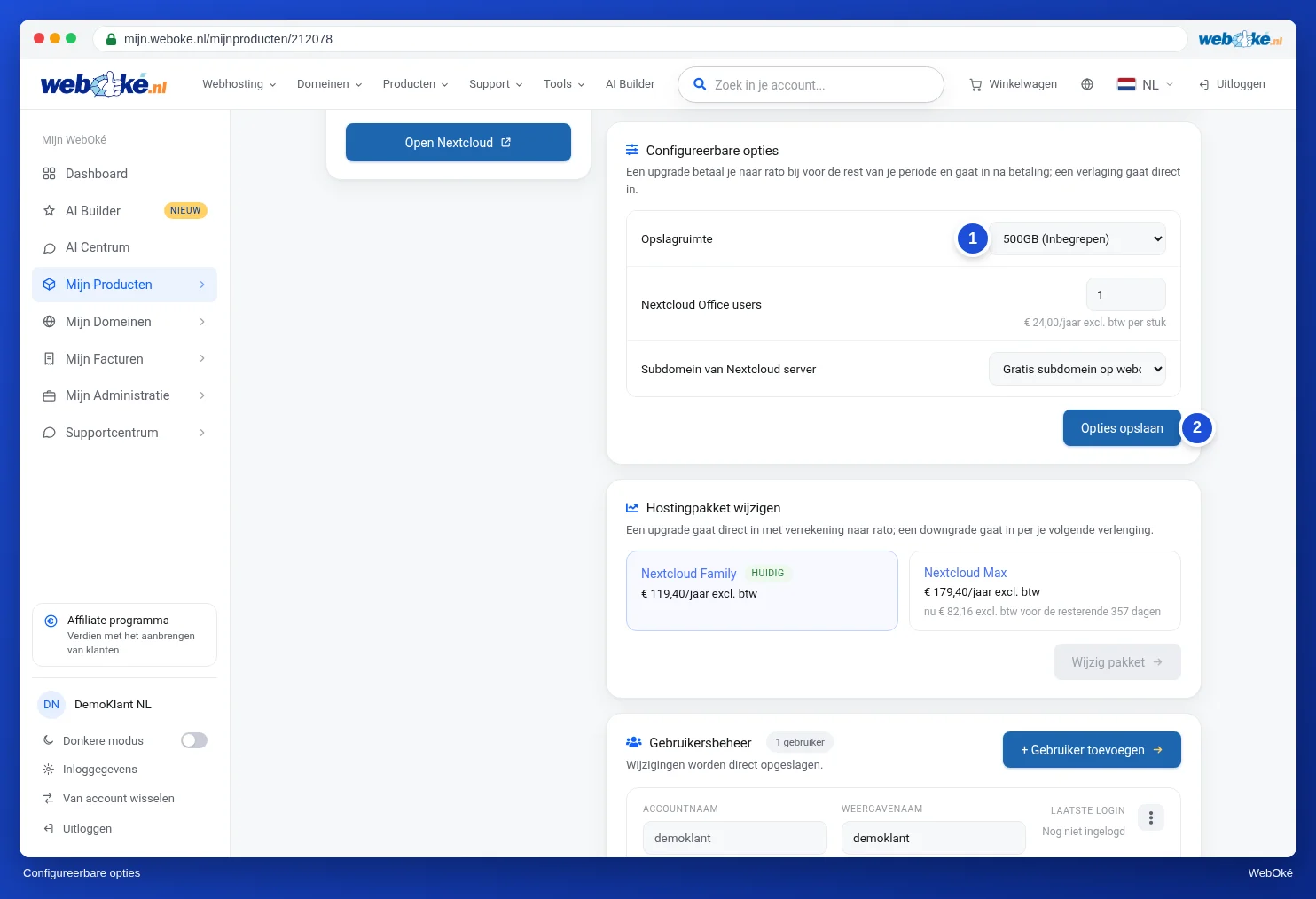
- A termékoldalon lépjen a Konfigurálható opciók részhez.
- Válassza ki a kívánt tárhelyet (1) vagy az Office-licencek számát. Minden opciónál látható, hogy mennyibe kerül.
- Kattintson az Opciók mentése (2) gombra, majd a Megerősítés és fizetés gombra.
A bővítést az időszak hátralévő részére időarányosan fizeti meg, és a fizetés után lép életbe. A csökkentés azonnal életbe lép. Az opciókról bővebben a Opciók módosítása és extra IP-címek cikkben olvashat.