
6. fejezet · 6.9
Weboldalkezelő: WordPress és más szoftverek telepítése
A Weboldalkezelő segítségével néhány kattintással telepítheti a WordPress-t vagy más szoftvert a tárhelycsomagjára. Itt kezelheti a már meglévő telepítéseit is: bejelentkezés, frissítés, automatikus frissítések, bővítmények, klónozás és törlés. A Fiókom Termékeim menüpontjában találja, a felső lapsorban.
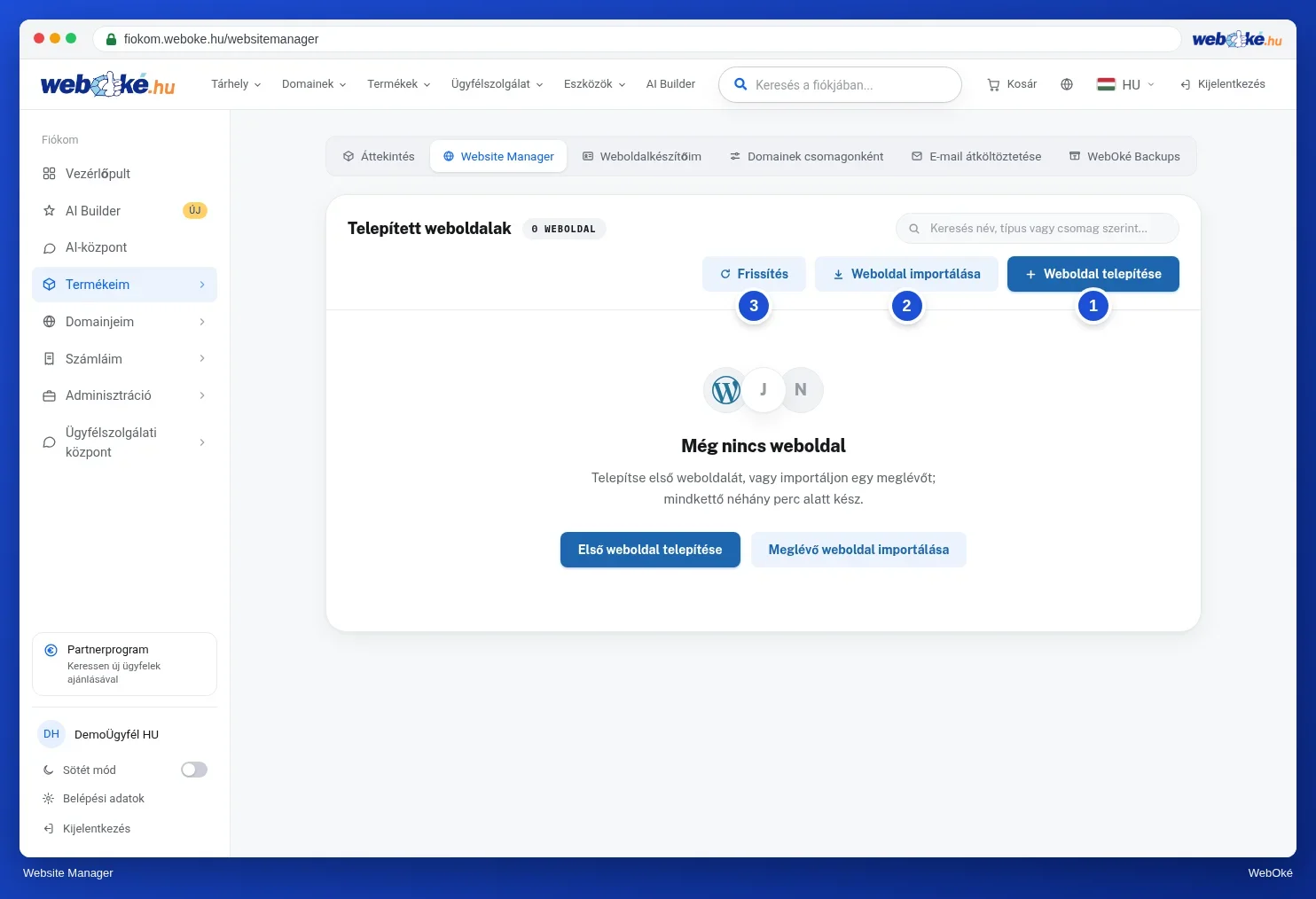
- A Weboldal telepítése (1) gombbal új szoftvert helyezhet el a csomagján.
- A Weboldal importálása (2) gombbal hozzáadhat egy már meglévő weboldalt.
- A Frissítés (3) gombbal frissítheti a listát, például miután a DirectAdmin felületén telepített valamit.
Weboldal telepítése
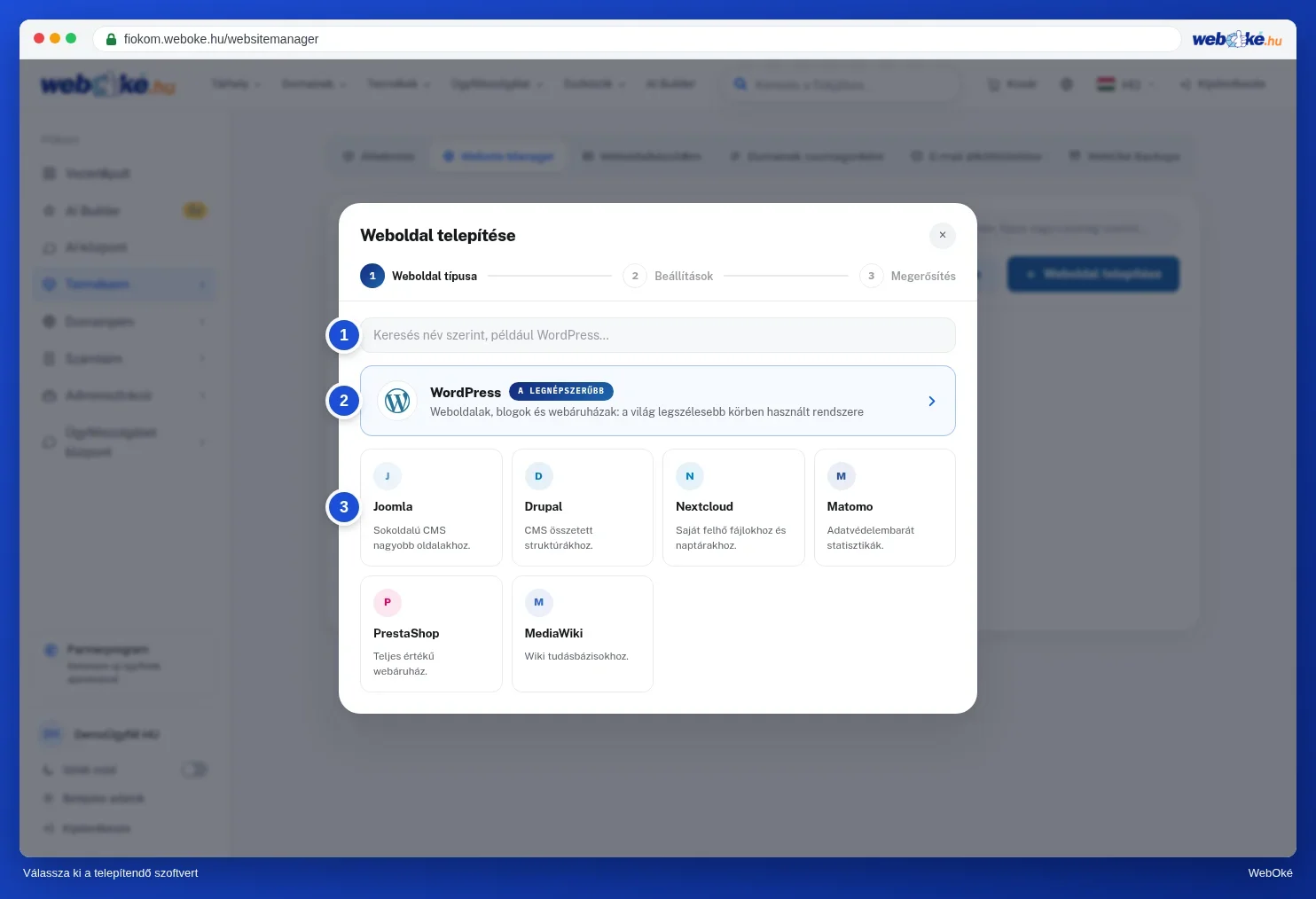
- Kattintson a Weboldal telepítése gombra. Megjelenik a katalógus. Keressen név alapján (1), vagy válassza közvetlenül a WordPress opciót (2), ami a legnépszerűbb rendszer. Alatta többek között a Joomla, Drupal, Nextcloud, Matomo, PrestaShop és MediaWiki is megtalálható (3).
- Válassza ki, hová kerüljön a weboldal: a domain (1) és adott esetben egy almappa (2). Hagyja üresen az almappa mezőt, ha a weboldalnak közvetlenül a domainen kell lennie.
- Adjon meg egy Oldal címe értéket (3). Ezt később a szoftverben is módosíthatja.
- Az Adminisztrátori fiók mezőnél adjon meg egy felhasználónevet (4) és az e-mail-címét. Egy erős jelszó már elő van készítve (5). Az Új generálása gombbal újat hozhat létre. Őrizze meg jól a jelszót.
- Az Automatikus frissítések résznél válasszon: Ki, Csak kisebb frissítések (ajánlott) vagy Minden frissítés.
- Kattintson a Tovább: megerősítés gombra (6). Megjelenik egy összefoglaló. Ha minden rendben van, indítsa el a telepítést. A weboldal általában egy percen belül élesben elérhető lesz.

Tipp: már van weboldal a domainjén? Akkor próbaképpen telepítsen először egy almappába, vagy készítsen előzetesen egy extra biztonsági mentést, lásd: WebOké Backups: fájlok visszaállítása.
A telepítés után a weboldal megjelenik a listában. A Bejelentkezés gombbal azonnal a weboldal kezelőfelületére jut. Az Adminisztráció gombbal módosíthatja a bejelentkezési adatokat, beállíthatja az automatikus frissítéseket, kezelheti a bővítményeket és sablonokat, klónozhatja vagy törölheti a weboldalt. Ha elérhető egy frissítés, akkor a Frissítés gomb jelenik meg.
Meglévő weboldal importálása
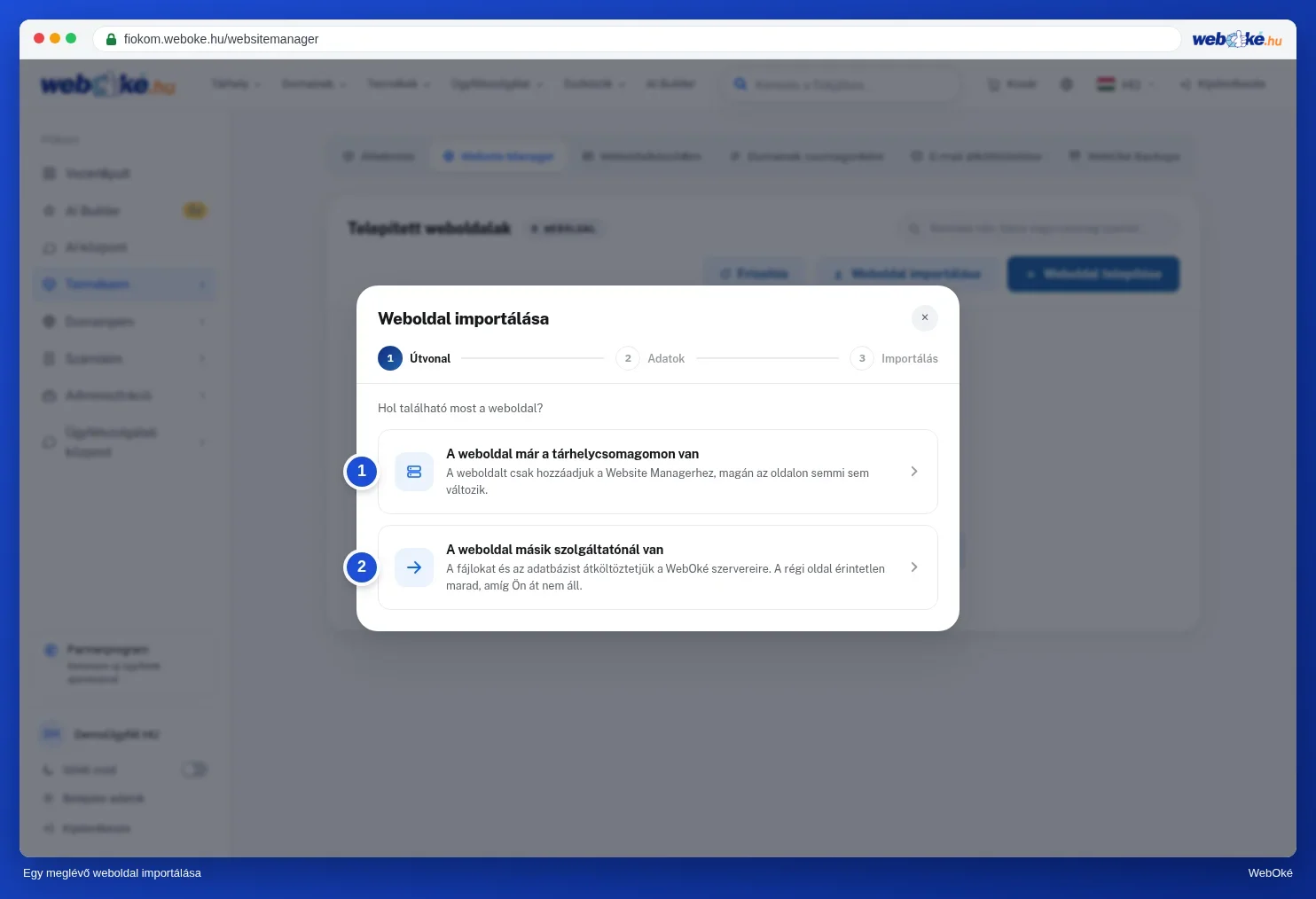
- A weboldal már a tárhelycsomagomon van (1): például egy WordPress, amelyet Ön maga telepített. Ebben az esetben csak hozzáadjuk a Weboldalkezelőhöz, magán a weboldalon semmi nem változik.
- A weboldal másik szolgáltatónál van (2): átköltöztetjük a fájlokat és az adatbázist a WebOké szervereire. Ez megoldható a WordPress bejelentkezési adataival vagy a korábbi szolgáltatójától kapott FTP-adatokkal. A régi weboldala változatlan marad, amíg Ön át nem áll.
Tipp: inkább nem szeretne saját maga semmit telepíteni? Készíttesse el a weboldalát az AI Builder segítségével, lásd: AI Builder: weboldalának elkészíttetése.