
12. fejezet · 12.3
MCP-szerver: saját AI összekapcsolása a csomagjával
Már dolgozik AI-eszközzel, mint például a Claude, a ChatGPT, a Mistral Vibe, a Claude Code vagy a Codex? Akkor közvetlenül összekapcsolhatja azt a tárhelycsomagjával. Az AI-eszköz ezután a csomagja domains mappájában dolgozhat: oldalakat építhet, fájlokat szerkeszthet, hibákat kereshet és karbantartást végezhet. Ez az MCP-n keresztül történik, amely egy olyan szabvány, amellyel az AI-eszközök biztonságosan működnek együtt más szolgáltatásokkal.
Hol találja az MCP-szervert?
Lépjen az Adminisztráció menüpontba, majd kattintson az MCP-szerver AI-hoz fülre. Jobbra fent látható Az Ön MCP-endpointja (1): az a cím, amelyet az AI-eszközébe be kell illesztenie. A Másolás (2) gombbal a vágólapra helyezheti.

Az endpoint alatt három számláló látható: Aktív kapcsolatok (legfeljebb 10), Legutóbbi tevékenység és Csomagok AI-hozzáféréssel.
Gyors kapcsolódás (ajánlott)
A legegyszerűbb mód a kapcsolódás egy WebOké-felületen keresztül adott engedéllyel (OAuth). Ebben az esetben nem kell tokent megőriznie.
- A Gyors kapcsolódás résznél válassza ki az AI-eszközét (1).
- A Claude, ChatGPT és Mistral Vibe esetén kattintson a Beállítások megnyitása gombra. Megnyílik az eszköz beállítási oldala, ahol illessze be az endpointot új csatlakozásként. A Lépések alatt eszközönként pontosan le van írva, mit kell tennie.
- A Claude Code és a Codex esetén másolja ki a parancsot vagy a konfigurációt a Másolás gombbal, és illessze be a terminálba vagy a konfigurációs fájlba.
- Az AI-eszköz ezután átirányítja Önt a WebOké oldalára. Jelentkezzen be, és adja meg az engedélyt. Ezután a kapcsolat aktívvá válik.
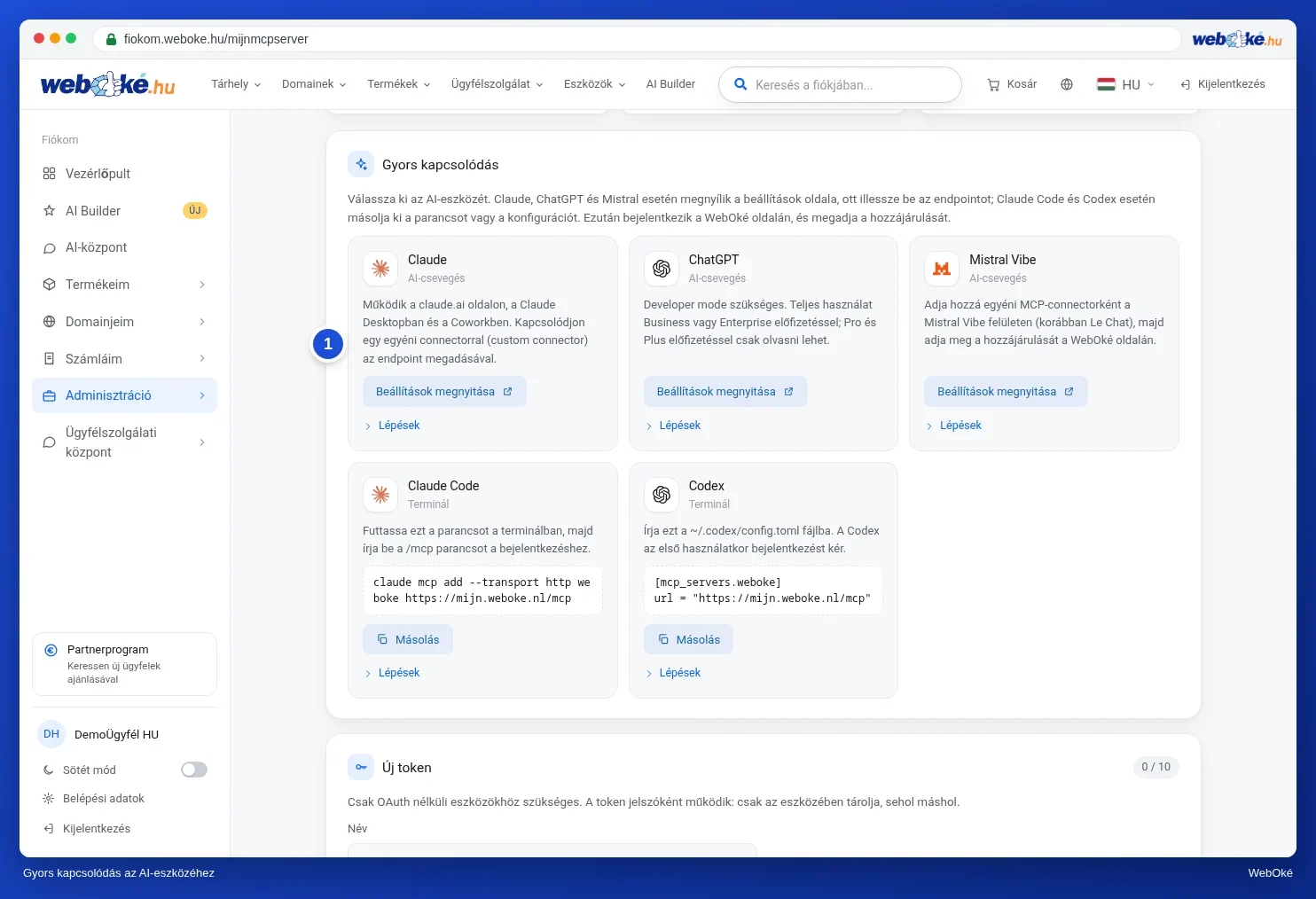
Figyelem: a ChatGPT esetén szüksége lesz a Developer mode funkcióra. A teljes körű használathoz Business- vagy Enterprise-előfizetés szükséges, Pro és Plus esetén az AI csak olvasni tud.
Token létrehozása (csak OAuth nélküli eszközökhöz)
Ha az Ön eszköze nem támogatja az engedélyalapú kapcsolódást, hozzon létre egy tokent. A token jelszóként működik: csak az eszközében tárolja, máshol ne.
- Az Új token résznél adjon meg egy Nevet (1), például Claude Code a laptopomon. Ez a név csak az Ön tájékoztatására szolgál.
- A Mely csomagok? résznél válassza az Minden csomag vagy a Csomagok kiválasztása lehetőséget, majd válassza ki a jogosultságokat (2): Csak olvasás vagy Olvasás és módosítás.
- A Érvényesség résznél válassza ki, meddig legyen érvényes a token (3): 30, 90 vagy 365 napig.
- Kattintson a Tovább a megerősítéshez gombra (4).

| Jogosultságok | Mit tehet az AI? |
|---|---|
| Csak olvasás | Fájlok megtekintése, keresés és a hibanapló megtekintése. |
| Olvasás és módosítás | Fájlok létrehozása, szerkesztése, átnevezése és törlése, valamint a DNS-rekordok módosítása. |
Figyelem: ha a módosítás engedélyezve van legalább egy csomagnál, az AI módosíthatja az összes WebOké domainjének DNS-beállítását. Válassza a Csak olvasás lehetőséget, ha csak megfigyelésre szeretné engedni az AI-t.
Megerősítés jelszóval és kóddal
Biztonsági okból a token létrehozása előtt újra be kell jelentkeznie, még akkor is, ha már be van jelentkezve. Az Az Ön kérése résznél még egyszer láthatja, mit választott. Adja meg a Jelszavát (1) és a Biztonsági kódot (2), amelyet a bejelentkezési e-mail-címére küldünk. Ha hitelesítő alkalmazást használ, adja meg az onnan kapott kódot. Kattintson a Token létrehozása gombra. Nem kapott kódot? Kattintson a Kód újraküldése gombra.

A token másolása
Ekkor megjelenik az A token elkészült üzenet. A tokent (1) csak egyszer láthatja: másolja ki azonnal a Másolás gombbal (2), és illessze be az AI-eszközébe. Ha bezárja az oldalt, a token eltűnik, és új tokent kell létrehoznia. Erről e-mailben is kap megerősítést.

Hogy hogyan illessze be a tokent az eszközébe, az az oldal alján található, a Kézi kapcsolódás tokennel (haladó) résznél. Ott a példákban cserélje ki a TOKEN szót a saját tokenjére.
Kapcsolatok és tokenek kezelése
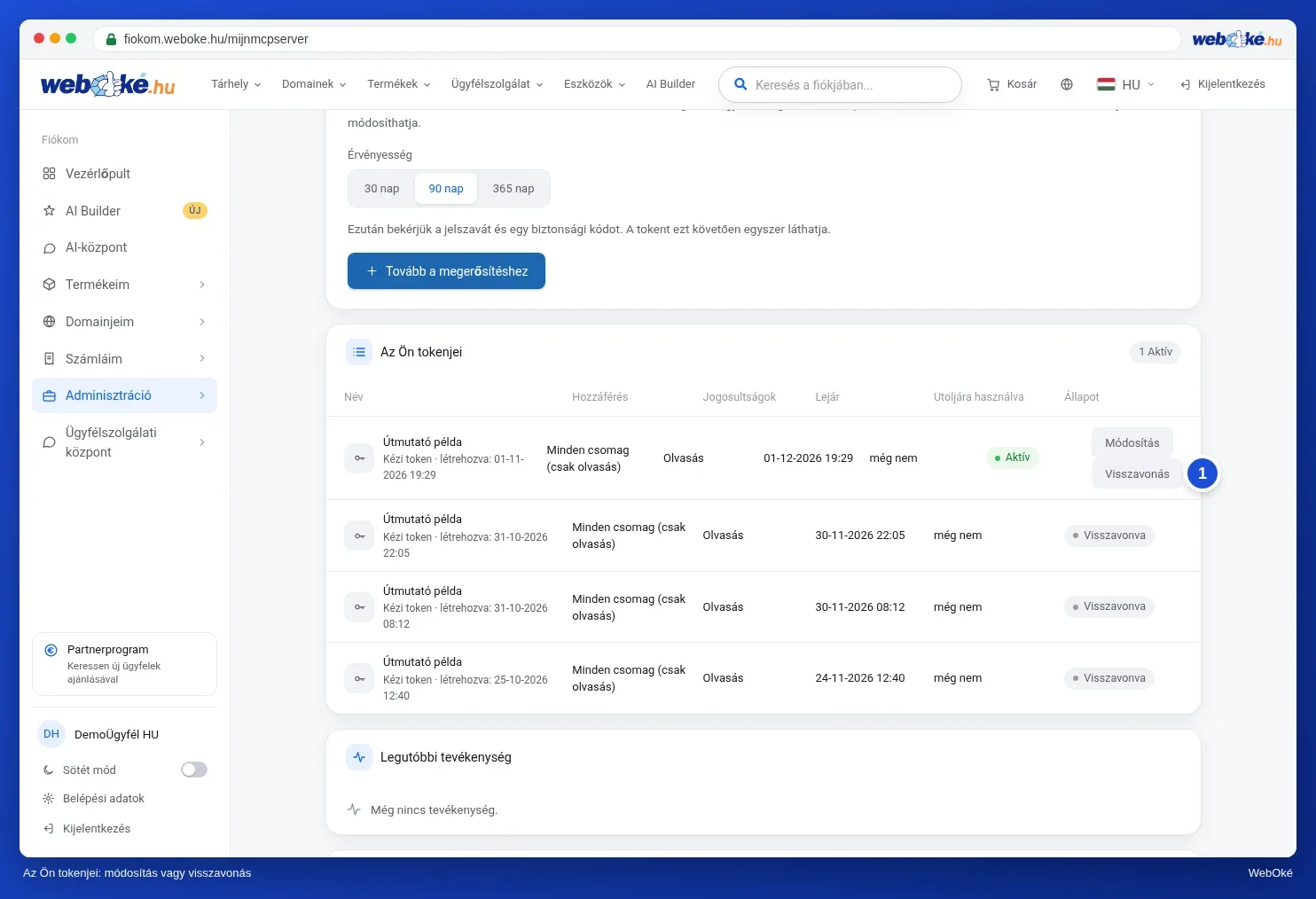
Az Az Ön tokenjei résznél láthatja az összes kapcsolatát és tokenjét, a hozzáféréssel, a jogosultságokkal, a lejárat időpontjával, az utolsó használat időpontjával és az állapottal együtt. A Módosítás gombbal módosíthatja a csomagokat vagy a jogosultságokat. A Visszavonás (1) gombbal azonnal kikapcsolhat egy tokent vagy kapcsolatot: az azt használó eszközök azonnal leállnak. A Legutóbbi tevékenység résznél tokenenként láthatja, mikor használták, és milyen műveletet végeztek vele.
Figyelem: amit az AI-eszközén keresztül lekérdez, az ahhoz az eszközhöz és annak szolgáltatójához kerül. Mi magunk semmit sem továbbítunk. A tokent kezelje úgy, mint egy jelszót, és vonja vissza azonnal, ha úgy gondolja, hogy valaki más hozzáfért. Jelszócsere után a tokenjei már nem fognak működni.