
9. fejezet · 9.1
Az Ön Nextcloud-csomagja a Fiókomban
A WebOké Nextcloud-csomagjával saját online tárhelye, naptára, névjegyei és közös munkafelülete van európai szervereken. A Fiókomban intézheti a szolgáltatás üzleti oldalát: a csomagját, a felhasználóit, az Office-licenceit, a további tárhelyet és a saját domaint. Arról, hogyan használja Ön magát a Nextcloudot (fájlok, megosztás, naptár, alkalmazások), a Nextcloud-kézikönyvben olvashat bővebben.
A csomag megnyitása
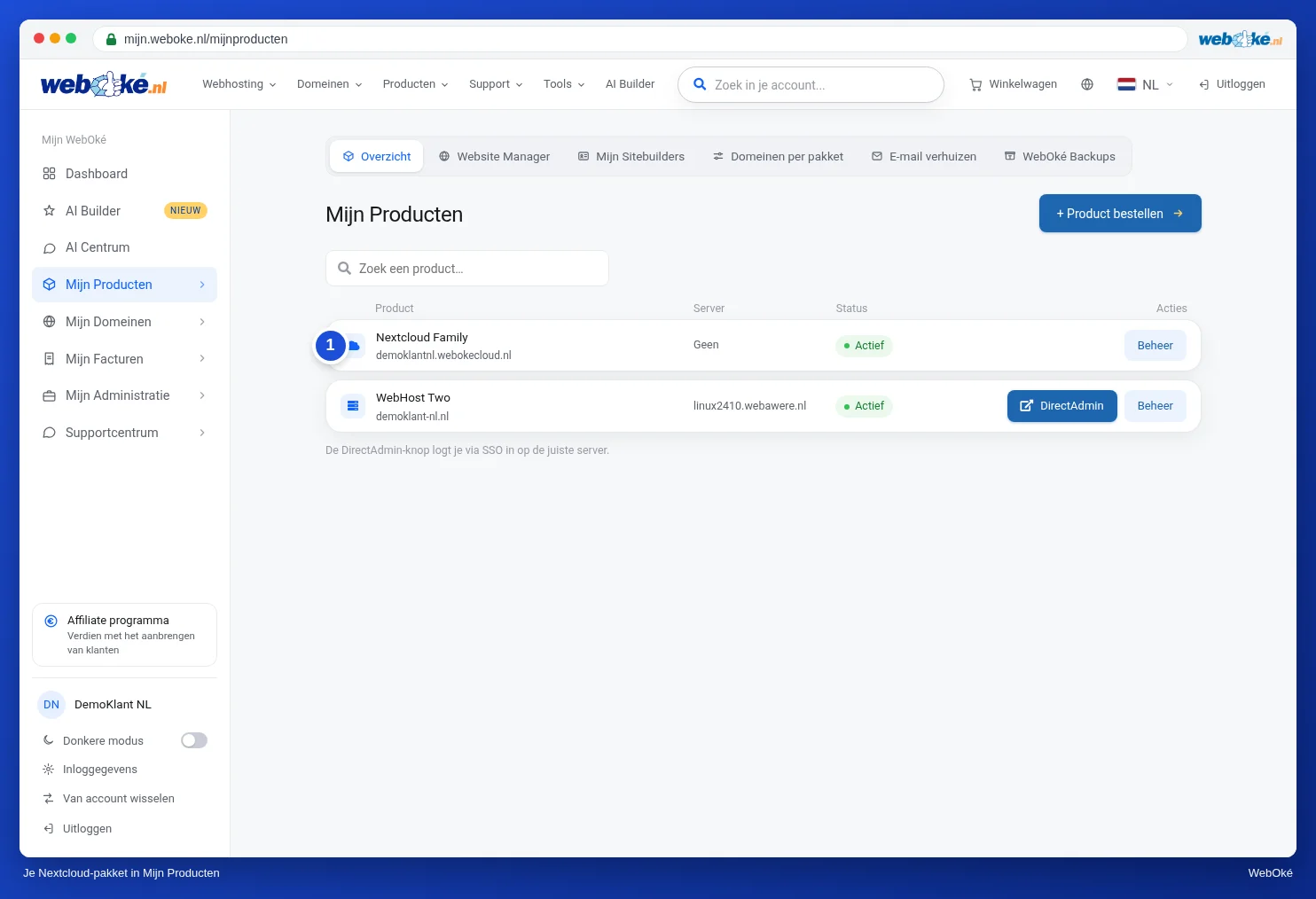
- Kattintson a bal oldali menüben a Termékeim pontra. A Nextcloud-csomagot a felhő ikonról ismerheti fel (1).
- Kattintson a csomagra vagy az Adminisztráció gombra. Megnyílik a termékoldal.
Bal oldalon láthatók a csomag adatai (1): a név, az állapot, a Nextcloud-ának a címe, a csomag megújulásának időpontja és az, hogy mióta rendelkezik vele. Fizetős csomag esetén itt azt is láthatja, hogy mennyi Tárhelyet és hány Felhasználót használ. Jobb felül találhatók a számlálók (2). Kattintson a Nextcloud megnyitása gombra (3), hogy eljusson a saját Nextcloudjába. Ez új lapon nyílik meg.
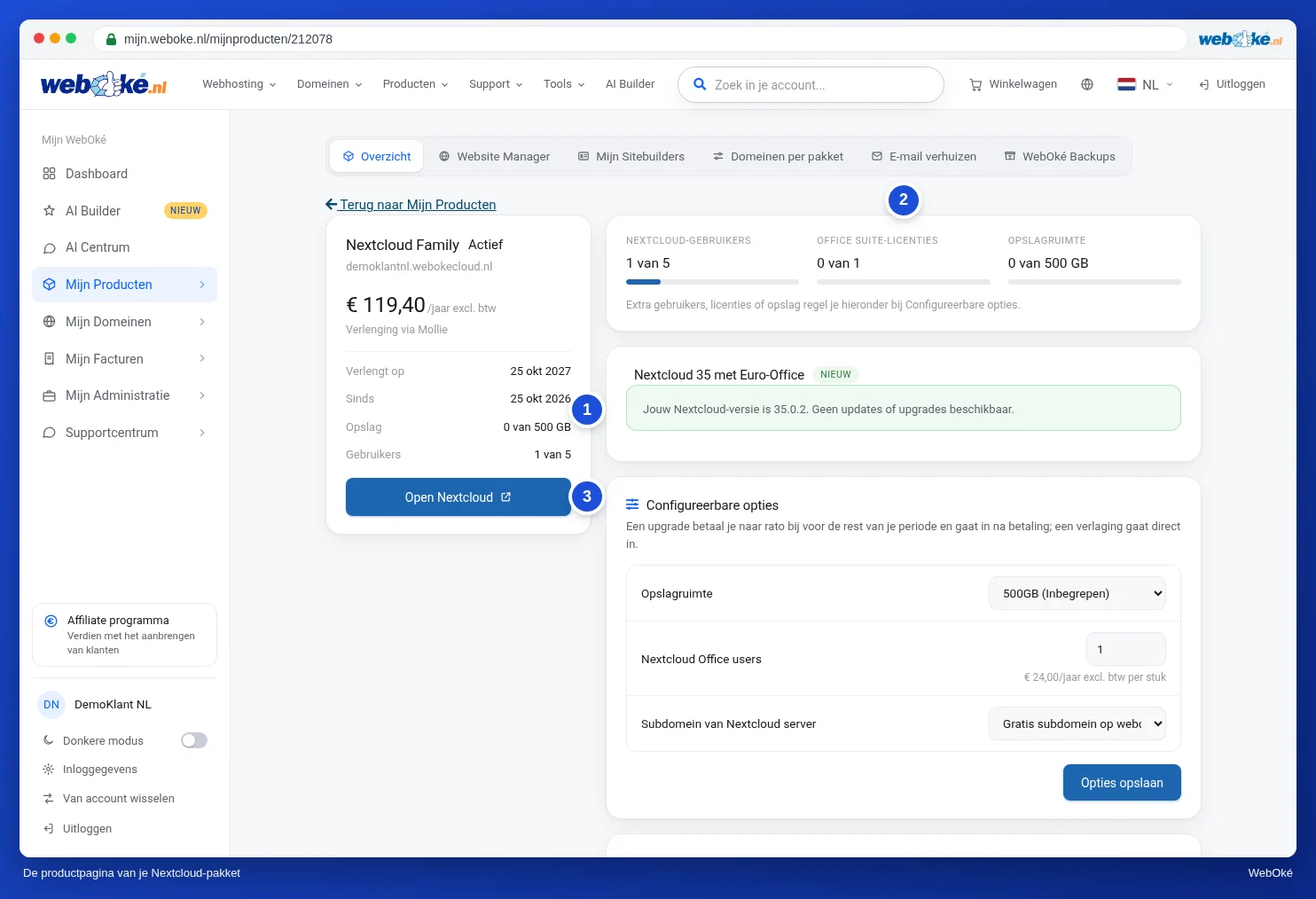
A Nextcloud-csomagnak nincs DirectAdmin gombja. Mindent ezen a termékoldalon vagy magában a Nextcloudban intézhet.
Mi található a termékoldalon?
Fizetős csomag esetén jobb oldalon a következő kártyák jelennek meg, fentről lefelé:
| Kártya | Mit intézhet itt? |
|---|---|
| A számlálók | Nextcloud-felhasználók, Office Suite-licencek és Tárhely: mennyit használ abból, amivel rendelkezik. |
| Nextcloud-verzió | Melyik verziót használja, és egy esetleges frissítés, ha elérhető. Ha nincs teendő, akkor azt látja, hogy nincs elérhető frissítés. |
| Konfigurálható opciók | További felhasználók, Office-licencek és tárhely. Lásd: Felhasználók és Office-licencek kezelése. |
| Tárhelycsomag módosítása | Áttérés egy nagyobb vagy kisebb Nextcloud-csomagra. |
| Felhasználókezelés | Felhasználók hozzáadása, módosítása és törlése. Lásd: Felhasználók és Office-licencek kezelése. |
| Saját domain használata | A Nextcloud beállítása a saját domainjére. Lásd: Saját domain a Nextcloud-hoz. |
| AI-asszisztens a Nextcloudban | A Nextcloud AI-asszisztensének bekapcsolása a saját kulcsával (Nextcloud Family csomagtól kezdve). |
| Saját AI összekapcsolása | Annak meghatározása, hogy mihez férhet hozzá egy AI-eszköz a felhasználói részéről ebben a Nextcloudban (Family és Max). |
Néha a kártyák között egy ajánlás is megjelenik egy olyan termékre, amely jól illeszkedik a csomagjához, például az Email Only.

Ezek alatt találhatók a kártyák a csomag lemondásához vagy átadásához. Ennek menetéről a Termék lemondása, lemondás visszavonása vagy átadása cikkben olvashat.
Másik csomag vagy több tárhely
A Tárhelycsomag módosítása résznél láthatja jelenlegi csomagját, JELENLEGI felirattal (1), valamint a többi csomagot. Minden csempén fel van tüntetve, mennyit kell most ráfizetnie a hátralévő időszakra. A frissítés azonnal érvénybe lép, arányos elszámolással. A leminősítés a következő megújuláskor lép érvénybe. Előbb kattintson a kívánt csomagra, majd a Csomag módosítása gombra (2). Amíg nem választott másik csomagot, a gombra nem lehet kattintani.

A további tárhelyet a Konfigurálható opciók résznél intézheti. A módosítás után minden felhasználó automatikusan megkapja az új tárhelyet. Lásd: Felhasználók és Office-licencek kezelése.
Nextcloud Free
Ha Önnek Nextcloud Free csomagja van, akkor egy saját fiókja van a közösen használt Nextcloudunkon. Ekkor az Az Ön Nextcloud Free-fiókja kártyán láthatja a felhasználónevét, a nevét, az e-mail-címét, hogy mennyi tárhelyet használ (a Free csomaghoz 5 GB jár), mikor jelentkezett be utoljára, valamint a Nextcloud-verziót. A bejelentkezés a közösen használt Nextcloudon történik, a felhasználónevével.
Több tárhelyre, további felhasználókra vagy Office-ra van szüksége? Ez egy fizetős Nextcloud-csomaggal lehetséges. Lásd: Rendelés kiegészítése, ha már ügyfél.
Figyelem: a Fiókom törlése a Nextcloud Free szolgáltatásból gombbal törli a felhasználóját az összes fájllal együtt, és megszünteti a csomagot. A megerősítéshez be kell írnia a felhasználónevét. Ez a művelet nem vonható vissza, és a fájlokról nincs biztonsági mentés. Ha meg szeretné tartani a fájljait, előbb másolja át őket egy másik Nextcloud-fiókba. Lásd: Adatok átvitele Nextcloud-fiókok között.
A Nextcloud AI-asszisztense
Nextcloud Family csomagtól kezdve használhatja a Nextcloud hivatalos AI-asszisztensét, a saját szerverén belül. Az AI-asszisztens a Nextcloudban kártyán válasszon egy AI-szolgáltatót (1), és adja meg a saját API-kulcsát (2). Kattintson az Ellenőrzés és bekapcsolás gombra. Az AI-szolgáltatónak Ön fizet közvetlenül, a használat alapján; egy hagyományos előfizetés egy AI-chatszolgáltatásra itt nem működik. A Honnan szerezhetek API-kulcsot? résznél olvashatja, hol találja meg ezt. Ha az AI be van kapcsolva, itt választhatja ki a Modellt, vagy kapcsolhatja ki ismét az AI kikapcsolása gombbal. Ezt csak a fiók tulajdonosa intézheti.
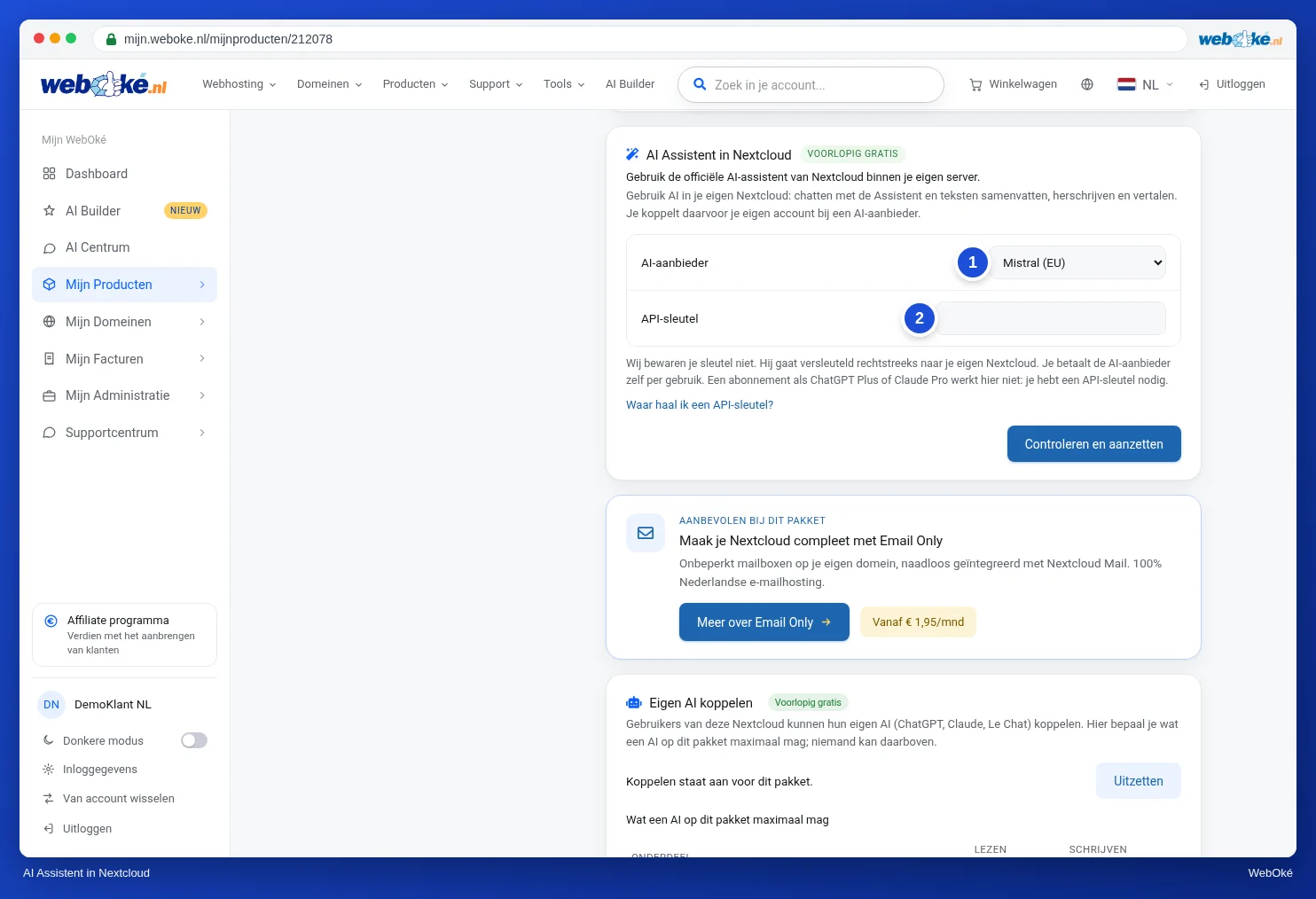
Ha Önnek Nextcloud Personal csomagja van, akkor is látja ezt a kártyát, azzal az üzenettel, hogy ez a funkció Nextcloud Family csomagtól kezdve érhető el.
Saját AI összekapcsolása
Nextcloud Family és Max csomag esetén a termékoldalon megjelenik a Saját AI összekapcsolása kártya is. Itt határozhatja meg, hogy egy AI-eszköz mit tehet legfeljebb a felhasználói részéről ebben a Nextcloudban. Az egyes elemeknél, mint például Fájlok, Naptár, Névjegyek és Jegyzetek, külön-külön kapcsolhatja be vagy ki az Olvasás engedélyezése és az Írás engedélyezése opciókat. Ezután kattintson a Mentés gombra. A Kikapcsolás gombbal az összekapcsolást az egész csomagra kikapcsolhatja. A Összekapcsolt AI-k résznél láthatja, mely AI-eszközök vannak összekapcsolva. Arról, hogyan kapcsolhat össze Ön egy AI-eszközt, a MCP-szerver: saját AI összekapcsolása a csomagjával cikkben olvashat.
