
14. fejezet · 14.1
Domain állapota (bejelentkezés nélkül is)
Megtekintés rövid videóban
A Domain állapota eszközzel pár másodperc alatt láthatja, hogy egy domainnév alapjai rendben vannak-e: regisztráció, névszerverek, A rekord, weboldal, SSL-tanúsítvány, DNSSEC és DMARC. A zöld szín azt jelzi, hogy minden rendben, a narancssárga figyelmet igényel, a piros pedig problémát jelez. Bármely domainnevet ellenőrizheti, akár olyat is, amely nem a WebOkénál van, és ehhez nem kell bejelentkeznie.
Domain ellenőrzése
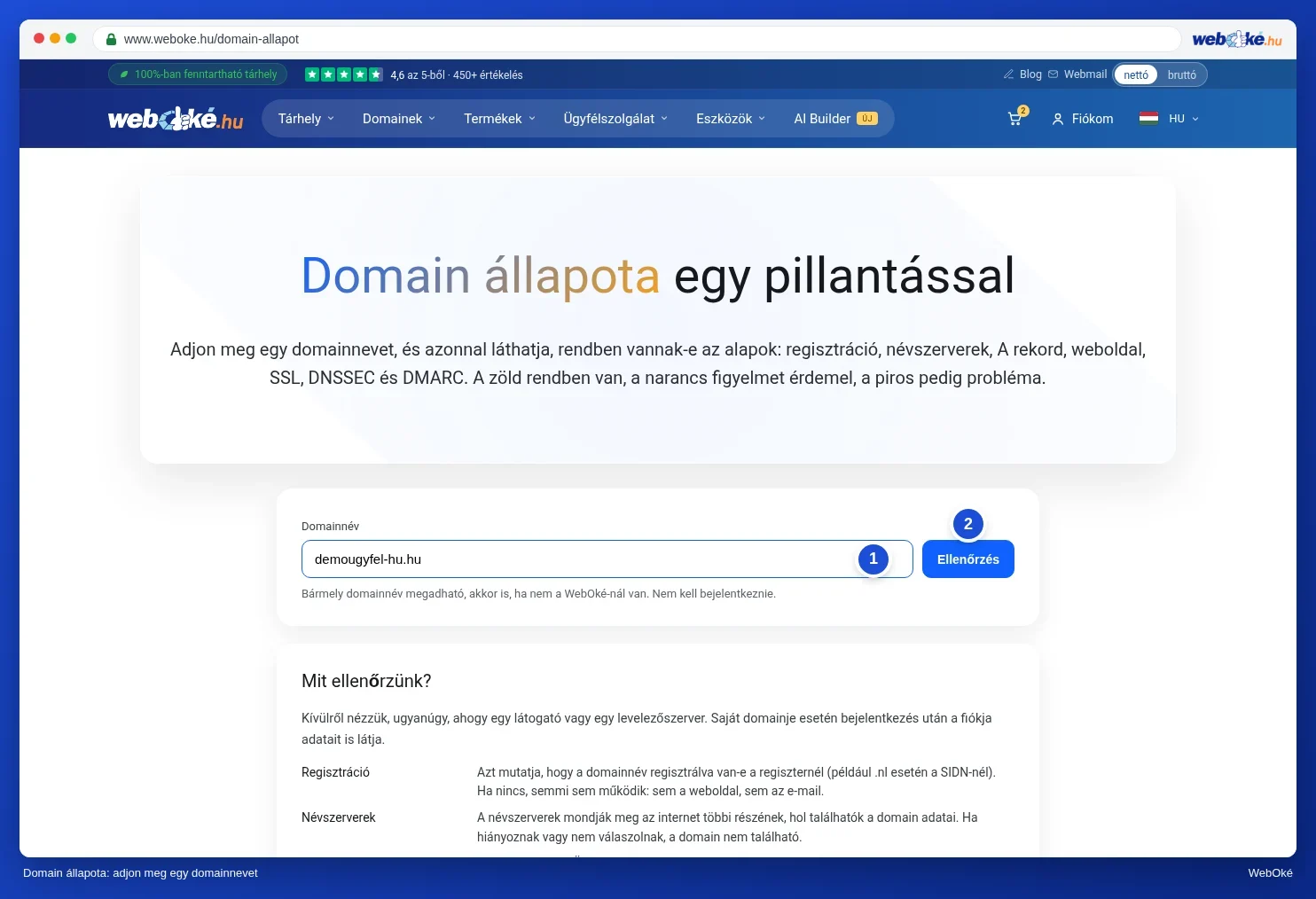
- Válassza a weboldalon az Eszközök menüben a Domain állapota menüpontot.
- Írja be a Domainnév mezőbe (1) a nevet, például önöndomainje.hu.
- Kattintson az Ellenőrzés gombra (2).
Néhány másodperc múlva megjelenik az Eredmény. Minden sorhoz tartozik egy színes pont. A sor végén lévő i betűs körre kattintva megtudhatja, pontosan mit ellenőrzünk. Az Újraellenőrzés gombbal a lista alatt megismételheti az ellenőrzést, például miután módosított valamit.
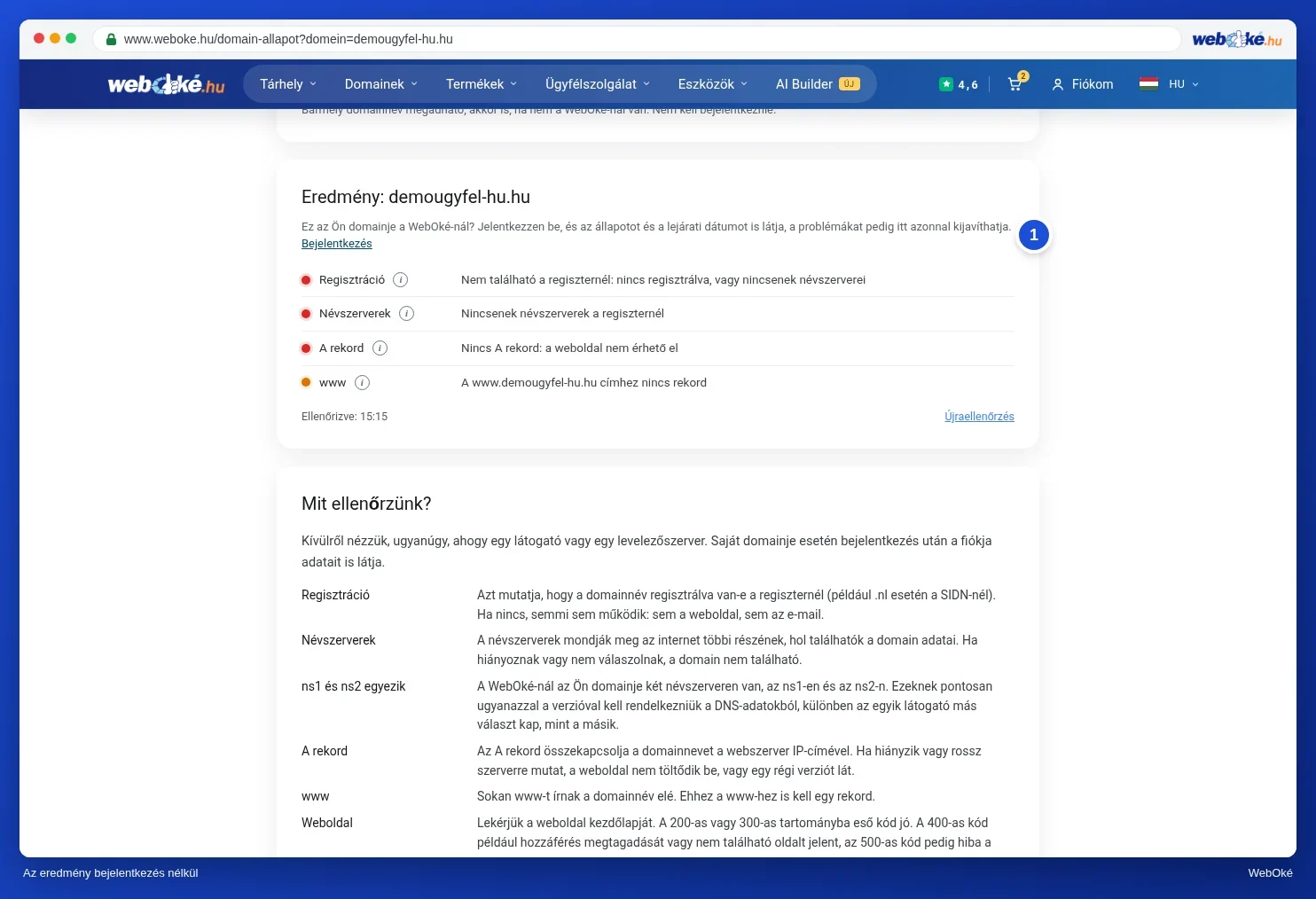
Bejelentkezés nélkül csak kívülről nézünk rá, ugyanúgy, ahogy egy látogató vagy egy levelezőszerver teszi. Ha a domain az Öné a WebOkénál, akkor az eredmény felett megjelenik egy Bejelentkezés hivatkozás (1). Ha bejelentkezik, többet lát.
A saját domain, bejelentkezve
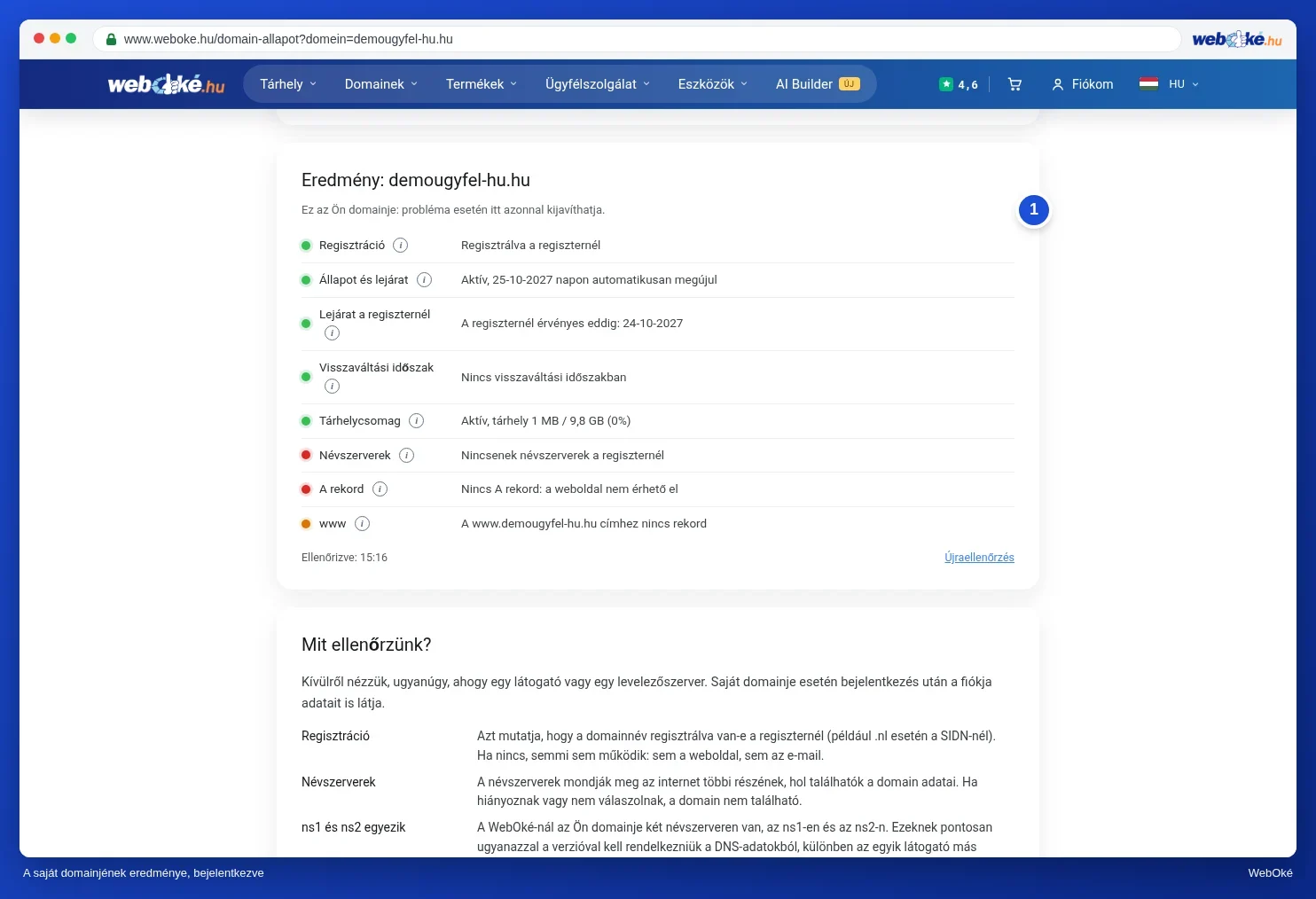
Ha be van jelentkezve, és a saját fiókjából ellenőriz egy domaint, akkor megjelenik az Ez az Ön domainje felirat (1). Ekkor a fiókjából származó sorokat is látja, például az Állapot és lejárat adatait, a lejárati dátumot a regiszternél, hogy a domain Visszaváltási időszakban van-e, és hogy áll a Tárhelycsomagja.
Ha meg tudunk oldani egy problémát Ön helyett, a sor végén megjelenik a Visszaállítás gomb. Kattintson rá, ezután az ellenőrzés automatikusan újra lefut. Ugyanezt az ellenőrzést a visszaállítás gombokkal a domainje oldalán is megtalálja a Fiókom felületen. Lásd: Domain és e-mail állapota: ellenőrzés és javítás.
Figyelem: a képernyőképen szereplő demóügyfél egy teszt környezetben van. Ezért nála a névszerverek és az A rekord piros színűek. Egy normál, WebOkénál lévő domainnél ezek a sorok zöldek.
Mit ellenőrzünk?
| Sor | Mit jelent |
|---|---|
| Regisztráció | Azt mutatja, hogy a domainnév regisztrálva van-e a regiszternél (például .nl esetén a SIDN-nél). Ha nincs, semmi sem működik. |
| Névszerverek | Azt mutatja, hol találhatók a domainje adatai. Ha hiányoznak, vagy nem válaszolnak, a domainje megtalálhatatlan. |
| ns1 és ns2 egyezik | Azt mutatja, hogy a két névszerverünkön pontosan ugyanaz a DNS-verzió van-e. |
| A rekord | Azt mutatja, hogy a domainneve a megfelelő webszerverre mutat-e. |
| www | Azt mutatja, hogy a www is működik-e a domainneve előtt. |
| Weboldal | Azt mutatja, hogy a weboldala főoldala válaszol-e. |
| SSL-tanúsítvány | Azt mutatja, hogy a tanúsítvány a domainjéhez tartozik-e, és nem járt-e le. |
| DNSSEC | Azt mutatja, hogy a DNS aláírása helyes-e. |
| DMARC | Azt mutatja, hogy van-e DMARC rekord, amely megmondja a levelezőszervereknek, mit tegyenek a domainjéről érkező hamis levelekkel. |
A teljes magyarázat az oldal alján is megtalálható, a Mit ellenőrzünk? résznél.
Tipp: piros színt lát a Regisztráció vagy a Névszerverek sornál, közvetlenül megrendelés vagy költöztetés után? Lehet, hogy a regisztráció még folyamatban van. Nézze meg újra később, vagy kövesse a költöztetés menetét a Költöztetési központban (Az átköltöztetési központ: domainek átköltöztetése a WebOkéhoz).