
11. fejezet · 11.1
Az adatok és a számlázási cím módosítása
Nevét, e-mail-címét, telefonszámát, nyelvét és számlázási címét saját maga kezelheti. Lépjen a bal oldali menüben az Adminisztráció pontra. Ekkor az Adatok fülre jut (1). A mellette lévő füleken keresztül érheti el az adminisztráció további részeit: kapcsolattartók, belépési adatok, felhasználók, átadás, összevonás, kapott e-mailek és az archívum.
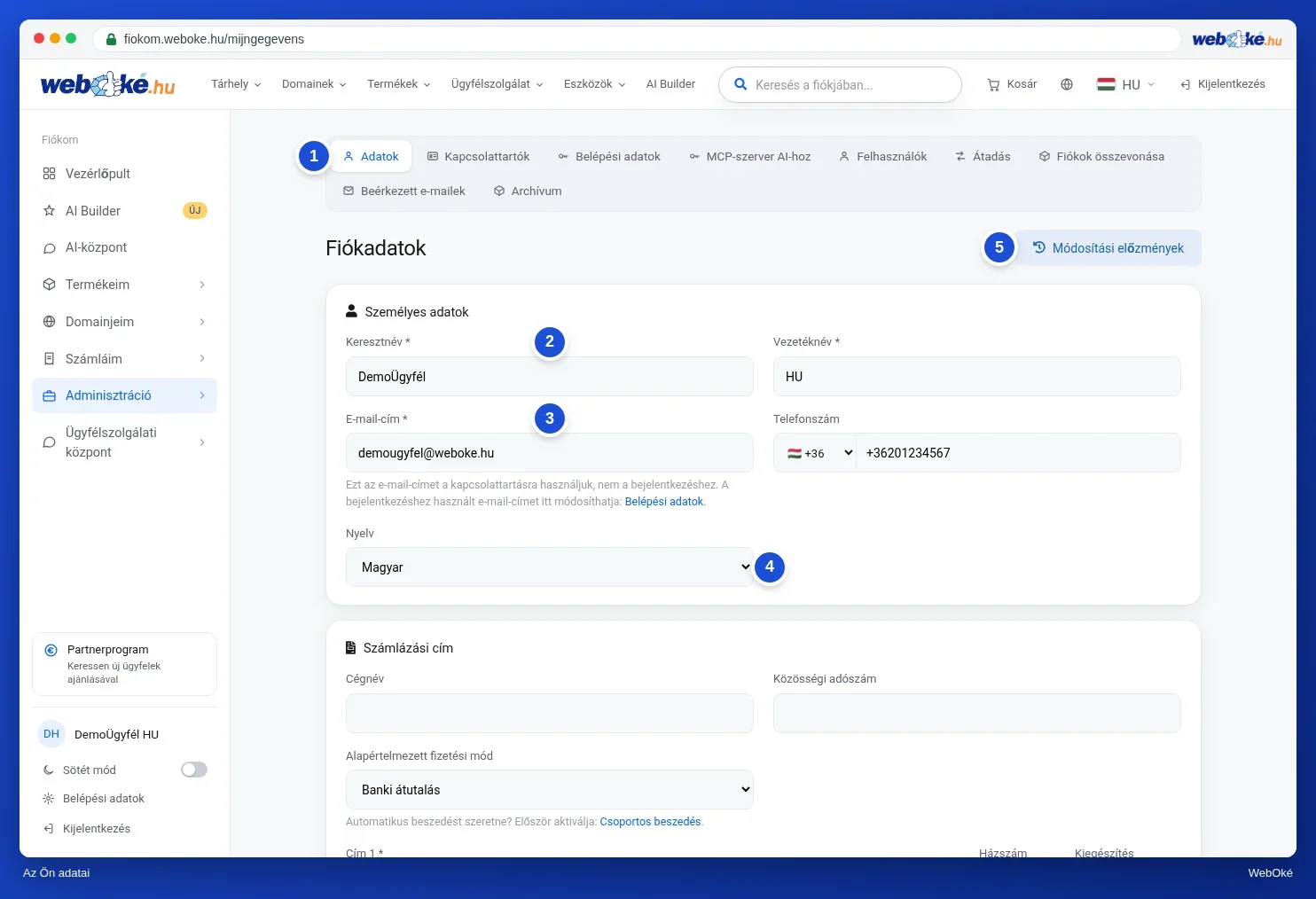
Személyes adatok
- Keresztnév és Vezetéknév (2): ez a név szerepel a számláin.
- E-mail-cím (3): ide küldjük a számlákat és üzeneteket. Ez nem az a cím, amellyel bejelentkezik. Azt a Belépési adatok résznél módosíthatja, lásd: A bejelentkezési e-mail-cím módosítása.
- Telefonszám: válassza ki az országot balra, majd adja meg a számot.
- Nyelv (4): az e-mailjeink és számláink nyelve.
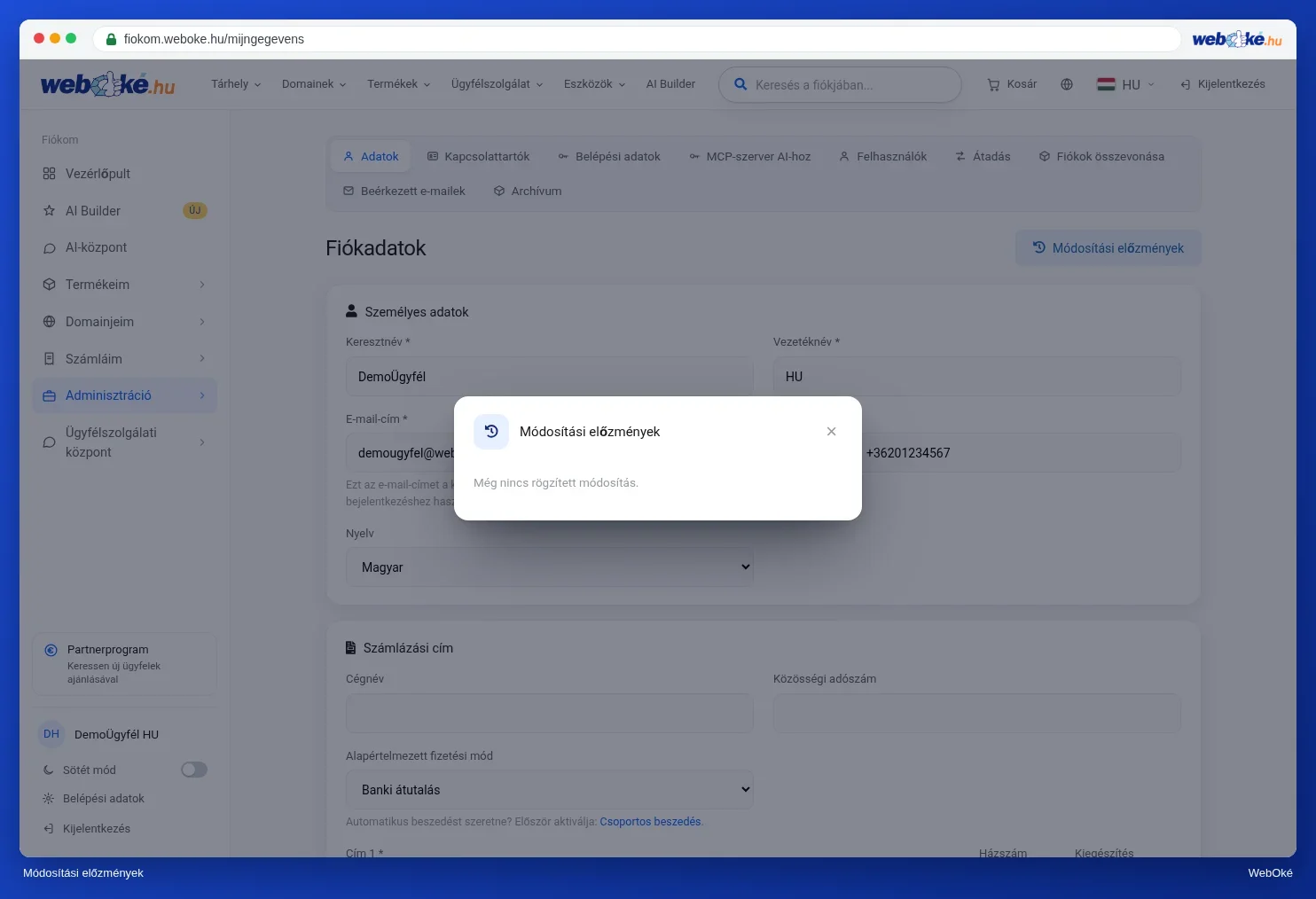
A Módosítási előzmények (5) segítségével megtekintheti, mikor módosultak az adatai, és mi változott.
Számlázási cím
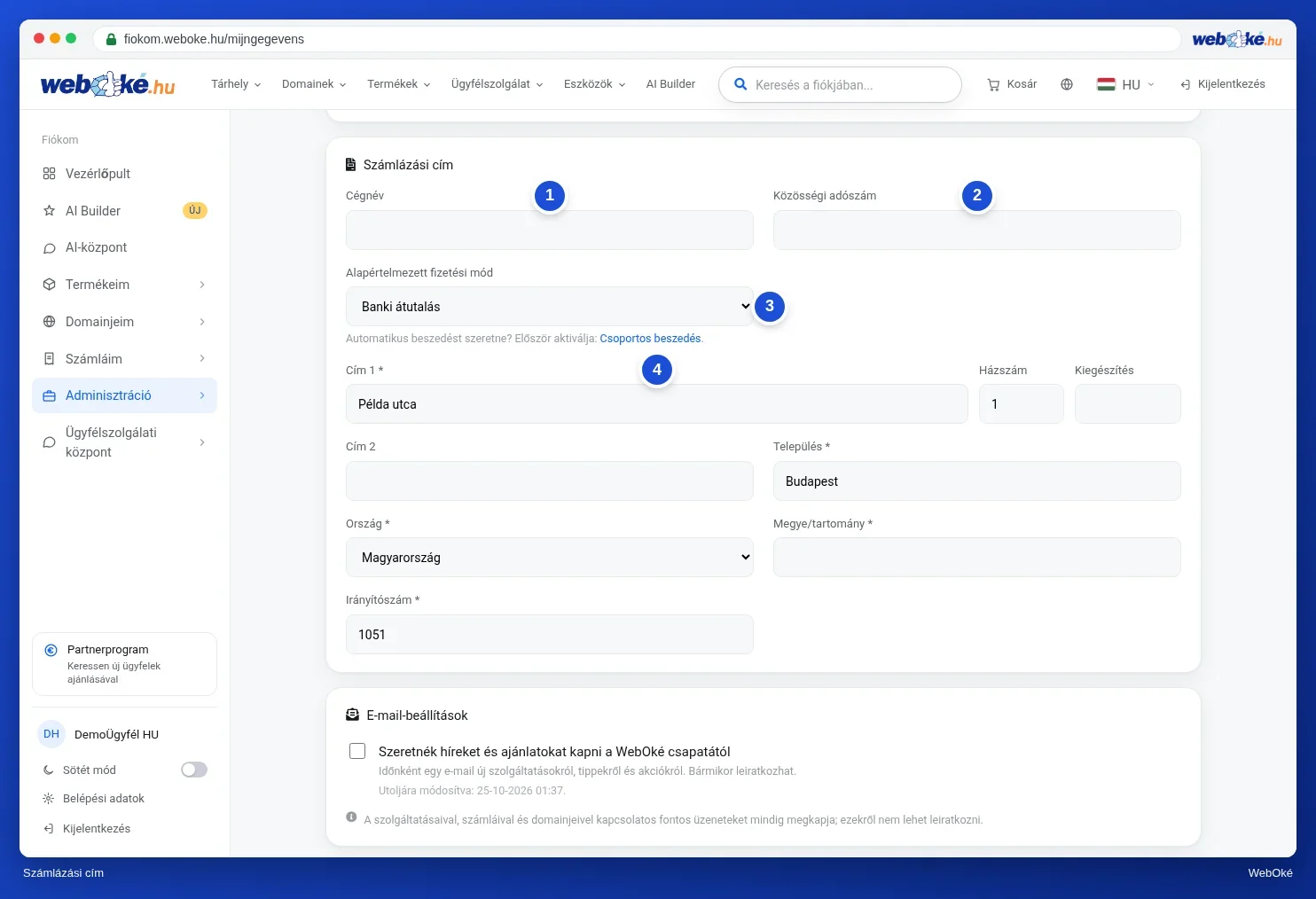
- Cégnév (1): töltse ki, ha üzleti ügyfél. A név ekkor megjelenik a számláin.
- Közösségi adószám (2): üzleti ügyfelek számára. Így a közösségi adószáma szerepel a számláin.
- Alapértelmezett fizetési mód (3): hogyan fizeti ki a számláit. Erről bővebben: Az alapértelmezett fizetési mód.
- Cím (4): utca, házszám, kiegészítés, város, ország, megye és irányítószám. A csillaggal jelölt mezők kitöltése kötelező.
Figyelem: a fiókja adatai egyben a saját domain-kapcsolattartói adatai is. Ha vannak olyan domainjei, amelyeknek ez a kapcsolattartó a tulajdonosa, akkor a módosításai automatikusan átkerülnek ezekhez a domainekhez és a regisztrátorhoz is. Ekkor megjelenik egy értesítés azokkal a domainekkel, amelyekre ez vonatkozik. Ha egy domain tulajdonosát szeretné megváltoztatni, olvassa el a következőt: Domain-kapcsolattartók és a tulajdonos módosítása.
E-mail-beállítások és mentés
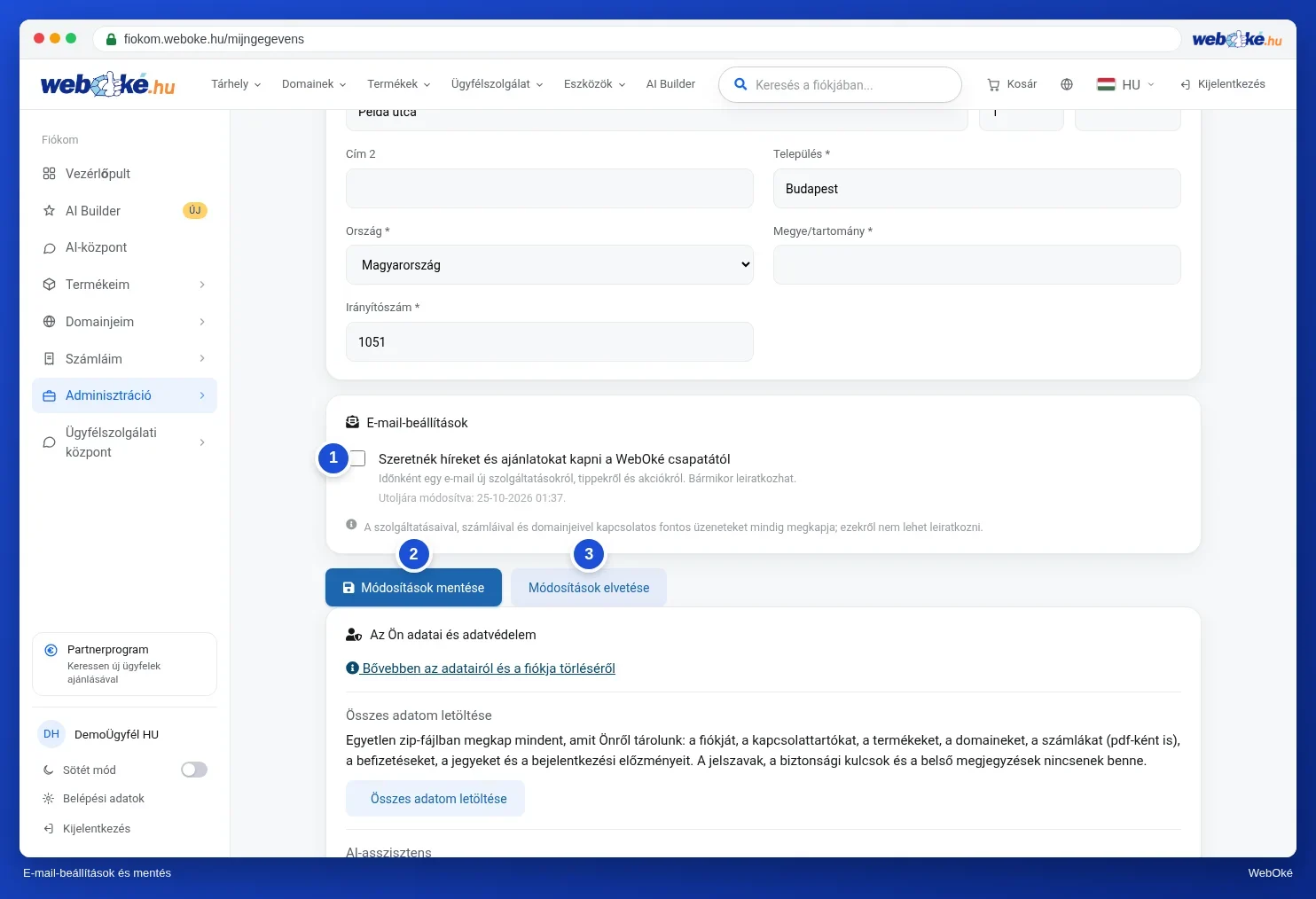
- Jelölje be vagy törölje a jelölést a Szeretnék híreket és ajánlatokat kapni a WebOké csapatától (1) jelölőnégyzetnél. A jelölőnégyzet alatt látható, mikor módosította ezt utoljára. A szolgáltatásaival, számláival és domainjeivel kapcsolatos fontos üzeneteket mindig megkapja; ezekről nem lehet leiratkozni.
- Kattintson a Módosítások mentése (2) gombra. A lap tetején megjelenik egy értesítés arról, hogy az adatai mentésre kerültek.
- Meggondolta magát? Kattintson a Módosítások elvetése (3) gombra. Amit még nem mentett el, az ekkor nem kerül megőrzésre.
Tipp: a mentés alatt található az Az Ön adatai és adatvédelem blokk. Itt töltheti le az összes adatát, vagy kérheti a fiókja törlését. Lásd: Adatvédelem: adatai letöltése vagy törlése.