
6. fejezet · 6.2
A tárhelycsomag termékoldala
Megtekintés rövid videóban
Kattintson a Termékeim menüpontban az Adminisztráció gombra, vagy a csomag nevére. Ekkor megnyílik a termékoldal. Itt találja a csomag összes adatát, valamint mindent, amit Ön saját maga módosíthat rajta.
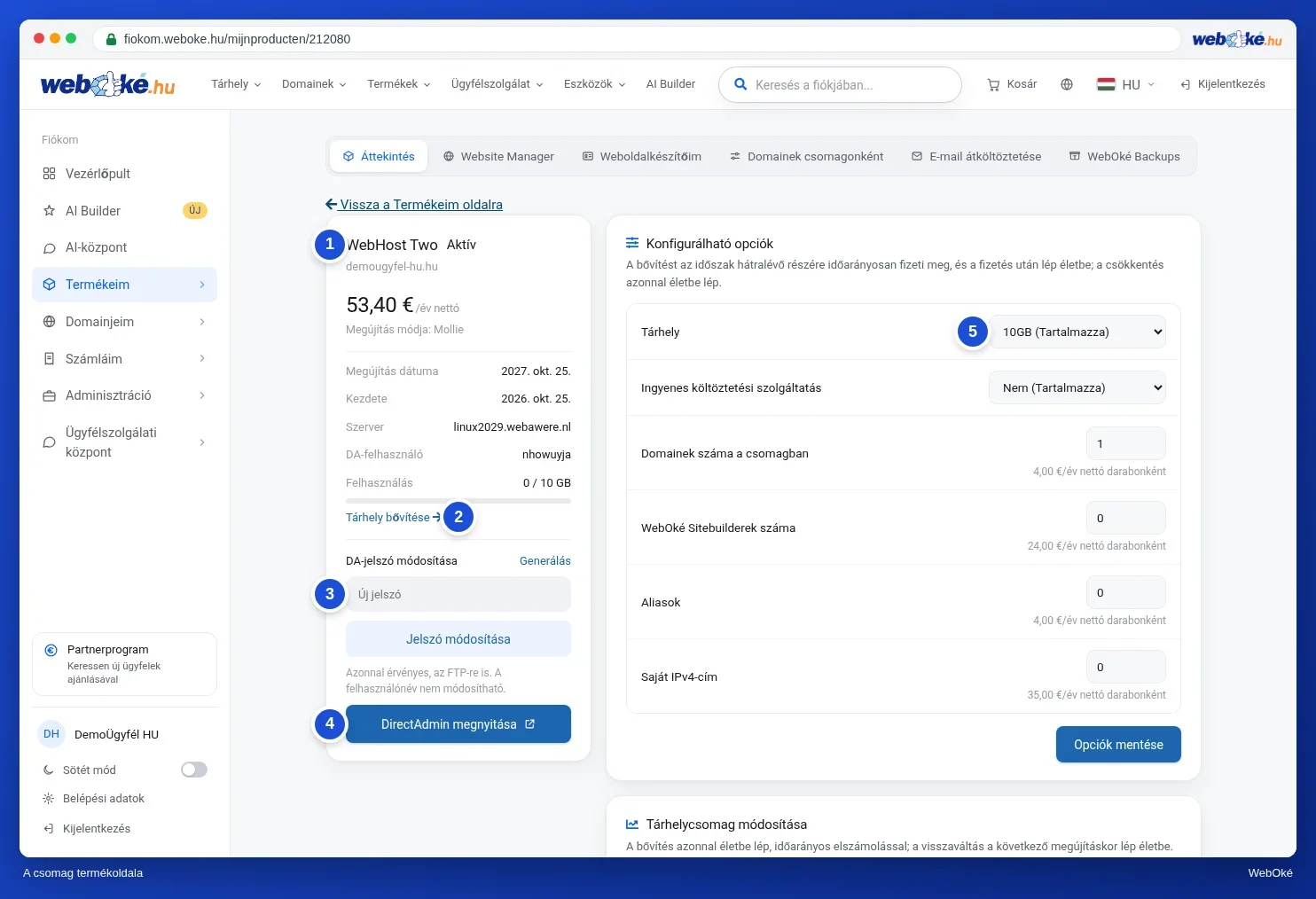
A bal oldali kártya: a csomag röviden
- Felül látható a csomag neve, az állapota és a domainnév (1). Kattintson a domainnévre a weboldal megnyitásához.
- Alatta látható, hogy mennyibe kerül a csomag az adott időszakra, hogyan hosszabbodik meg, mikor esedékes a következő megújítás, mióta rendelkezik vele, melyik szerveren található, valamint a DA-felhasználóneve. A Felhasználás résznél látja, hogy mennyi tárhelyet használt már fel. A Tárhely bővítése (2) gombbal nagyobbra bővítheti a csomagját, lásd: Tárhely bővítése.
- A DA-jelszó módosítása (3) résznél állíthat be új jelszót a DirectAdminhez. Írjon be egy jelszót, vagy kattintson a Generálás gombra, majd kattintson a Jelszó módosítása gombra. Az új jelszó azonnal érvénybe lép, az FTP-re is vonatkozik. A felhasználónevét nem tudja módosítani.
- A DirectAdmin megnyitása (4) gombbal bejelentkezés nélkül megnyithatja a csomag kezelőfelületét. Lásd: DirectAdmin megnyitása.
A jobb oldali kártyák
- Konfigurálható opciók (5): extra tárhely, extra domainek, aliasok, saját IP-cím és egyebek. Lásd: Opciók módosítása és extra IP-címek.
- Tárhelycsomag módosítása: nagyobb vagy kisebb csomagra váltás. Lásd: Csomag módosítása (upgrade vagy downgrade). Ugyanezen a kártyán e-mail csomaggá is átalakíthatja a csomagját, lásd: Tárhelycsomag átváltása e-mail csomagra.
- MCP-szerver AI-hoz: kapcsolja össze a saját AI-ját a csomag fájljaival. Lásd: MCP-szerver: saját AI összekapcsolása a csomagjával.
- Termék lemondása és Átadás egy másik ügyfélnek. Lásd: Termék lemondása, lemondás visszavonása vagy átadása.
- E-mail beállítása: a leveleihez szükséges DNS-rekordok ellenőrzése. Lásd: Az E-mail beállítása kártya (MX, SPF, DKIM, DMARC).

Ha a csomagjához saját IP-cím tartozik, akkor megjelenik egy Saját IP-címek kártya is. Ha e-mail csomagja van, akkor a digitális névjegykártya is megjelenik, lásd: A digitális névjegykártya (e-mail csomag).
Tipp: a legtöbb dolgot, amit a csomagjában saját maga állít be, például a postafiókokat, adatbázisokat, FTP-fiókokat és az SSL-t, a DirectAdminben intézheti. Ehhez külön kézikönyvet készítettünk: a DirectAdmin kézikönyvet.