
8. fejezet · 8.1
AI Builder: weboldalának elkészíttetése
Az AI Builderrel egyszerű szavakkal leírja, milyen weboldalt szeretne. Az AI megírja a szövegeket, kiválasztja a színeket és a betűtípusokat, elkészíti a fotókat, és néhány perc alatt összeállítja az egészet. Ezután Ön mindent tetszése szerint módosíthat, amíg nem lesz tökéletes. A kipróbálás ingyenes, csomag nélkül is.
Hol találja az AI Buildert?
Kattintson a bal oldali menüben az AI Builder elemre. Ekkor a Weboldalkészítőim oldalra jut, amely ugyanaz az oldal, mint amelyet a Termékeim alatt is megtalál. Felül két fül található: AI Builder (1) és Drag-and-drop Builder (2). Az AI Buildernél leírja az oldalát (3), majd kattint a Weboldal készítése gombra (4). Inkább saját maga építené fel húzással és elhelyezéssel? Akkor olvassa el a A drag-and-drop weboldalkészítő cikket.
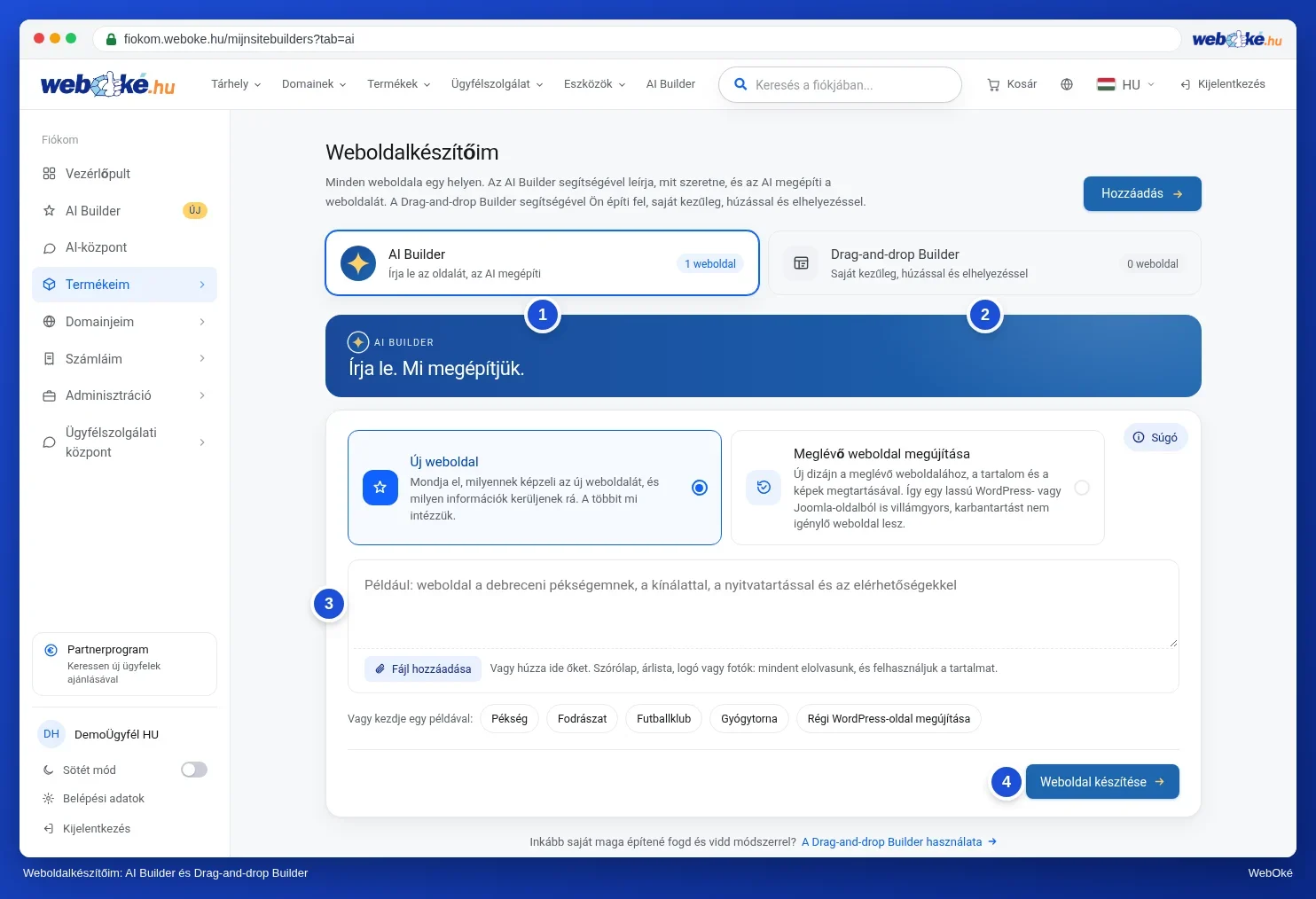
Egy új weboldal leírása
- Válassza az Új weboldal lehetőséget (1).
- A szövegmezőben (2) mondja el, mivel foglalkozik, kiknek és hol. Nevezze meg azt is, milyen információknak kell szerepelnie, és milyen hangulatot szeretne. Például: egy weboldal a De Demo pékségnek Utrechtben, a kínálatunkkal, nyitvatartási idővel, egy történettel a pékekről és egy kapcsolatfelvételi űrlappal, meleg, kézműves hangulattal. Minél konkrétabb, annál jobb lesz az első verzió.
- Már van anyaga? Kattintson a Fájl hozzáadása gombra (3), vagy húzza a fájlokat a mezőbe. Egy szórólap, árlista, logó vagy fotók: az AI mindent elolvas, és felhasználja a tartalmat. Legfeljebb 6 fájlt küldhet el, egyenként legfeljebb 8 MB méretben, például pdf, Word, szöveges és képfájlokat.
- Nem tudja, hogyan kezdjen hozzá? Kattintson egy példára (4), például Pékség vagy Fodrászszalon. A példa megjelenik a szövegmezőben, Ön pedig a saját helyzetére igazítja.
- Kattintson a Weboldal készítése gombra (5).

Tipp: ha a leírása nagyon rövid, például csak fotós? Ebben az esetben az AI feltesz még egy kérdést: Hol működik, és mit kínál? A válasz a leírása alá kerül. A Kihagyás gombbal azonnal továbbléphet.
A weboldal helyének kiválasztása
A Weboldal készítése után megnyílik a Hová kerüljön a weboldala? ablak.
- Ingyenes weboldal (1): oldala a mi címünkön jön létre, például nev.weboke.site formában. Minden ügyfél egy ingyenes weboldalt készíthet. Ez ingyenesen elérhető lesz, kis WebOké jelvénnyel, nem jelenik meg a keresőmotorokban, és a kapcsolatfelvételi űrlap egyelőre nem küld semmit.
- Ha van AI Builderrel rendelkező csomagja, az is megjelenik a listában. Ha az Elérhető feliratot vagy néhány szabad helyet lát, oldala oda kerülhet.
- A Képek alatt (2) válassza ki, milyen képeket készítsen az AI: Automatikus, Fotók, Illusztrációk, Saját fotók (az AI üresen hagyja a helyeket az Ön saját fotóinak) vagy Nincsenek képek. Ezt később bármikor módosíthatja az Arculat résznél.
- Kattintson a Tovább gombra (3).

Később bármikor átköltözhet egy csomagba vagy a saját domainjére. Ennek módjáról a AI Builder: szerkesztés, verziók és közzététel cikkben olvashat.
Az AI felépíti az oldalát
A szerkesztőképernyő azonnal megnyílik. Bal oldalon a chatben láthatja, hol tart az AI: a leírás elolvasása, az oldalak és szövegek megírása, a fotók elkészítése. Jobb oldalon a folyamat állása látható. Ez általában két-négy percet vesz igénybe.
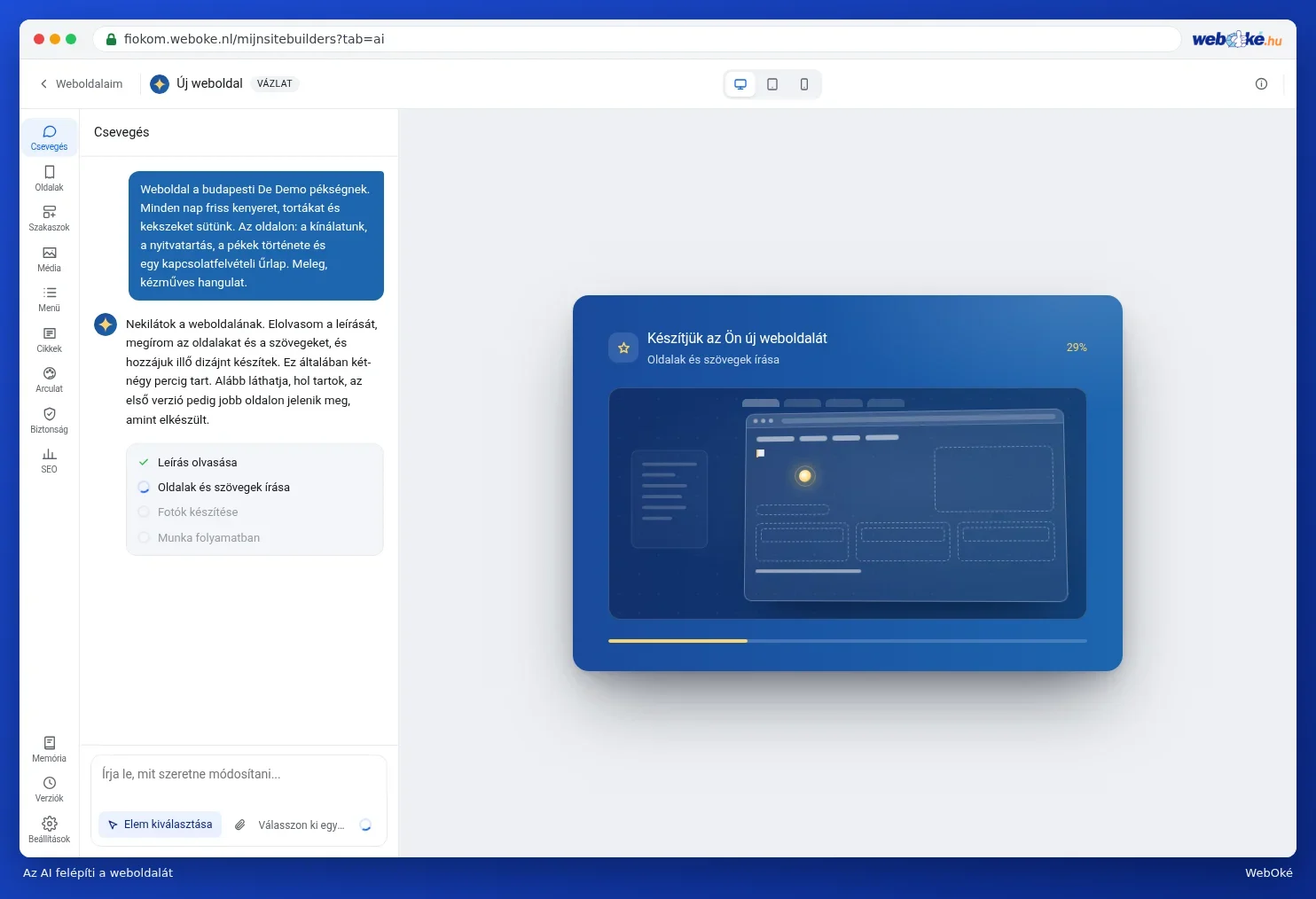
Amint elkészül az első verzió, jobb oldalon láthatja úgy, ahogyan a látogatók hamarosan látni fogják. Első alkalommal egy rövid Bemutató kalauzolja végig a legfontosabb gombokon. A Tovább gombbal haladhat tovább, az X-szel bezárhatja.
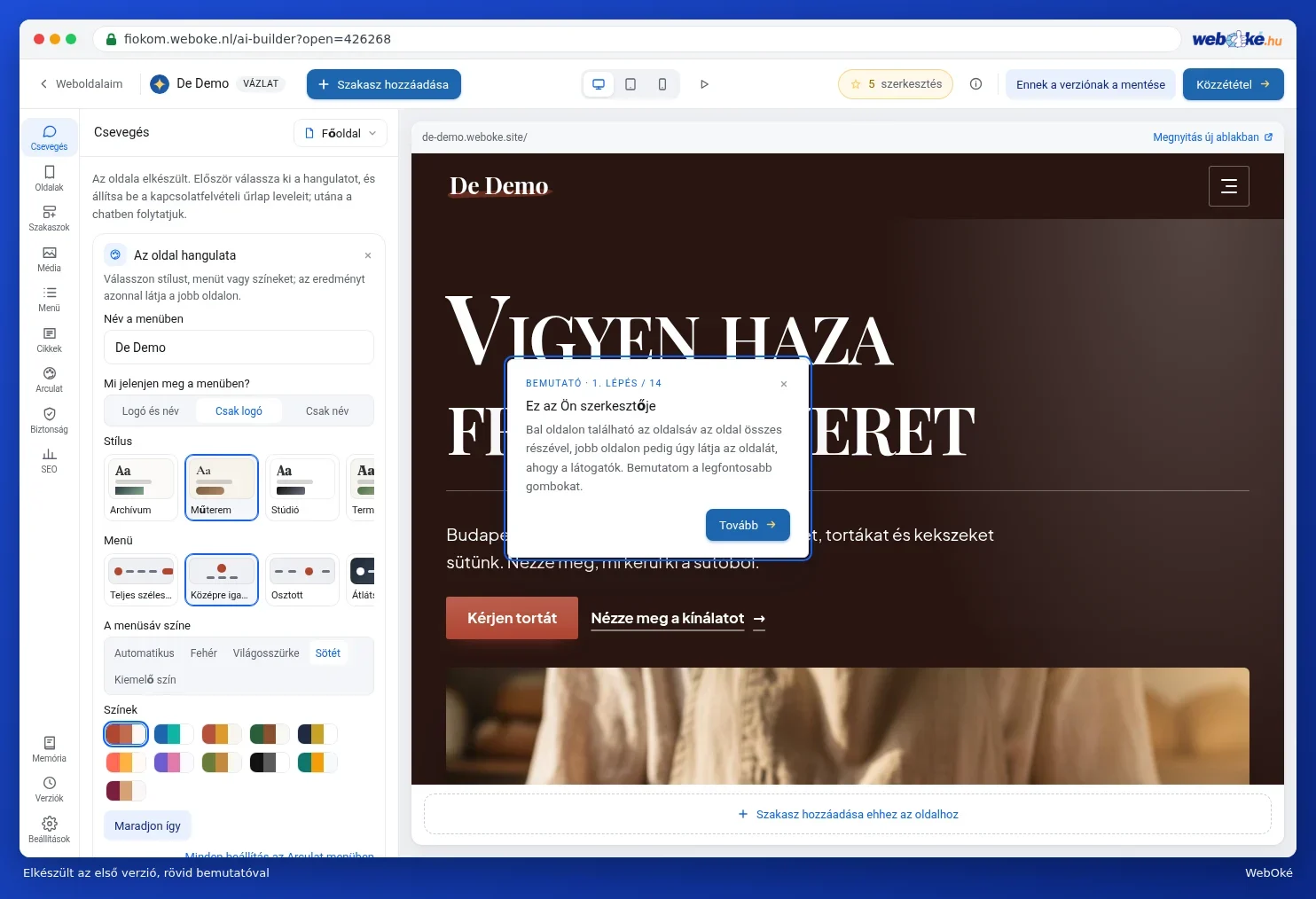
Elsőként a hangulat és az űrlap e-mailje
Bal oldalon található Az oldal hangulata kártya. Válasszon másik Stílust, másik Menüt, A menüsáv színét vagy más Színeket: a változás azonnal látszik jobb oldalon. A Név a menüben résznél módosíthatja a nevet, a Mi jelenjen meg a menüben? résznél pedig választhat logó és név között. Ha megfelel így, kattintson a Maradjon így gombra. Az összes beállítást később is megtalálja az Arculat alatt.
Ezután beállíthatja, hová érkezzenek a kapcsolatfelvételi űrlapról küldött üzenetek, és milyen címről legyenek elküldve. Ezt később, a Beállítások alatt is elvégezheti. A Tovább a chathez gombbal elkezdheti a testreszabást.
Meglévő oldal megújíttatása
Már van weboldala, például egy régi WordPress- vagy Joomla-oldal? Ebben az esetben készíttethet hozzá új dizájnt, miközben megtartja a szövegeit és fotóit.
- Válassza a Meglévő oldal megújítása lehetőséget (1).
- A Jelenlegi weboldala címe mezőbe írja be a weboldal címét (2).
- Kattintson a Weboldalam beolvasása gombra (3). Az AI beolvassa az oldalait, fotóit és adatait.
- Ezután megjelennek a talált oldalak. Vegye ki a pipát azoknál, amelyekre nincs szükség. Ha szeretné megtartani a jelenlegi színeit és betűtípusait, hagyja bejelölve. A Mit változtatna a dizájnon? mezőben elmondhatja, mi változhat.
- A Mit szeretne a jelenlegi weboldalával? résznél az Új dizájn, a tartalom marad van kiválasztva: átvesszük a szövegeit, fotóit és adatait, és ezekből modern oldalt építünk.
- Kattintson a Weboldal készítése gombra, majd válassza ki, hová kerüljön az oldal, ugyanúgy, mint egy új weboldal esetén.

Már van tárhelycsomagja? Átállítás AI Builderre
A kezdőkártya alatt egy egy domaint tartalmazó tárhelycsomagnál néha megjelenik az Átállítás AI Builder-csomagra blokk. Ezzel tárhelycsomagja AI Builder-csomaggá válik. Domainje, e-mailje és a jelenleg rajta futó weboldal egyszerűen megmarad. Előre láthatja, mennyibe kerül ez a hátralévő időszakára. Ha másik csomagot szeretne, olvassa el a Csomag módosítása (upgrade vagy downgrade) cikket.