
Hoofdstuk 12 · 12.3
MCP-server: je eigen AI koppelen aan je pakket
Werk je zelf al met een AI-tool, zoals Claude, ChatGPT, Mistral Vibe, Claude Code of Codex? Dan kun je die rechtstreeks aan je hostingpakket koppelen. Je AI-tool kan dan in de map domains van je pakket werken: sites bouwen, bestanden bewerken, fouten opsporen en onderhoud doen. Dat gaat via MCP, een standaard waarmee AI-tools veilig met andere diensten werken.
Waar vind je de MCP-server?
Ga naar Mijn Administratie en klik op het tabblad MCP server voor AI. Rechtsboven staat Jouw MCP-endpoint (1): het adres dat je in je AI-tool invult. Met Kopieer (2) zet je het op het klembord.

Onder het endpoint zie je drie tellers: Actieve koppelingen (maximaal 10), Laatste activiteit en Pakketten met AI-toegang.
Snel koppelen (aanbevolen)
De makkelijkste manier is koppelen met toestemming via een WebOké-scherm (OAuth). Je hoeft dan geen token te bewaren.
- Kies bij Snel koppelen je AI-tool (1).
- Bij Claude, ChatGPT en Mistral Vibe klik je op Open instellingen. De instellingenpagina van je tool opent; plak daar het endpoint als nieuwe connector. Onder Stappen staat per tool precies wat je moet doen.
- Bij Claude Code en Codex kopieer je het commando of de configuratie met Kopieer en zet je die in je terminal of configuratiebestand.
- Je AI-tool stuurt je daarna naar WebOké. Log in en geef toestemming. Daarna is de koppeling actief.

Let op: bij ChatGPT heb je Developer mode nodig. Volledig gebruik kan met een Business- of Enterprise-abonnement; met Pro en Plus kan de AI alleen lezen.
Een token maken (alleen voor tools zonder OAuth)
Ondersteunt je tool geen koppeling met toestemming, maak dan een token. Het token werkt als een wachtwoord: bewaar het in je tool en nergens anders.
- Vul bij Nieuw token een Naam in (1), bijvoorbeeld Claude Code op mijn laptop. Die naam is alleen voor jezelf.
- Kies bij Welke pakketten? voor Alle pakketten of Kies pakketten, en kies de rechten (2): Alleen lezen of Lezen en wijzigen.
- Kies bij Geldig hoe lang het token werkt (3): 30, 90 of 365 dagen.
- Klik op Doorgaan naar bevestiging (4).

| Rechten | Wat mag de AI? |
|---|---|
| Alleen lezen | Bestanden bekijken, zoeken en de foutlog inzien. |
| Lezen en wijzigen | Ook bestanden aanmaken, bewerken, hernoemen en verwijderen, en DNS-records wijzigen. |
Let op: staat wijzigen bij minstens één pakket aan, dan mag de AI de DNS van al je domeinen bij WebOké wijzigen. Kies Alleen lezen als je de AI alleen wilt laten meekijken.
Bevestigen met je wachtwoord en een code
Voor de veiligheid log je opnieuw in voordat we het token maken, ook al ben je al ingelogd. Onder Je aanvraag zie je nog eens wat je hebt gekozen. Vul je Wachtwoord in (1) en de Beveiligingscode (2) die we naar je inlog-e-mailadres sturen. Gebruik je een authenticator-app, dan vul je de code uit de app in. Klik op Token maken. Geen code ontvangen? Klik op Code opnieuw sturen.

Het token kopiëren
Je ziet nu Je token is aangemaakt. Het token (1) zie je maar één keer: kopieer het meteen met Kopieer (2) en zet het in je AI-tool. Sluit je de pagina, dan is het weg en maak je een nieuw token. Je krijgt ook een e-mail als bevestiging.
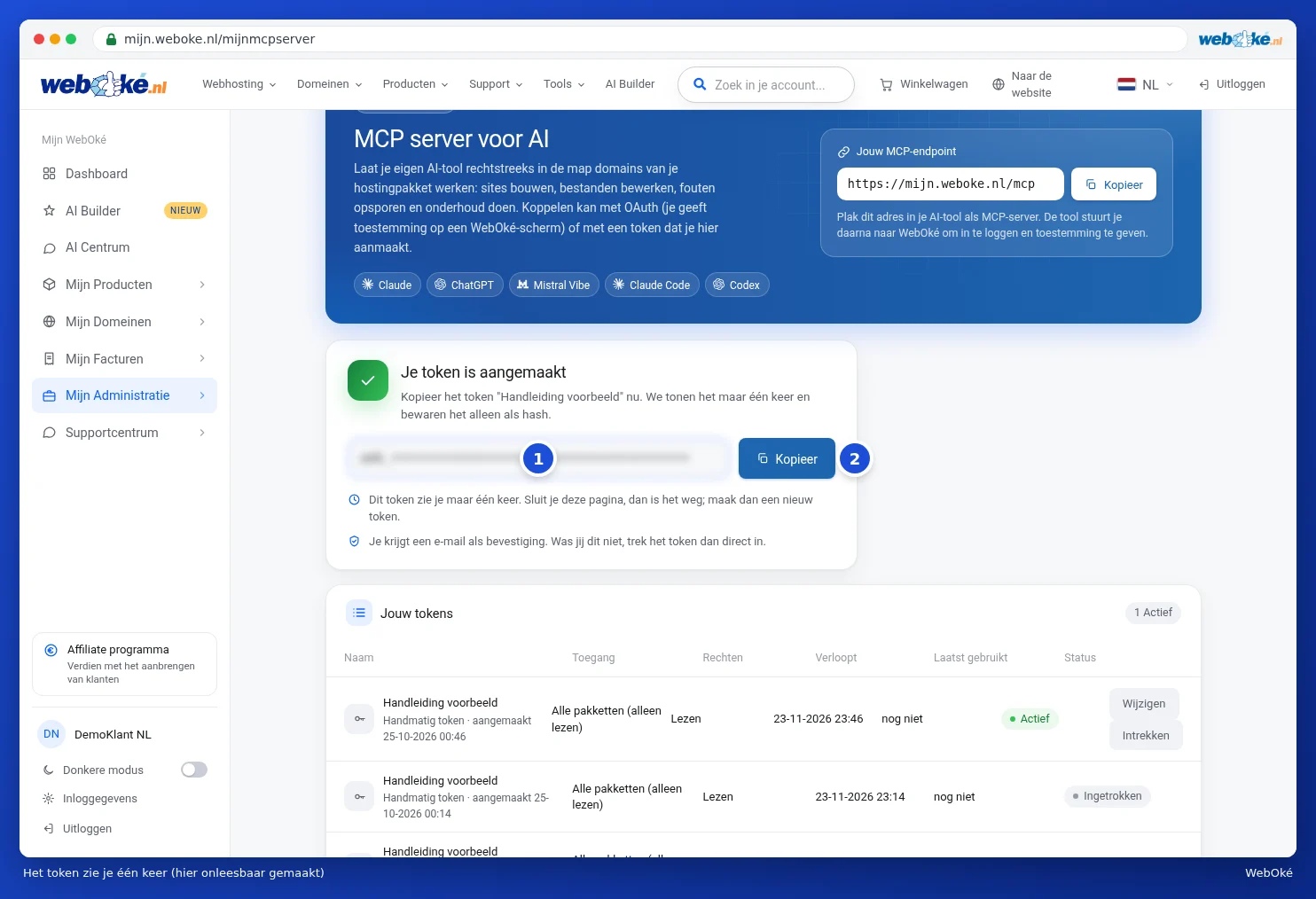
Hoe je het token in je tool zet, staat onderaan de pagina bij Handmatig koppelen met een token (gevorderd). Vervang daar TOKEN in de voorbeelden door je eigen token.
Je koppelingen en tokens beheren
Onder Jouw tokens staan al je koppelingen en tokens, met de toegang, de rechten, wanneer ze verlopen, wanneer ze voor het laatst gebruikt zijn en de status. Met Wijzigen pas je de pakketten of rechten aan. Met Intrekken (1) zet je een token of koppeling direct uit: tools die het gebruiken stoppen meteen. Onder Recente activiteit zie je per token wanneer het is gebruikt en welke actie het deed.

Let op: wat je via je AI-tool opvraagt, gaat naar die tool en de leverancier ervan. Wij sturen zelf niets door. Behandel een token als een wachtwoord en trek het direct in als je denkt dat iemand anders het heeft. Na een wachtwoordwissel werken je tokens niet meer.