
Hoofdstuk 8 · 8.1
AI Builder: je website laten maken
Met de AI Builder beschrijf je in gewone woorden wat voor website je wilt. De AI schrijft de teksten, kiest kleuren en lettertypen, maakt foto's en zet alles in een paar minuten op een rij. Daarna pas je alles aan tot het precies goed is. Proberen kan gratis, ook zonder pakket.
Waar vind je de AI Builder?
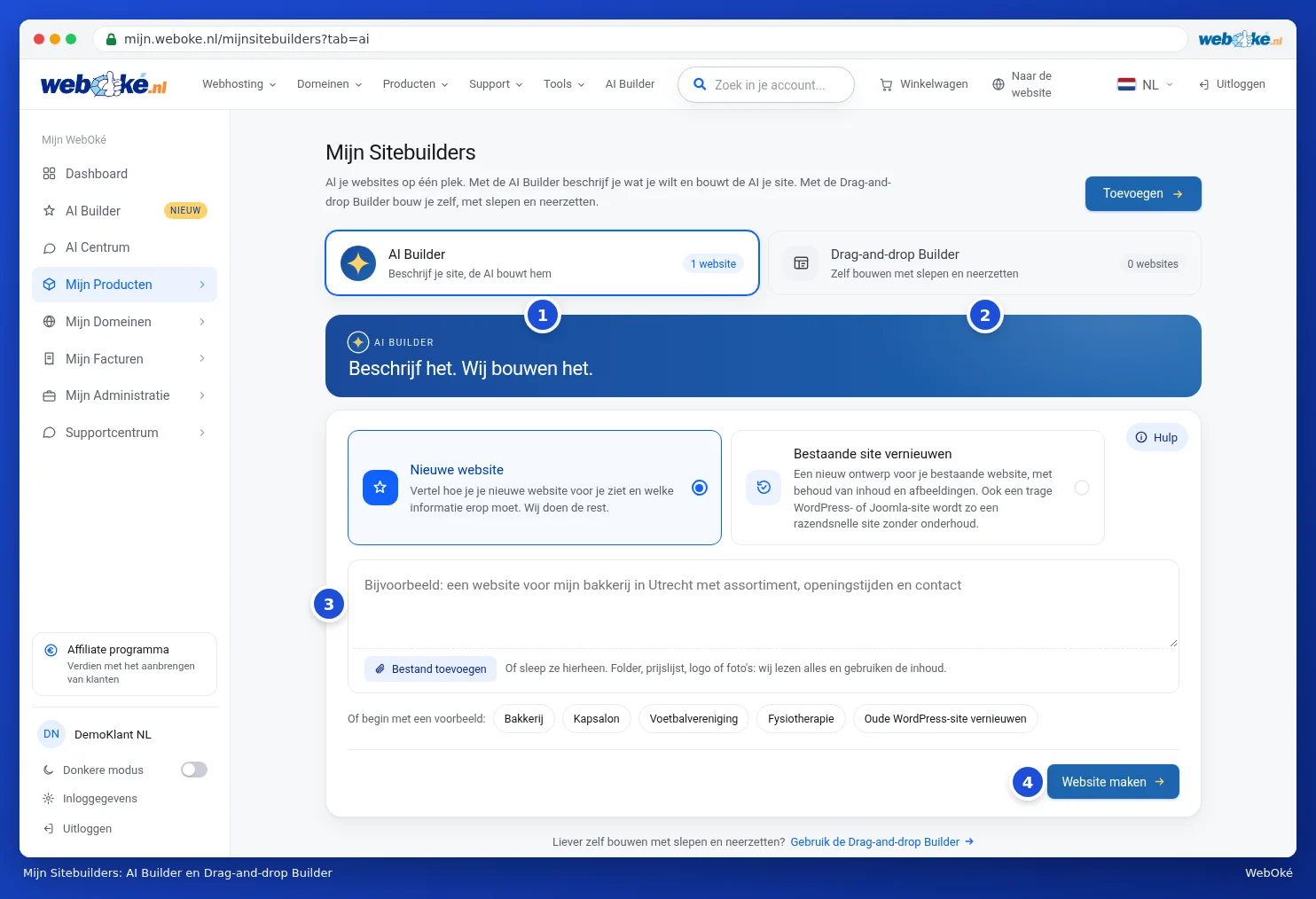
Klik in het menu links op AI Builder. Je komt dan op Mijn Sitebuilders, dezelfde pagina die je ook vindt onder Mijn Producten. Bovenaan staan twee tabbladen: AI Builder (1) en Drag-and-drop Builder (2). Bij de AI Builder beschrijf je je site (3) en klik je op Website maken (4). Wil je liever zelf bouwen met slepen en neerzetten? Lees dan De drag-and-drop builder.
Een nieuwe website beschrijven
- Kies Nieuwe website (1).
- Vertel in het tekstvak (2) wat je doet, voor wie en waar. Noem ook welke informatie erop moet en welke sfeer je zoekt. Bijvoorbeeld: een website voor bakkerij De Demo in Utrecht, met ons assortiment, openingstijden, een verhaal over de bakkers en een contactformulier, warme ambachtelijke uitstraling. Hoe concreter je bent, hoe beter de eerste versie.
- Heb je al materiaal? Klik op Bestand toevoegen (3) of sleep bestanden in het vak. Een folder, prijslijst, logo of foto's: de AI leest alles en gebruikt de inhoud. Je kunt tot 6 bestanden meesturen van elk maximaal 8 MB, zoals pdf, Word, tekst en afbeeldingen.
- Weet je niet hoe je moet beginnen? Klik op een voorbeeld (4), zoals Bakkerij of Kapsalon. Het voorbeeld komt in het tekstvak en je past het aan naar jouw situatie.
- Klik op Website maken (5).

Tip: is je beschrijving heel kort, bijvoorbeeld alleen fotograaf? Dan stelt de AI eerst nog één vraag: Waar zit je en wat bied je aan? Dat antwoord komt onder je beschrijving. Met Overslaan ga je meteen verder.
Kiezen waar je website komt
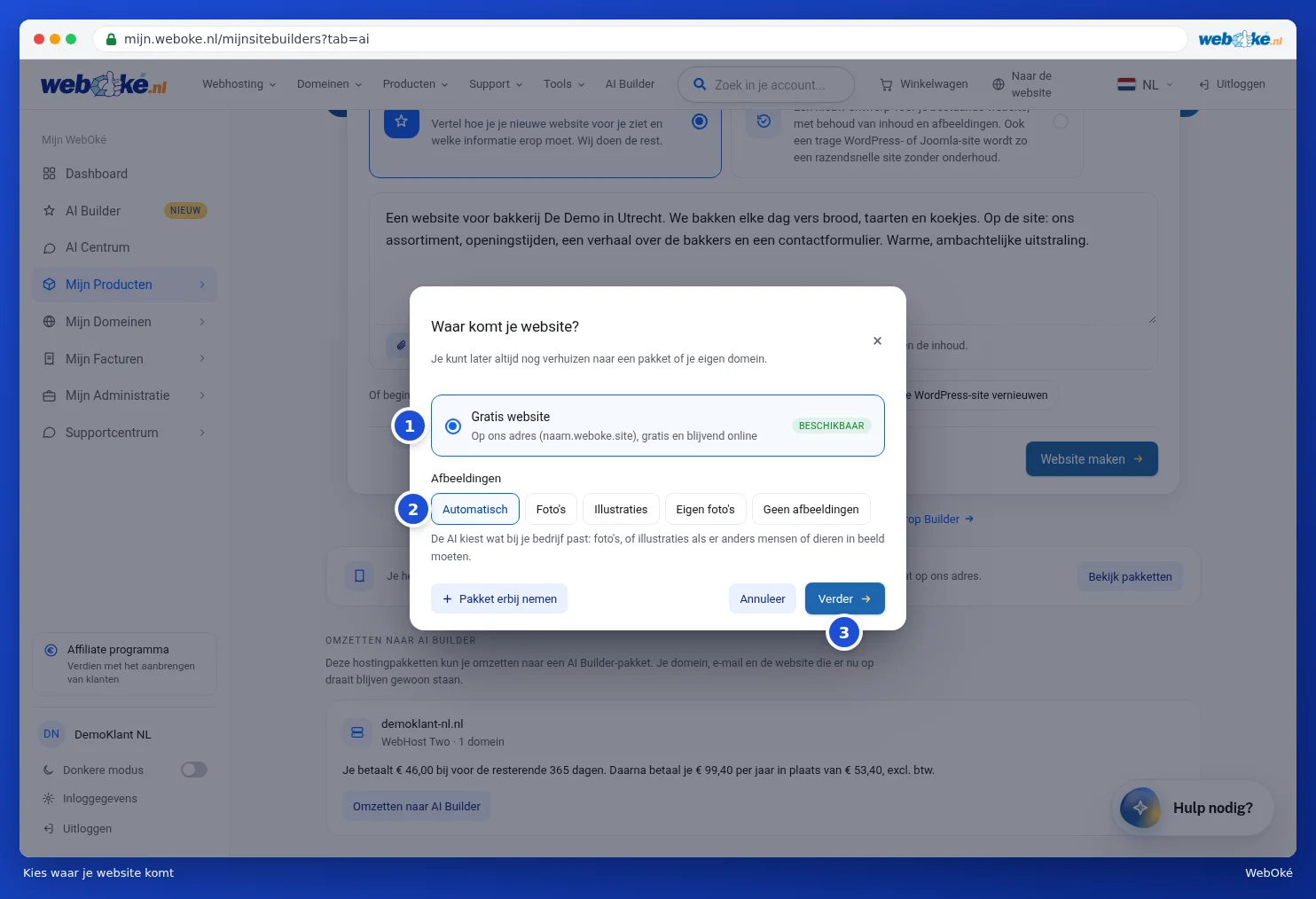
Na Website maken opent het venster Waar komt je website?
- Gratis website (1): je site komt op een adres van ons, zoals naam.weboke.site. Iedere klant kan één gratis website maken. Die staat gratis online, met een klein WebOké-badge, is niet zichtbaar in zoekmachines en het contactformulier verstuurt nog niets.
- Heb je een pakket met de AI Builder, dan staat dat pakket er ook bij. Zie je Beschikbaar of een aantal vrije plekken, dan kan je site daar komen.
- Kies onder Afbeeldingen (2) wat voor beelden de AI maakt: Automatisch, Foto's, Illustraties, Eigen foto's (de AI laat de plekken leeg voor je eigen foto's) of Geen afbeeldingen. Dit kun je later nog wijzigen bij Huisstijl.
- Klik op Verder (3).
Je kunt later altijd nog verhuizen naar een pakket of je eigen domein. Hoe dat gaat lees je in AI Builder: aanpassen, versies en publiceren.
De AI bouwt je site
Het bouwscherm opent meteen. Links in de chat zie je hoe ver de AI is: beschrijving lezen, pagina's en teksten schrijven, foto's maken. Rechts loopt de voortgang mee. Meestal duurt het twee tot vier minuten.

Zodra de eerste versie klaar is, zie je hem rechts zoals bezoekers hem straks zien. De eerste keer loopt een korte Rondleiding met je langs de belangrijkste knoppen. Met Volgende ga je verder, met het kruisje sluit je hem.

Eerst de sfeer en de mail van je formulier
Links staat de kaart Sfeer van je site. Kies een andere Stijl, een ander Menu, de Kleur van de menubalk of andere Kleuren: je ziet het meteen rechts. Bij Naam in het menu pas je de naam aan en bij Wat staat er in het menu? kies je tussen logo en naam. Bevalt het zoals het is, klik dan op Zo laten. Alle opties vind je later terug onder Huisstijl.
Daarna kun je regelen waar berichten uit je contactformulier aankomen en vanaf welk adres ze verstuurd worden. Dat kan ook later, bij Instellingen. Met Verder naar de chat ga je aan de slag met aanpassen.
Een bestaande site laten vernieuwen
Heb je al een website, bijvoorbeeld een oude WordPress- of Joomla-site? Laat er dan een nieuw ontwerp van maken, met behoud van je teksten en foto's.
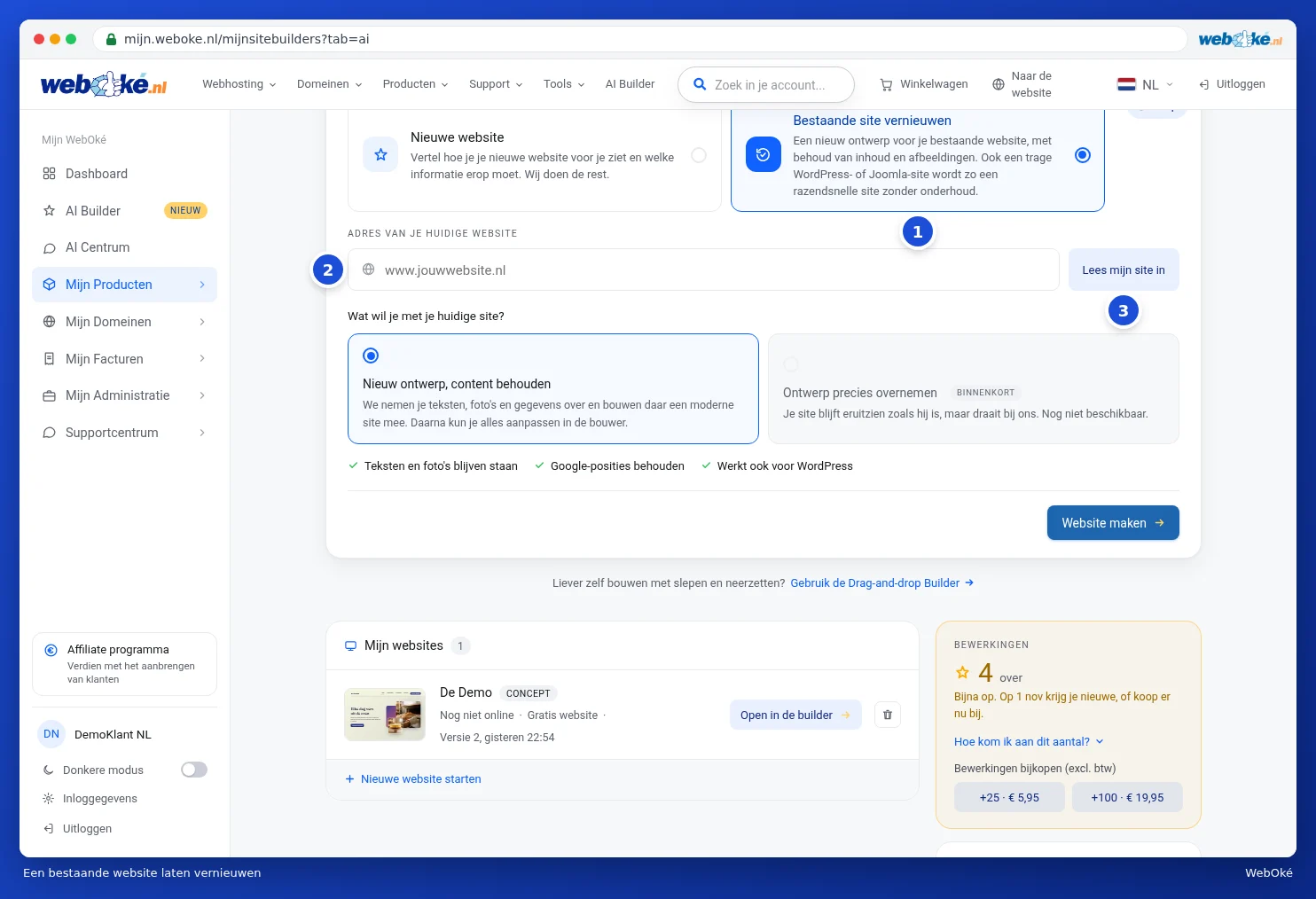
- Kies Bestaande site vernieuwen (1).
- Vul bij Adres van je huidige website het webadres in (2).
- Klik op Lees mijn site in (3). De AI leest je pagina's, foto's en gegevens.
- Je ziet daarna welke pagina's gevonden zijn. Vink uit wat niet mee hoeft. Wil je je huidige kleuren en lettertypen houden, laat dat dan aan staan. Bij Wat wil je anders aan het ontwerp? vertel je wat er anders mag.
- Bij Wat wil je met je huidige site? staat Nieuw ontwerp, content behouden aan: we nemen je teksten, foto's en gegevens over en bouwen daar een moderne site mee.
- Klik op Website maken en kies waar de site komt, net als bij een nieuwe website.
Al een hostingpakket? Omzetten naar AI Builder
Onder de startkaart staat bij een hostingpakket met één domein soms het blok Omzetten naar AI Builder. Daarmee wordt je hostingpakket een AI Builder-pakket. Je domein, je e-mail en de website die er nu op draait blijven gewoon staan. Je ziet vooraf wat het kost voor de rest van je periode. Wil je een ander pakket, lees dan Je pakket wijzigen (upgrade of downgrade).