
Módulo 3 · 3.4
Rascunhos, respostas predefinidas e opções adicionais
Módulo 3: Escrever e-mail · Tempo de leitura: 10 minutos
Objetivo de aprendizagem: Depois desta lição, sabe onde são guardados os rascunhos e as respostas predefinidas, consegue editar uma mensagem como nova e sabe o que Recibo de leitura, Recibo de entrega, Prioridade e Guardar mensagem enviada em fazem e não fazem.
Conceitos-chave: rascunho, pasta Rascunhos, gravação automática, Respostas, Editar como nova, Recibo de leitura, Recibo de entrega, Prioridade, Guardar mensagem enviada em
Rascunhos: meia mensagem no servidor
Um rascunho é uma mensagem que ainda não foi enviada. Se clicar em Guardar enquanto escreve, a webmail coloca a mensagem na pasta Rascunhos. Se não fizer nada, a webmail também a guarda sozinha, de poucos em poucos minutos. A frequência define-se em Definições > Composição de mensagens.
O importante é saber onde fica esse rascunho. A pasta Rascunhos é uma pasta IMAP normal no servidor de correio (lição 1.2). O rascunho não está, portanto, no seu navegador nem no seu portátil, mas sim no servidor. Isso tem três consequências:
- Pode começar um e-mail no escritório e terminá-lo em casa ou no telemóvel. Abra a pasta Rascunhos e faça duplo clique na mensagem.
- Se o navegador falhar ou fechar o separador por engano, perde no máximo os últimos minutos.
- Um rascunho conta para o seu espaço de armazenamento e pode ser lido como qualquer outro e-mail. Quem tem acesso à sua caixa de correio também tem acesso aos seus rascunhos.
Quando envia o rascunho, a webmail retira-o de Rascunhos e coloca a versão enviada em Enviados.
Uma armadilha: se, além da webmail, utilizar também um programa de e-mail, ambos têm de usar a mesma pasta como Rascunhos. Caso contrário, não verá num programa o que começou no outro. A lição 5.1 trata dessas pastas especiais. Uma segunda armadilha: se abrir o mesmo rascunho ao mesmo tempo em dois programas e guardar em ambos, fica com duas versões.
Os rascunhos também ajudam a não enviar com demasiada pressa. Escreva um e-mail delicado, guarde-o como rascunho e volte a lê-lo uma hora depois. Muitas vezes verá o que pode melhorar (lição 3.2).
Respostas predefinidas: textos fixos com um clique
Recebe muitas vezes a mesma pergunta? A Inês recebe todas as semanas e-mails como "Também fazem entregas ao fim de semana?" e "Quanto tempo dura um ramo bonito?". Em vez de escrever sempre a mesma resposta, cria uma resposta predefinida: um texto fixo com um nome, que insere com um clique enquanto escreve.
Uma resposta predefinida não é uma resposta automática. Nada acontece sozinho: escolhe o texto, pode adaptá-lo e envia-o pessoalmente. Por isso, não há problema em acrescentar uma frase pessoal. Na verdade, deve fazê-lo sempre: uma resposta que claramente vem de um modelo parece fria.
Dicas para boas respostas predefinidas:
- Dê-lhes um nome curto e fácil de reconhecer, como "Entrega fim de semana".
- Escreva-as de forma a fazerem sentido sozinhas, sem saudação nem despedida. Essas escreve-as em cada e-mail, para que o nome do cliente esteja correto.
- Não inclua dados que fiquem rapidamente desatualizados, como um preço ou uma data, ou verifique-os regularmente.
A webmail guarda as respostas predefinidas nas suas definições, não na caixa de correio. Tem-nas, portanto, na webmail em qualquer dispositivo, mas não num programa de e-mail como o Outlook ou o Thunderbird. Esses têm os seus próprios modelos.
Editar como nova
Por vezes quer enviar uma mensagem outra vez, mas com algo diferente: o mesmo convite a um novo grupo, ou um e-mail que enviou antes mas que não chegou. Com Editar como nova (numa mensagem aberta, em Mais) a webmail abre uma nova mensagem com os mesmos destinatários, o mesmo assunto, o mesmo texto e os mesmos anexos. Altera o que for necessário e envia.
A diferença em relação a Reencaminhar: ao reencaminhar, cria uma nova mensagem sua sobre a antiga, com "Fwd:" no assunto e a antiga como citação ou anexo. Com Editar como nova, volta a ser simplesmente um original. É prático, mas verifique os destinatários: uma lista antiga pode incluir pessoas que agora não devem estar lá.
As opções adicionais ao escrever
À direita no ecrã Nova mensagem encontram-se opções que escolhe para cada mensagem. Parecem semelhantes, mas fazem coisas muito diferentes.
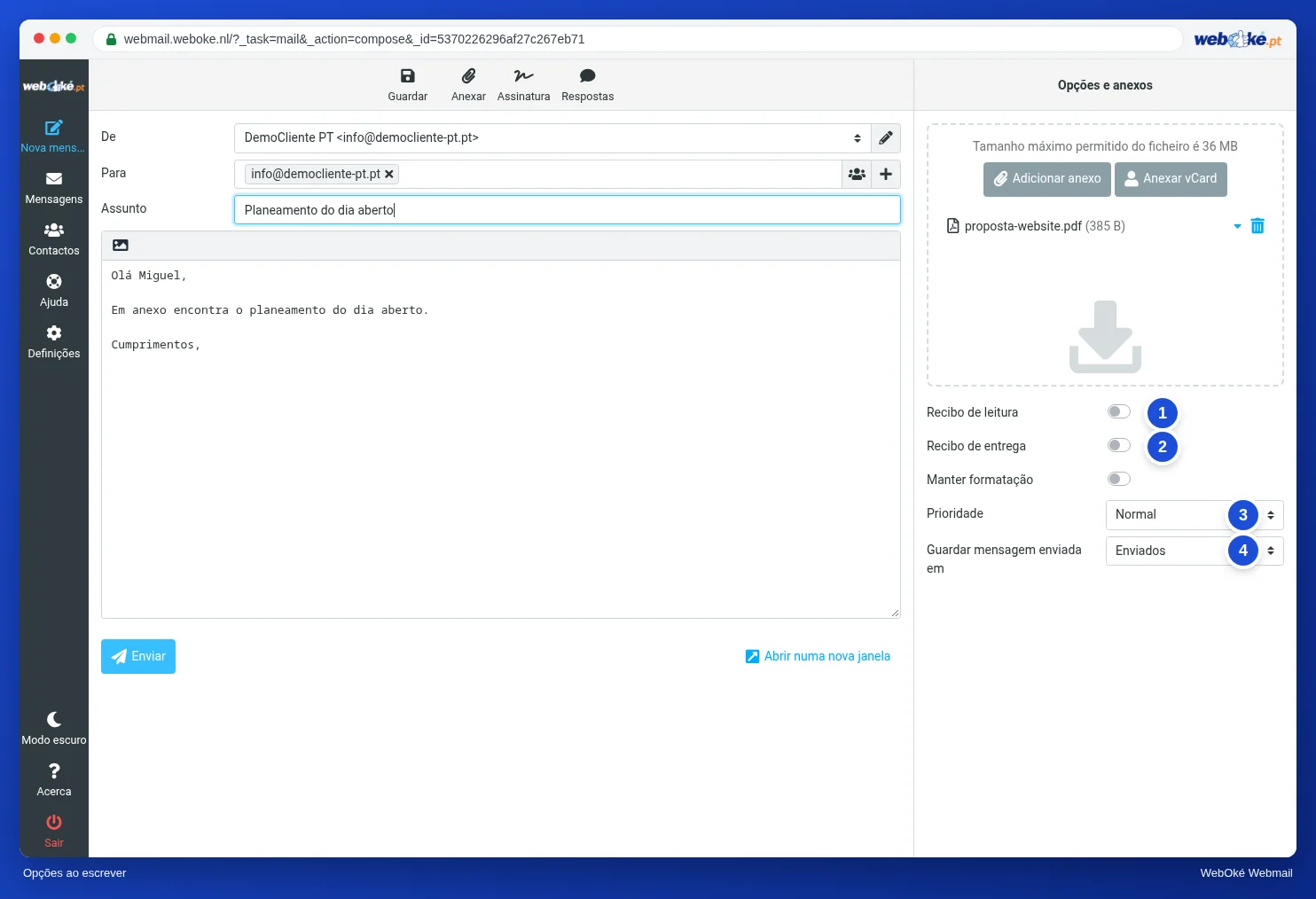
Recibo de leitura. Pede ao programa de e-mail do destinatário que comunique que a mensagem foi aberta. Tecnicamente, a webmail acrescenta para isso um cabeçalho à mensagem (Disposition-Notification-To). Normalmente o destinatário vê uma pergunta no ecrã e pode recusar. Muitos programas nunca enviam confirmação. Se receber uma, sabe que a mensagem foi aberta, não que foi lida ou compreendida. Se não receber nenhuma, não sabe nada.
Recibo de entrega. DSN significa Delivery Status Notification. Aqui não pede ao destinatário, mas sim aos servidores de correio pelo caminho, que comuniquem que a mensagem foi entregue no servidor do destinatário. Isso nada diz sobre abrir ou ler, mas confirma que o e-mail chegou. Nem todos os servidores o suportam, por isso também aqui a ausência de aviso não significa que falhou. Uma mensagem de erro (bounce) recebe-a sempre, mesmo sem esta opção (lição 8.4).
Prioridade. Pode dar a uma mensagem a prioridade Muito alta, Alta, Normal, Baixa ou Muito baixa. Muitos programas mostram um ponto de exclamação quando a prioridade é alta. Use-a raramente. Quem escolhe Muito alta em todos os e-mails deixa de ser levado a sério ao fim de uma semana, e alguns filtros de spam consideram suspeito que um remetente desconhecido marque tudo como urgente. Uma verdadeira urgência resolve-se melhor com um telefonema ou com um assunto claro ("Hoje até às 14.00: confirmação de entrega").
Guardar mensagem enviada em. Aqui escolhe em que pasta fica a versão enviada. Por predefinição é Enviados. Também pode colocar uma mensagem diretamente numa pasta de projeto, para que toda a correspondência com um cliente fique junta. Atenção: uma mensagem enviada que não guarda em lado nenhum não poderá ser encontrada mais tarde.
Manter formatação faz com que, ao reencaminhar e responder, a formatação da mensagem original se mantenha. A lição 3.2 trata de texto simples e formatação.
Exemplo: o Tiago e a pergunta sobre a entrega
O Tiago recebe do Diogo a pergunta se as flores podem ser entregues no sábado antes das 9 horas. Começa a escrever, mas primeiro tem de confirmar com o estafeta. Clica em Guardar e continua com outro trabalho. À tarde, no telemóvel, abre a pasta Rascunhos, acrescenta que é possível, insere a resposta predefinida "Entrega fim de semana" para as condições gerais e envia. Não pede Recibo de leitura nem define prioridade: o Diogo recebe simplesmente um e-mail normal e claro.
Na prática: assim funciona na webmail
Guardar encontra-se no topo do ecrã Nova mensagem. As respostas predefinidas criam-se em Definições > Respostas e inserem-se com o botão Respostas no topo, enquanto escreve. Editar como nova encontra-se numa mensagem aberta, em Mais. As opções Recibo de leitura, Recibo de entrega, Prioridade e Guardar mensagem enviada em estão à direita enquanto escreve. O manual do Roundcube descreve os passos. Noutras webmails estas funções têm nomes semelhantes, embora uma resposta predefinida se chame por vezes modelo ou texto rápido.
Resumo
- Os rascunhos ficam no servidor, na pasta Rascunhos, por isso pode continuar em qualquer dispositivo.
- As respostas predefinidas são textos fixos que insere pessoalmente; ficam na webmail, não na caixa de correio.
- Editar como nova transforma uma mensagem antiga num novo original; verifique então os destinatários.
- Recibo de leitura pergunta ao destinatário, Recibo de entrega pergunta aos servidores; a ausência de resposta não prova nada.
- Use Prioridade raramente; com Guardar mensagem enviada em escolhe a pasta da versão enviada.
Questionário
Exercício
Exercício D3.4: Criar uma resposta predefinida. Escolha uma pergunta que recebe com frequência (ou, se não tiver nenhuma: "Qual é o vosso horário de funcionamento?") e crie para ela uma resposta predefinida em Definições > Respostas, com um nome curto e um texto sem saudação nem despedida. Depois comece um novo e-mail para si próprio, escreva uma saudação, insira a resposta predefinida com o botão Respostas, escreva uma despedida e guarde primeiro a mensagem como rascunho. Abra a pasta Rascunhos, termine a mensagem e envie-a. Em seguida responda: em que pasta estava o seu rascunho e poderia terminá-lo também no telemóvel, o que alterou na resposta predefinida para este e-mail em concreto, que dados da sua resposta predefinida deve verificar regularmente, e porque não usou Recibo de leitura nem prioridade (ou porque usou)?
Exercício D3.4: Criar uma resposta predefinida
Este exercício faz você mesmo; ninguém o verifica. Assinale o que já fez e marque o exercício como concluído.
Os rascunhos ficam na pasta Rascunhos no servidor: com IMAP também os vê no telemóvel. Uma Resposta é um ponto de partida, não um texto final: ajuste nomes, datas e pormenores. Verifique regularmente dados fixos, como horários de funcionamento e preços. O Recibo de leitura e a prioridade usam-se raramente: o destinatário pode recusar enviar o recibo, e uma prioridade alta num e-mail comum tem o efeito contrário.
As suas marcações e notas ficam apenas neste navegador; não as enviamos para lado nenhum. Se tiver sessão iniciada, guardamos em Os meus cursos apenas que concluiu o exercício.
Para saber mais
Os passos indicados na webmail aplicam-se à webmail da WebOké; noutras webmails funciona de forma semelhante.
- Roundcube Webmail 4.4: Formatação, rascunhos e opções adicionais
- Roundcube Webmail 4.2: Responder e reencaminhar
- Roundcube Webmail 10.1: As definições mais importantes
- Curso gratuito E-mail em ordem: configurar e garantir uma boa entrega 3.1: Pastas e sincronização: porque tem duas pastas "Enviados"
- RFC 3464, o formato das notificações de entrega (em inglês): https://www.rfc-editor.org/rfc/rfc3464