
Módulo 8 · 8.3
Webmail no telemóvel e notificações
Módulo 8: Seguro e sem preocupações · Tempo de leitura: 8 minutos
Objetivo de aprendizagem: Após esta lição, poderá escolher entre o webmail no navegador e uma aplicação de e-mail no telemóvel, configurar as notificações de novo e-mail de forma a que funcionem e manter o seu e-mail seguro num telemóvel.
Conceitos-chave: design responsivo, aplicação de e-mail, IMAP, notificação push, intervalo de atualização, notificação no navegador, notificação no ambiente de trabalho, bloqueio de ecrã, terminar uma sessão à distância
O webmail no navegador do seu telemóvel
O webmail também funciona no seu telemóvel, no navegador habitual. Não precisa de instalar nada. O ecrã adapta-se à largura: num computador vê três colunas lado a lado (pastas, lista, mensagem), num telemóvel vê sempre uma coisa de cada vez. A isto chama-se design responsivo. Abre o menu das pastas através de um botão no canto superior esquerdo, e uma mensagem ocupa o ecrã inteiro.
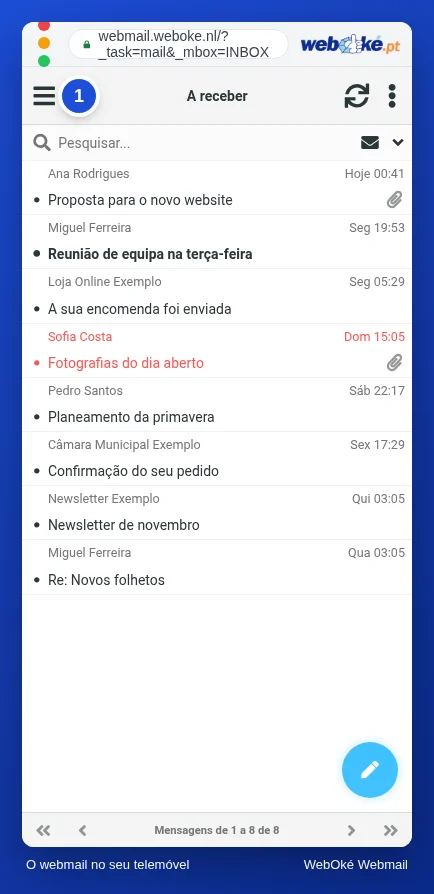
Na imagem vê a lista de mensagens num telemóvel, com o botão do menu no canto superior esquerdo.
O webmail no telemóvel é prático em algumas situações: num telemóvel que não é seu, quando quer consultar algo rapidamente de vez em quando, ou quando pretende alterar uma definição que só existe no webmail, como um filtro ou a sua resposta automática de ausência.
Quando uma aplicação de e-mail é melhor
Se lê e-mail no telemóvel todos os dias, uma aplicação de e-mail é muitas vezes mais confortável: a aplicação de e-mail do seu telemóvel ou outra aplicação que funcione com IMAP. Como, com IMAP, o seu e-mail fica no servidor (lição 1.2), vê na aplicação exatamente as mesmas mensagens e pastas que no webmail. Se ler uma mensagem na aplicação, ela também aparece como lida no webmail.
Uma aplicação tem três vantagens:
- Notificações com o navegador fechado. A aplicação verifica em segundo plano se há novo e-mail e mostra uma notificação no ecrã de bloqueio.
- Leitura offline. As mensagens já descarregadas podem ser lidas sem ligação, por exemplo no comboio.
- Integração com o telemóvel. Abrir anexos noutras aplicações, utilizar os contactos do telemóvel.
Também há desvantagens. Uma aplicação guarda uma cópia do seu e-mail no telemóvel, por isso um telemóvel perdido é também e-mail perdido nas mãos de outra pessoa, se o aparelho não estiver bem bloqueado. Além disso, uma aplicação inicia sessão por IMAP e SMTP apenas com a sua palavra-passe: o segundo passo do webmail não se aplica aí (lição 8.1).
Um exemplo. Inês Santos utiliza no telemóvel a aplicação de e-mail para ines@example.com, porque quer ver de imediato quando um cliente envia uma encomenda por e-mail. Os seus filtros e a resposta automática de ausência, ela trata-os no webmail do portátil. O Tiago só lê e-mail fora do escritório de vez em quando; utiliza o webmail no navegador do telemóvel e, ao iniciar sessão, ativa Manter sessão iniciada, porque o aparelho é seu.
Notificações no webmail: o que acontece realmente
O webmail pode avisá-lo de que há novo e-mail. Mas convém perceber como isso funciona, caso contrário espera notificações que nunca chegam.
O webmail é uma página no seu navegador. Essa página pergunta ao servidor, em momentos fixos, se há algo novo. A frequência define-se em Definições > Preferências > Interface do utilizador, em Atualizar (o intervalo de atualização). Só quando a página deteta novo e-mail é que pode mostrar uma notificação. Isto significa:
- Apenas com o webmail aberto. Se fechar o separador ou o navegador, já ninguém pergunta nada ao servidor e não aparece qualquer notificação.
- Por predefinição, apenas para A receber. Se organiza o seu e-mail em pastas com filtros (módulo 6), ative Verificar novas mensagens em todas as pastas. Caso contrário, só vê o e-mail dessas pastas quando as abrir.
Em Definições > Preferências > Visualização da Caixa de entrada escolhe entre três tipos de notificação:
| Notificação | O que nota |
|---|---|
| Notificação no navegador | O separador do webmail mostra que há novo e-mail |
| Notificação no ambiente de trabalho | O computador mostra uma notificação, mesmo quando está a trabalhar noutro programa |
| Som | Ouve um som |
Para uma notificação no ambiente de trabalho, o navegador pede primeiro autorização: "Permitir que este site mostre notificações?" Se escolher Bloquear por engano, a notificação não funciona, por muitas vezes que ative a opção no webmail. Nesse caso, volte a ativá-la nas definições do site no navegador, normalmente através do cadeado ou do ícone à esquerda do endereço. Com o botão Testar experimenta uma notificação de imediato.

Na imagem vê as opções de notificação para uma nova mensagem.
Num telemóvel, as notificações do navegador não são fiáveis: os telemóveis suspendem os separadores em segundo plano para poupar bateria. Se quer notificações no telemóvel, utilize uma aplicação de e-mail.
Manter o seu e-mail seguro no telemóvel
Um telemóvel vai para todo o lado e, por isso, perde-se com mais facilidade do que um portátil. Alguns hábitos fazem muita diferença:
- Bloqueio de ecrã com código PIN, palavra-passe, impressão digital ou reconhecimento facial. Sem bloqueio, qualquer pessoa que encontre o seu telemóvel pode ler o seu e-mail e enviar mensagens em seu nome.
- Manter sessão iniciada apenas no seu próprio telemóvel. Se utilizar por momentos o telemóvel de outra pessoa, termine a sessão e feche o separador.
- Atualizações do telemóvel e das aplicações em dia.
- Perdeu o telemóvel? Altere de imediato a palavra-passe da sua caixa de correio, a partir de outro aparelho. Uma aplicação de e-mail no telemóvel perdido deixa então de conseguir iniciar sessão. Também uma sessão de webmail que ainda esteja aberta nesse telemóvel deixa de ter acesso ao seu e-mail: o webmail inicia sessão no servidor de correio, a cada passo, com a palavra-passe antiga guardada. Se tiver a verificação em dois passos com uma aplicação nesse telemóvel, utilize um código de recuperação para iniciar sessão (lição 8.1).
Uma armadilha ao alterar a palavra-passe: a aplicação de e-mail no seu aparelho novo ou nos outros aparelhos também precisa da nova palavra-passe. Um aparelho que continue a tentar a antiga pode levar ao bloqueio do seu endereço IP (lição 8.1).
Na prática: assim funciona no webmail
No telemóvel, abre o webmail no navegador e inicia sessão tal como no computador. As notificações configuram-se em Definições > Preferências > Visualização da Caixa de entrada, o intervalo de atualização em Interface do utilizador. A configuração de uma aplicação de e-mail está descrita nos manuais do seu telemóvel. Os passos para o webmail encontram-se no manual do Roundcube (10.2 e 12.1). Outros webmails funcionam de forma semelhante no telemóvel; os grandes serviços têm muitas vezes uma aplicação própria que mostra notificações.
Resumo
- O webmail funciona no navegador do telemóvel e adapta-se ao ecrã.
- Uma aplicação de e-mail com IMAP mostra notificações com o navegador fechado e permite ler offline; é o mesmo e-mail que no webmail.
- As notificações do webmail só funcionam com o webmail aberto e, por predefinição, apenas para A receber; ative Verificar novas mensagens em todas as pastas se utiliza filtros.
- Uma notificação no ambiente de trabalho precisa da autorização do navegador.
- Bloqueie o telemóvel, mantenha a sessão iniciada apenas no seu próprio aparelho e altere a palavra-passe de imediato se perder o telemóvel.
Questionário
Exercício
Exercício D8.3: Notificações e telemóvel. No webmail do seu computador, em Definições > Preferências > Visualização da Caixa de entrada, ative a notificação no ambiente de trabalho, dê autorização ao navegador e experimente a notificação com o botão Testar. Depois, envie um e-mail para si próprio a partir de outro endereço (ou do seu telemóvel) e verifique se a notificação aparece enquanto trabalha noutro programa. Em seguida, abra o webmail no navegador do telemóvel, inicie sessão e procure onde estão as pastas. Responda: (1) A notificação apareceu? Se não, qual foi a causa? (2) Utiliza filtros que colocam e-mail noutras pastas, e ativou Verificar novas mensagens em todas as pastas? (3) No telemóvel, utiliza o webmail, uma aplicação de e-mail ou ambos, e porquê? (4) O seu telemóvel está bloqueado, e sabe o que fazer se o perder?
Exercício D8.3: Notificações e telemóvel
Este exercício faz você mesmo; ninguém o verifica. Assinale o que já fez e marque o exercício como concluído.
Só aparece uma notificação se o webmail estiver aberto e o navegador tiver autorização. Se os seus filtros colocam o correio em pastas, ative Verificar novas mensagens em todas as pastas. Se perder o telemóvel, altere a palavra-passe da sua caixa de correio: assim ninguém lhe consegue aceder com esse telemóvel.
As suas marcações e notas ficam apenas neste navegador; não as enviamos para lado nenhum. Se tiver sessão iniciada, guardamos em Os meus cursos apenas que concluiu o exercício.
Para saber mais
Os passos indicados para o webmail aplicam-se ao webmail da WebOké; noutros webmails funciona de forma semelhante.
- Roundcube Webmail 10.2: Uma notificação quando chega correio novo
- Roundcube Webmail 12.1: O webmail no seu telemóvel ou tablet
- IMAP ou POP3: qual é a diferença e qual deve escolher?
- Curso gratuito E-mail em ordem: configurar e garantir uma boa entrega 1.3: IMAP e POP3: aceder ao correio
- Curso gratuito Seguro online para empresários 5.2: Utilizar o portátil e o telemóvel com segurança