
Módulo 7 · 7.2
Importar, exportar e mudar de fornecedor
Módulo 7: O seu livro de endereços · Tempo de leitura: 9 minutos
Objetivo de aprendizagem: Depois desta lição, saberá levar os seus contactos como ficheiro de e para o webmail, escolherá conscientemente entre vCard e CSV e evitará duplicados e grupos perdidos.
Conceitos-chave: vCard (.vcf), CSV, associar campos, atribuição de grupo (CATEGORIES), duplicados, Substituir todo o livro de endereços, cópia de segurança, CardDAV
O seu livro de endereços não muda sozinho consigo
Quando muda o seu e-mail de um fornecedor para outro, as suas mensagens e pastas costumam ir consigo: estão no servidor IMAP e uma ferramenta de migração copia-as. O seu livro de endereços está noutro sítio. No webmail, é uma lista própria que pertence ao webmail e não à sua caixa de correio. Uma migração do e-mail não o leva, portanto. O mesmo acontece no sentido inverso: quem muda do Gmail ou do Outlook para uma nova caixa de correio deixa os seus contactos para trás até os levar por conta própria.
Levá-los faz-se com um ficheiro. Exporta do programa antigo, obtém um ficheiro e importa esse ficheiro no novo. Há dois tipos de ficheiro que encontrará com frequência.
vCard: o cartão de visita
Um vCard é um ficheiro de texto com a extensão .vcf. Cada cartão começa com BEGIN:VCARD e termina com END:VCARD. Entre ambos, cada linha contém um dado, precedido de um nome fixo. Assim é um cartão do Diogo:
BEGIN:VCARD
VERSION:3.0
FN:Diogo Rodrigues
N:Rodrigues;Diogo;;;
EMAIL;TYPE=INTERNET:diogo@example.net
ORG:Grossista Example
TEL;TYPE=WORK:+351 000 000 000
CATEGORIES:Clientes
END:VCARDVERSIONindica a versão do formato. A versão 4.0 está definida no RFC 6350; a versão 3.0 é mais antiga, mas ainda é usada e lida por quase todos os programas. O webmail exporta na versão 3.0.FNé o nome completo tal como o vê,Né o nome em partes (apelido, nome próprio).EMAIL,TELeORGfalam por si. Um cartão pode ter vários endereços e números.CATEGORIESé a linha dos grupos. Se o Diogo estiver no seu grupo "Clientes", o webmail coloca isso aqui ao exportar.
Um ficheiro .vcf pode conter um só cartão ou centenas seguidos. A vantagem do vCard: o significado de cada campo está definido. Um programa não precisa de adivinhar o que é um número de telefone.
CSV: uma tabela sem regras
CSV (comma-separated values) é uma tabela em forma de texto: a primeira linha contém os nomes das colunas e cada linha seguinte é uma pessoa, com vírgulas ou pontos e vírgulas entre os valores. Pode abri-lo numa folha de cálculo. Isso é prático para limpar uma lista, mas tem uma desvantagem: não há uma regra fixa para as colunas. A Google dá a uma coluna um nome diferente do Outlook, e um Outlook em português dá-lhe outro nome ainda do que um Outlook em inglês.
Por isso, com um ficheiro CSV, o webmail tem de associar as colunas aos seus próprios campos. Se não reconhecer uma coluna, pergunta-lhe a que campo pertence cada coluna. Verifique bem essa associação. Um erro clássico: a coluna com o endereço profissional não é associada e fica com cem contactos sem endereço de e-mail.
Mais duas armadilhas do CSV:
- Caracteres estranhos. Se, depois de importar, vir "Müller" em vez de "Müller", o ficheiro não foi guardado em UTF-8. Guarde-o novamente na sua folha de cálculo como CSV em UTF-8 e importe de novo.
- Separador. Uma folha de cálculo em português usa muitas vezes o ponto e vírgula. Se tudo ficar numa só coluna, o programa leu mal o separador.
Se puder escolher, escolha vCard. O Google Contactos, o Outlook e os Contactos da Apple conseguem todos exportar em vCard ou em CSV.
Importar sem estragos
Em Contactos > Importar, escolhe o ficheiro. Por baixo há duas opções que fazem a diferença entre uma importação limpa e um livro de endereços desorganizado.
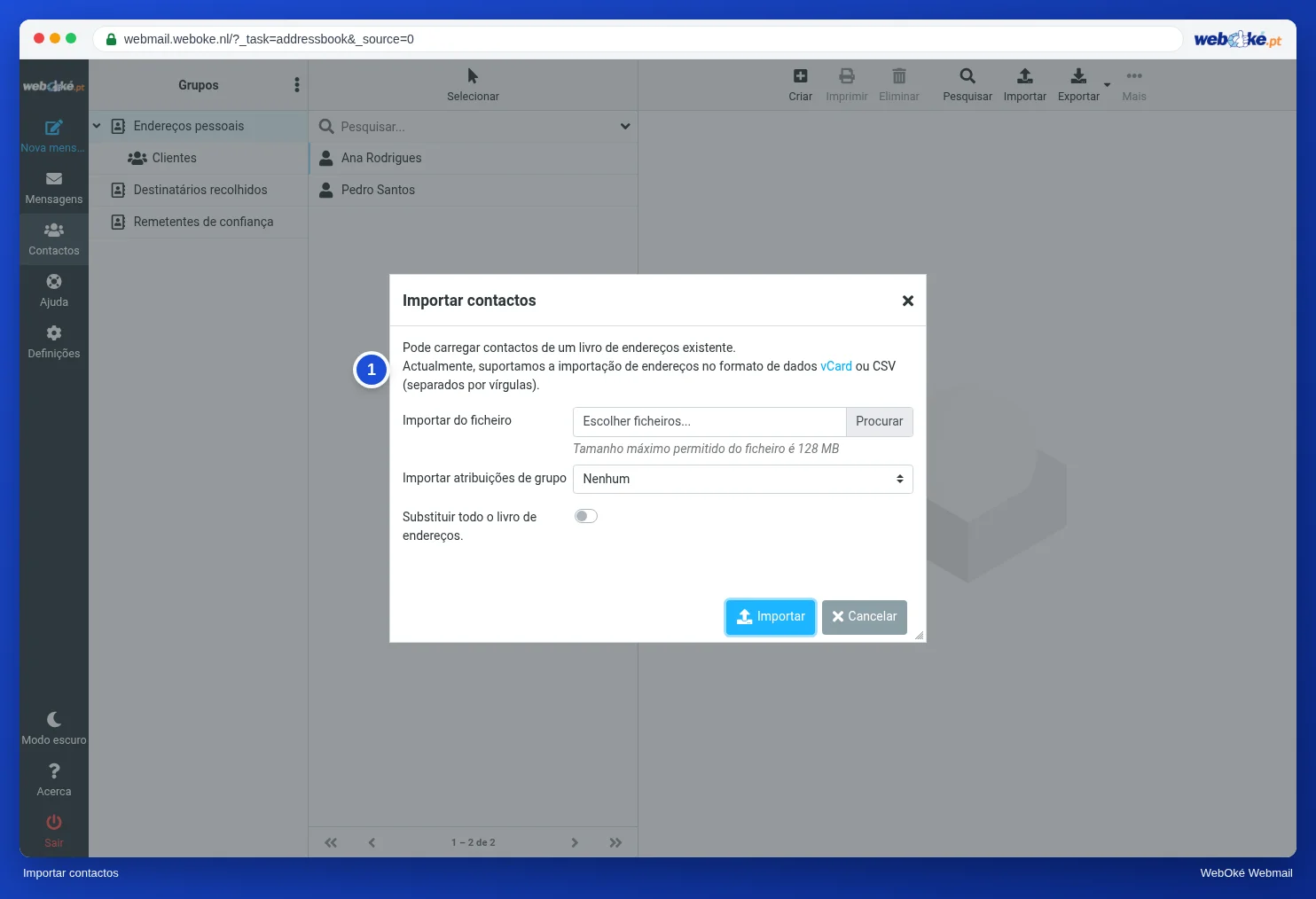
Importar atribuições de grupo determina o que o webmail faz com os grupos do ficheiro (as linhas CATEGORIES):
| Opção | O que acontece |
|---|---|
| Nenhum | Só entram os contactos, sem grupos |
| Todos (criar grupos se necessário) | Entram todos os grupos do ficheiro; os grupos em falta são criados pelo webmail |
| Apenas para grupos existentes | Só são preenchidos os grupos que já tem |
Substituir todo o livro de endereços apaga primeiro tudo o que lá está e coloca depois o conteúdo do ficheiro no seu lugar. Isso só é adequado se o ficheiro contiver mesmo tudo o que quer manter. Deixe esta opção desativada por defeito.
E os duplicados? Se já existir um contacto com o mesmo endereço de e-mail e o mesmo nome, o webmail ignora-o ao importar. Se o nome estiver escrito de outra forma ("Diogo Rodrigues" em vez de "D. Rodrigues"), não o reconhece como duplicado e a pessoa fica registada duas vezes. Se importar o mesmo ficheiro duas vezes por engano, o problema é pequeno. Se importar de duas fontes com grafias diferentes, faça uma limpeza no fim.
Um exemplo. A Inês muda de um programa de e-mail antigo. Exporta lá os seus contactos como vCard, 212 cartões. Importa com "Todos (criar grupos se necessário)" e deixa "Substituir todo o livro de endereços" desativado. Depois disso, volta a ver os seus grupos antigos "Clientes" e "Fornecedores" e pesquisa alguns nomes que tinha nos dois programas, para eliminar duplicados.
Se receber um cartão de visita como anexo num e-mail, não precisa de o guardar primeiro: num anexo .vcf, o webmail mostra um botão para o adicionar ao seu livro de endereços.
Exportar como cópia de segurança
Para exportar, vá a Contactos > Exportar. Obtém um único ficheiro .vcf com todos os seus contactos; com a seta ao lado, escolhe entre Exportar todos e Exportar selecionados (apenas os contactos selecionados). Se os seus contactos estiverem em grupos, estes aparecem no ficheiro como CATEGORIES. Abra o ficheiro num editor de texto e verifique: se vir os nomes dos grupos, eles voltarão a entrar numa importação.

Uma exportação é também a sua cópia de segurança. O seu e-mail está no servidor, que faz cópias de segurança, mas o seu livro de endereços apaga-se com um único clique errado em Substituir todo o livro de endereços. Uma exportação algumas vezes por ano, guardada num local seguro, demora um minuto. Tenha em conta, no entanto, que um ficheiro destes contém dados pessoais. Não o deixe esquecido na pasta Transferências ou numa pasta partilhada.
O livro de endereços do telemóvel é outro livro de endereços
Os contactos do seu telemóvel e o livro de endereços do webmail são duas listas separadas. Um novo contacto no telemóvel não aparece sozinho no webmail, nem o contrário. O seu programa de e-mail só obtém o e-mail através de IMAP, não os contactos.
Se quiser um único livro de endereços em todos os seus dispositivos, precisa de CardDAV: uma norma para sincronizar contactos entre um servidor e os seus dispositivos. O Nextcloud, por exemplo, permite-o, e os telemóveis e programas de e-mail suportam-no. O webmail da WebOké não sincroniza com CardDAV; aí utiliza importar e exportar. Escolha, portanto, um único local como fonte de referência e leve a partir dele, de vez em quando, uma exportação.
Na prática: assim funciona no webmail
Importar e Exportar estão no topo, em Contactos. Uma importação pode ser um ficheiro .vcf ou CSV. A explicação passo a passo está no manual do Roundcube (8.3). Noutros webmails funciona de forma semelhante: o Gmail e o Outlook.com também têm importar e exportar nos seus contactos, normalmente com os mesmos dois tipos de ficheiro.
Resumo
- O seu livro de endereços não acompanha sozinho uma migração do e-mail: leve-o com uma exportação e uma importação.
- O vCard (.vcf) tem campos fixos e os grupos como CATEGORIES; o CSV é uma tabela cujas colunas tem de associar.
- Deixe Substituir todo o livro de endereços desativado e, nos grupos, escolha conscientemente Nenhum, Todos ou Apenas para grupos existentes.
- O webmail só reconhece duplicados com o mesmo endereço e o mesmo nome; faça uma limpeza depois de importar.
- Uma exportação é a sua cópia de segurança e contém dados pessoais; o livro de endereços do telemóvel é outra lista.
Questionário
Exercício
Exercício A7.2: Submeter o seu livro de endereços para verificação. Exporte o seu livro de endereços no webmail (Contactos > Exportar; obtém um ficheiro .vcf) e carregue-o. Se ainda tiver poucos contactos, crie primeiro pelo menos três e coloque pelo menos um num grupo. O programa lê o ficheiro apenas na memória e não guarda nada. Verifica: há pelo menos 3 cartões; a versão é 3.0 ou 4.0; cada cartão tem um nome (FN) e um endereço de e-mail; não há duplicados (o mesmo endereço de e-mail em dois cartões); e há pelo menos um grupo (CATEGORIES, caso contrário laranja). Vê apenas contagens, como "24 cartões, 2 sem endereço de e-mail, 1 duplicado", nunca nomes nem endereços. Verde se estiver tudo certo; laranja se faltar o grupo, se houver cartões sem nome ou endereço de e-mail ou se houver duplicados; vermelho com menos de 3 cartões ou uma versão desconhecida.
Para saber mais
Os passos indicados para o webmail aplicam-se ao webmail da WebOké; noutros webmails funciona de forma semelhante.
- Roundcube Webmail 8.3: Importar e exportar contactos
- Roundcube Webmail 8.2: Criar grupos
- Recuperar caixa de correio ou e-mails eliminados a partir da cópia de segurança
- RFC 6350, vCard Format Specification (em inglês): https://www.rfc-editor.org/rfc/rfc6350
- Transferir o seu livro de endereços do Gmail ou do Outlook para o webmail