
Capítulo 4 · 4.4
Formatação, rascunhos e opções adicionais
Por predefinição, uma mensagem é escrita em texto simples: sem negrito, cores ou imagens no texto. Se pretender formatação, ative o editor HTML. Neste artigo, fica também a saber como guardar um rascunho e que opções adicionais existem.
Formatação com o editor HTML
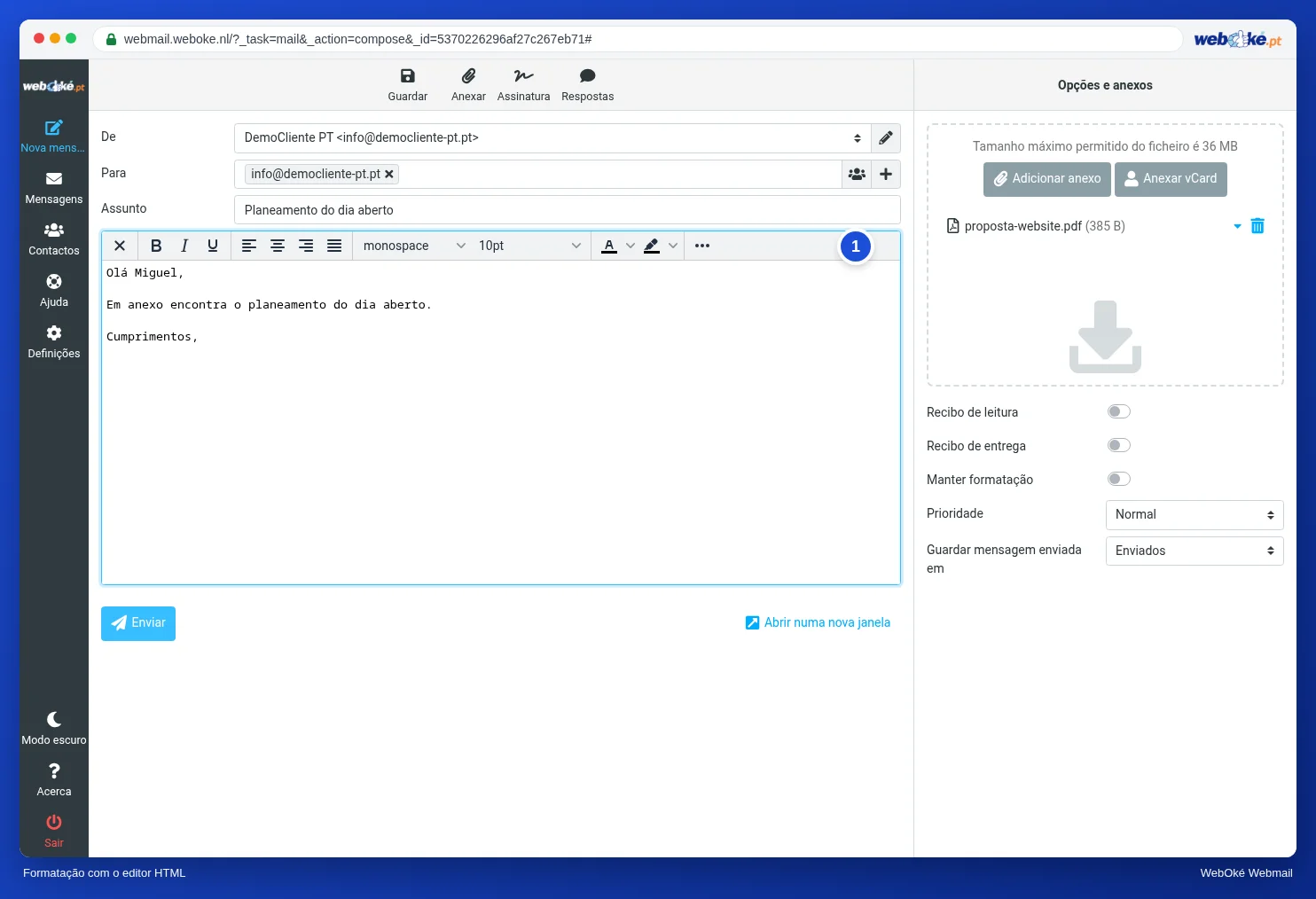
- Clique no pequeno botão com a imagem, no canto superior esquerdo da caixa de texto.
- Confirme o aviso de que a formatação pode perder-se.
- Por cima do texto surge uma barra de ferramentas (1) com negrito, itálico, sublinhado, alinhamento, tipo de letra, tamanho de letra e cores. Através dos três pontos encontra mais opções, como ligações e imagens.
Com a cruz à esquerda na barra de ferramentas, regressa ao texto simples. Se pretender escrever sempre com formatação, configure-o em Definições, Composição de mensagens. Consulte As definições mais importantes.
Opções ao escrever
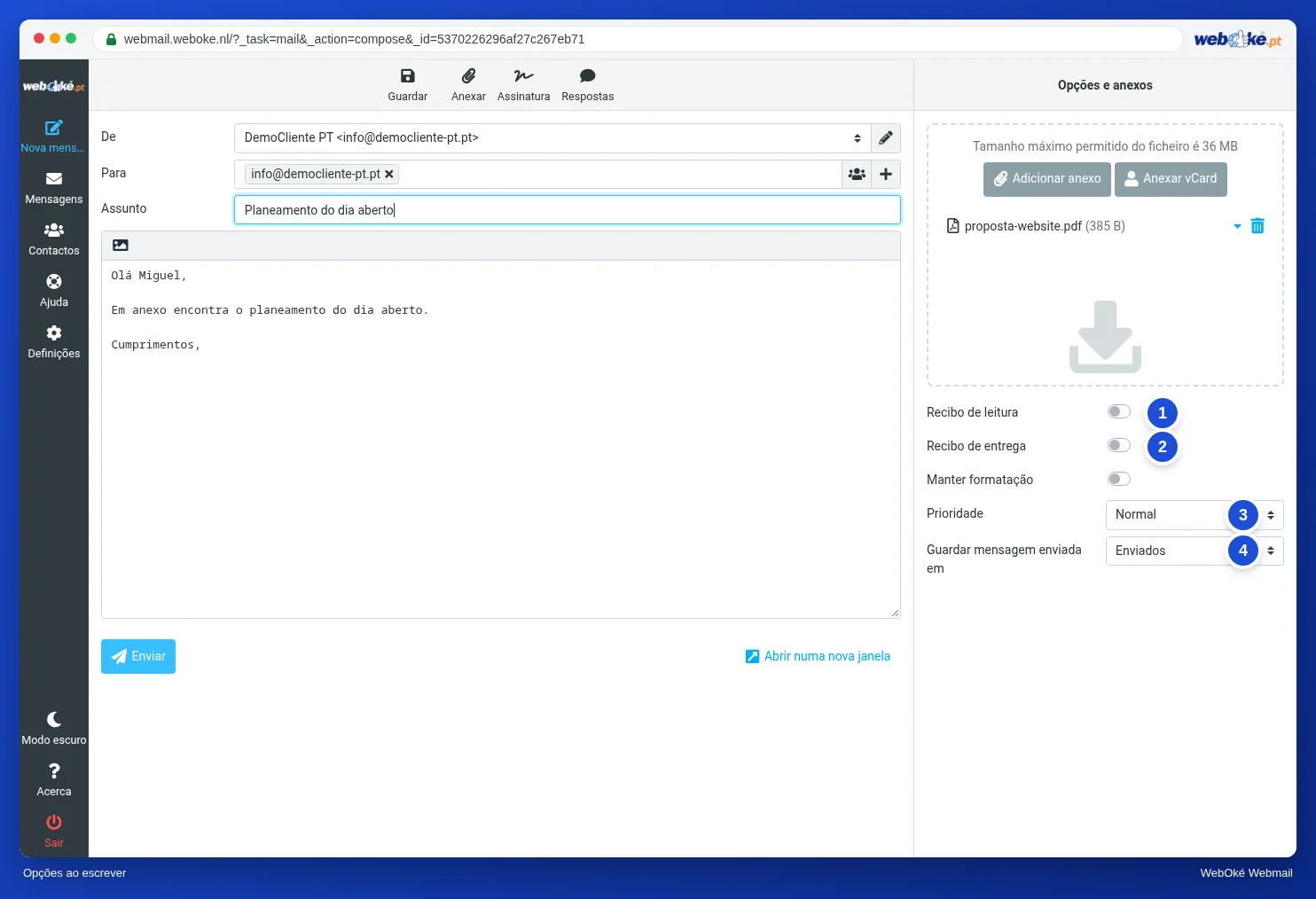
| Opção | O que faz? |
|---|---|
| (1) Recibo de leitura | Pede ao destinatário que confirme que abriu a mensagem. O destinatário pode recusar. |
| (2) Recibo de entrega | Recebe uma notificação do servidor de correio quando a sua mensagem for entregue. |
| Keep formatting | Ao reencaminhar e responder, a formatação da mensagem original é mantida. |
| (3) Prioridade | Por exemplo, Muito alta ou Muito baixa. Muitos programas de correio mostram então um ponto de exclamação. |
| (4) Guardar mensagem enviada em | A pasta para onde vai a sua mensagem enviada. Por predefinição, Enviados. |
Guardar um rascunho

Ainda não terminou? Clique em Guardar, na parte superior. A sua mensagem fica na pasta Rascunhos (1). O webmail também guarda automaticamente a sua mensagem a cada poucos minutos. Mais tarde, abra a pasta Rascunhos, faça duplo clique na mensagem e continue a escrever.
Respostas predefinidas: Respostas
Envia frequentemente a mesma resposta? Crie então um Texto da resposta: um texto fixo que insere com um só clique. Pode criá-los em Definições, Respostas. Ao escrever, clique em Respostas, na parte superior, e escolha o texto.