
Módulo 6 · 6.1
Como funcionam os filtros
Módulo 6: Automático: filtros e ausência · Tempo de leitura: 10 minutos
Objetivo de aprendizagem: No final desta lição, saberá explicar onde e quando os filtros são executados, ler um script de filtros em Sieve e prever em que pasta uma mensagem recebida vai parar.
Conceitos-chave: filtro, Sieve, ManageSieve, conjunto de filtros, regra, condição, ação, armazenamento implícito, stop, contém, é igual a, expressão corresponde
Os filtros funcionam no servidor
Um filtro organiza o seu e-mail automaticamente: mensagens com "fatura" no assunto vão para a pasta Faturas, newsletters vão para uma pasta própria. O mais importante a saber é que esta organização não acontece no webmail, mas sim no servidor de correio, no momento em que a mensagem é entregue na sua caixa de correio.
Daqui resultam três consequências:
- Os filtros funcionam mesmo com o webmail fechado. O seu portátil pode estar desligado. O telemóvel vê a mensagem logo na pasta certa.
- Os filtros só funcionam com e-mail novo. As mensagens que já estão na sua caixa de correio ficam onde estão. Se criar um filtro hoje, terá de mover as mensagens antigas manualmente.
- Os filtros aplicam-se a uma única caixa de correio. Cada caixa de correio tem os seus próprios filtros. Se pretender configurar algo para todas as caixas de correio do seu domínio, como bloquear um remetente, deve fazê-lo no painel de gestão do seu alojamento.
Os filtros são escritos em Sieve, uma linguagem simples criada especificamente para filtrar e-mail (RFC 5228). O servidor de correio da WebOké utiliza o Dovecot com o Pigeonhole, a implementação de Sieve do Dovecot. O webmail converte as opções que escolhe no formulário num script Sieve e envia-o para o servidor através do protocolo ManageSieve (RFC 5804). Não precisa de escrever Sieve, mas quem o sabe ler compreende exatamente o que os seus filtros fazem.
Conjunto de filtros, regras, condições e ações
Um conjunto de filtros é o script completo: todos os filtros da sua caixa de correio num único ficheiro. Pode ter vários conjuntos de filtros, mas apenas um está ativo de cada vez.
O conjunto de filtros contém os filtros, que no webmail também se chamam regras. Cada filtro tem:
- um nome, apenas para si;
- um âmbito: a mensagem tem de cumprir todas as regras, uma das regras, ou o filtro aplica-se a todas as mensagens;
- uma ou mais condições: onde o filtro procura (assunto, remetente, outro cabeçalho), como compara e com que texto;
- uma ou mais ações: o que acontece quando as condições se verificam.
Existem três formas de comparar:
| No webmail | Em Sieve | Significado |
|---|---|---|
| contém | :contains | o texto aparece algures no cabeçalho |
| é igual a | :is | o cabeçalho é exatamente este texto |
| expressão corresponde | :matches | padrão com * (zero ou mais caracteres) e ? (exatamente um caráter) |
Nas três formas, as maiúsculas e minúsculas são indiferentes. Por predefinição, o Sieve compara com a regra i;ascii-casemap, que trata maiúsculas e minúsculas como iguais. Assim, "fatura" também encontra "FATURA" e "Fatura".
Assim é um conjunto de filtros
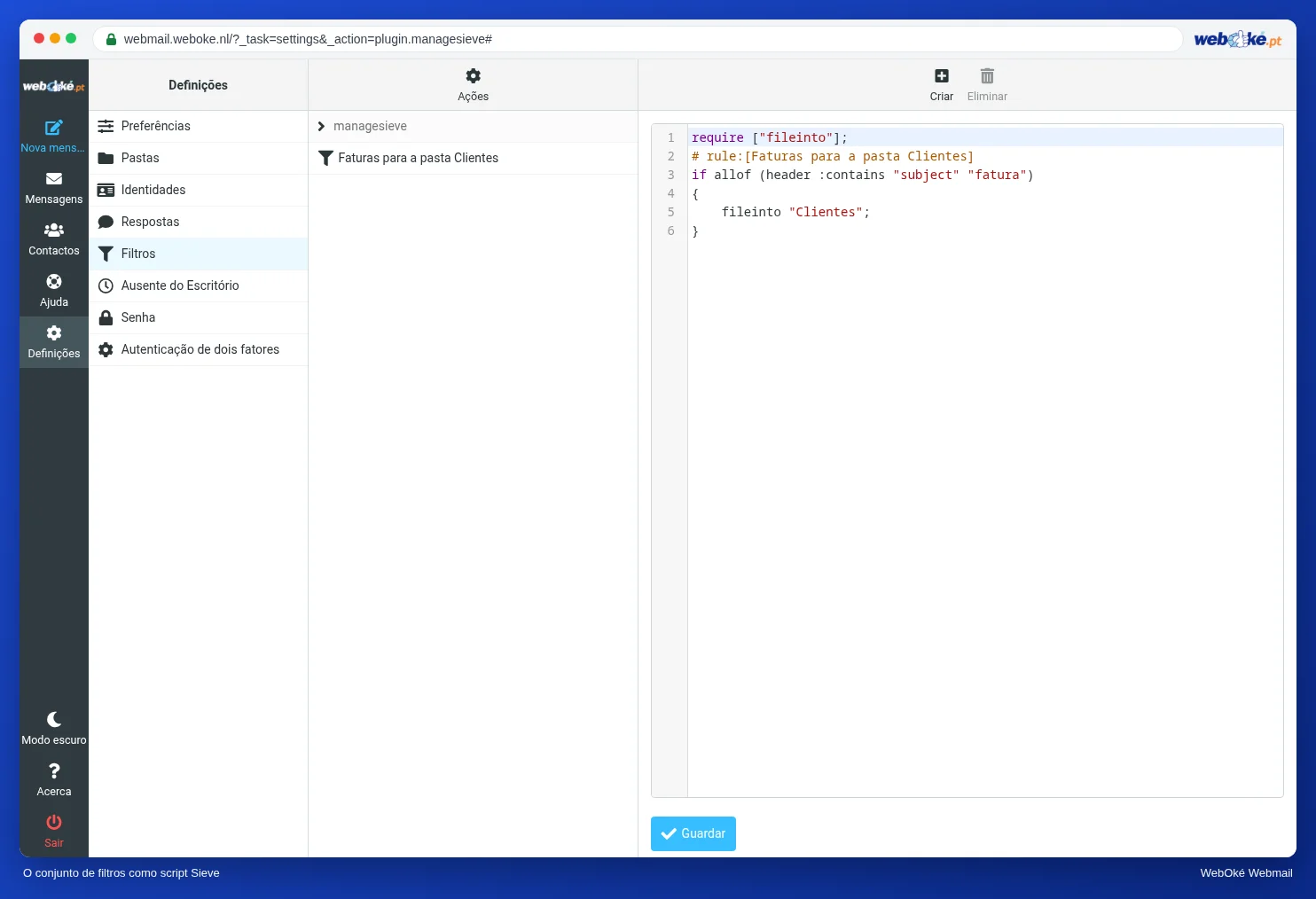
No webmail, pode ver o conjunto de filtros em formato de texto através de Filtros > Ações > Editar conjunto de filtros. Um exemplo tal como o webmail o escreve:
require ["fileinto"];
# rule:[Newsletters]
if exists "List-Id"
{
	fileinto "Newsletters";
	stop;
}
# rule:[Faturas]
if allof (header :contains "subject" "fatura")
{
	fileinto "Faturas";
}
# rule:[Colega Tiago]
if false # header :contains "from" "tiago@example.com"
{
	fileinto "INBOX.Equipa";
}
Linha a linha:
require ["fileinto"];pede ao servidor a extensão necessária para mover mensagens para uma pasta. O webmail coloca esta linha no topo automaticamente, com todas as extensões que o script utiliza.# rule:[Newsletters]é um comentário. É com ele que o webmail reconhece o nome do seu filtro. O servidor ignora esta linha.if exists "List-Id"é a condição: a mensagem tem um cabeçalho List-Id. As newsletters e as listas de correio têm este cabeçalho (RFC 2919).fileinto "Newsletters";move a mensagem para a pasta Newsletters. O nome da pasta é o nome completo no servidor, com o ponto como separador (lição 5.1). Uma pasta dentro de A receber chama-se, portanto,INBOX.Equipa.stop;termina todo o script. Os filtros seguintes já não analisam esta mensagem. No webmail, esta ação chama-se Parar de avaliar regras.if false # ...é um filtro desativado. Se desligar a opção Filtro activado, o webmail transforma a condição emfalse: nunca verdadeira. A condição antiga fica como comentário, para que a possa voltar a ativar mais tarde.
De cima para baixo
O servidor lê o script de cima para baixo e analisa cada filtro. Aplicam-se três regras.
1. Sem nenhuma ação, a mensagem fica em A receber. O Sieve conhece o armazenamento implícito (implicit keep, RFC 5228, secção 2.10.2): se nenhum filtro fizer nada, a mensagem chega simplesmente a A receber.
2. Depois de ser movida, a mensagem não fica também em A receber. Um fileinto desativa esse armazenamento implícito. A mensagem vai para a pasta escolhida e não fica também em A receber. Se quiser ambas as coisas, utilize Copiar mensagem para.
3. Sem stop, os filtros seguintes também analisam a mensagem. Se faltar o stop, o servidor continua para o filtro seguinte. Se esse filtro também se aplicar, o servidor executa igualmente essa ação. Dois movimentos para duas pastas significam que a mensagem fica nas duas pastas. Com stop, decide o primeiro filtro que se aplica.
Por isso, a ordem é importante. No exemplo acima, Newsletters está acima de Faturas e tem um stop. Uma newsletter com "A sua fatura" no assunto vai, portanto, para Newsletters e não para Faturas. Se inverter a ordem, essa mesma newsletter vai parar a Faturas, porque esse filtro não tem stop e passa a ser o primeiro. A newsletter ficaria até nas duas pastas. Coloque, por isso, os filtros mais específicos no topo e atribua-lhes um stop.
Percorrer uma mensagem: assim faz a previsão
Escolha uma mensagem e percorra o script tal como o servidor o faz:
- Comece pelo primeiro filtro. Está desativado (
if false)? Passe à frente. - A condição verifica-se? Observe com atenção o cabeçalho:
subjecté o assunto,fromo remetente com nome e endereço,too destinatário. - Se sim: execute as ações. Se houver
stop, terminou. - Se não, ou se não houver stop: passe ao filtro seguinte.
- No fim: se nenhum filtro tiver movido ou eliminado a mensagem, ela fica em A receber (
INBOX).
Com estes cinco passos, consegue ler qualquer script, mesmo que seja longo.
Na prática: assim funciona no webmail
Encontra os filtros em Definições > Filtros. A lista mostra os seus filtros pela ordem em que o servidor os executa; arraste-os para alterar a ordem. Em Ações encontra Editar conjunto de filtros: aí pode ver e alterar o script em formato de texto. Os passos para criar um novo filtro estão no Manual do Roundcube, em Criar um filtro. Noutros webmails funciona de forma semelhante: o Gmail tem filtros, o Outlook.com tem regras. Estes não utilizam Sieve, mas também aí a ordem e a paragem são importantes.
Resumo
- Os filtros são executados no servidor de correio no momento da entrega, ou seja, também com o webmail fechado, e apenas em e-mail novo.
- O webmail escreve os seus filtros como script Sieve (RFC 5228) e coloca-o no servidor através do ManageSieve.
- Contém, é igual a e expressão corresponde não distinguem, por predefinição, maiúsculas de minúsculas.
- Se nenhum filtro fizer nada, a mensagem fica em A receber; depois de ser movida, não fica também em A receber.
- Os filtros são executados de cima para baixo; o stop termina o script, pelo que a ordem determina o resultado.
Questionário
Exercício
Exercício A6.1: Onde vai parar este e-mail? Abra o material filters-1.txt, um conjunto de filtros tal como o webmail o escreve, e berichten-1.txt, com os cabeçalhos de quatro mensagens recebidas, numeradas de 1 a 4. Percorra cada mensagem segundo os cinco passos desta lição: de cima para baixo, ignorando os filtros desativados e prestando atenção ao stop. Para cada mensagem, indique o nome da pasta onde vai parar, exatamente como aparece no script; se a mensagem ficar em A receber, indique INBOX. O programa compara as suas quatro respostas com a chave de respostas e mostra, para cada mensagem, que filtro foi decisivo.
Para saber mais
Os passos descritos para o webmail aplicam-se ao webmail da WebOké; noutros webmails funciona de forma semelhante.
- Roundcube Webmail 7.1: Criar um filtro
- Roundcube Webmail 7.2: Exemplos de filtros úteis
- Regras de e-mail no servidor (filtros no servidor)
- RFC 5228, Sieve: An Email Filtering Language (em inglês): https://www.rfc-editor.org/rfc/rfc5228
- RFC 5804, ManageSieve (em inglês): https://www.rfc-editor.org/rfc/rfc5804
- RFC 2919, List-Id (em inglês): https://www.rfc-editor.org/rfc/rfc2919
- Ver, transferir e restaurar os seus filtros como script Sieve