
Poglavlje 9 · 9.8
Zadaci: popisi, rokovi i podzadaci
Uz aplikaciju Zadaci vodite popise obaveza, sami ili zajedno s drugima. Popis zadataka u Vašem je Nextcloudu vrsta kalendara, zato zadatke s datumom vidite i u Kalendaru, a možete ih koristiti i na svom telefonu (pogledajte Zadaci na Vašem telefonu: Podsjetnici na iPhoneu, Tasks.org na Androidu).
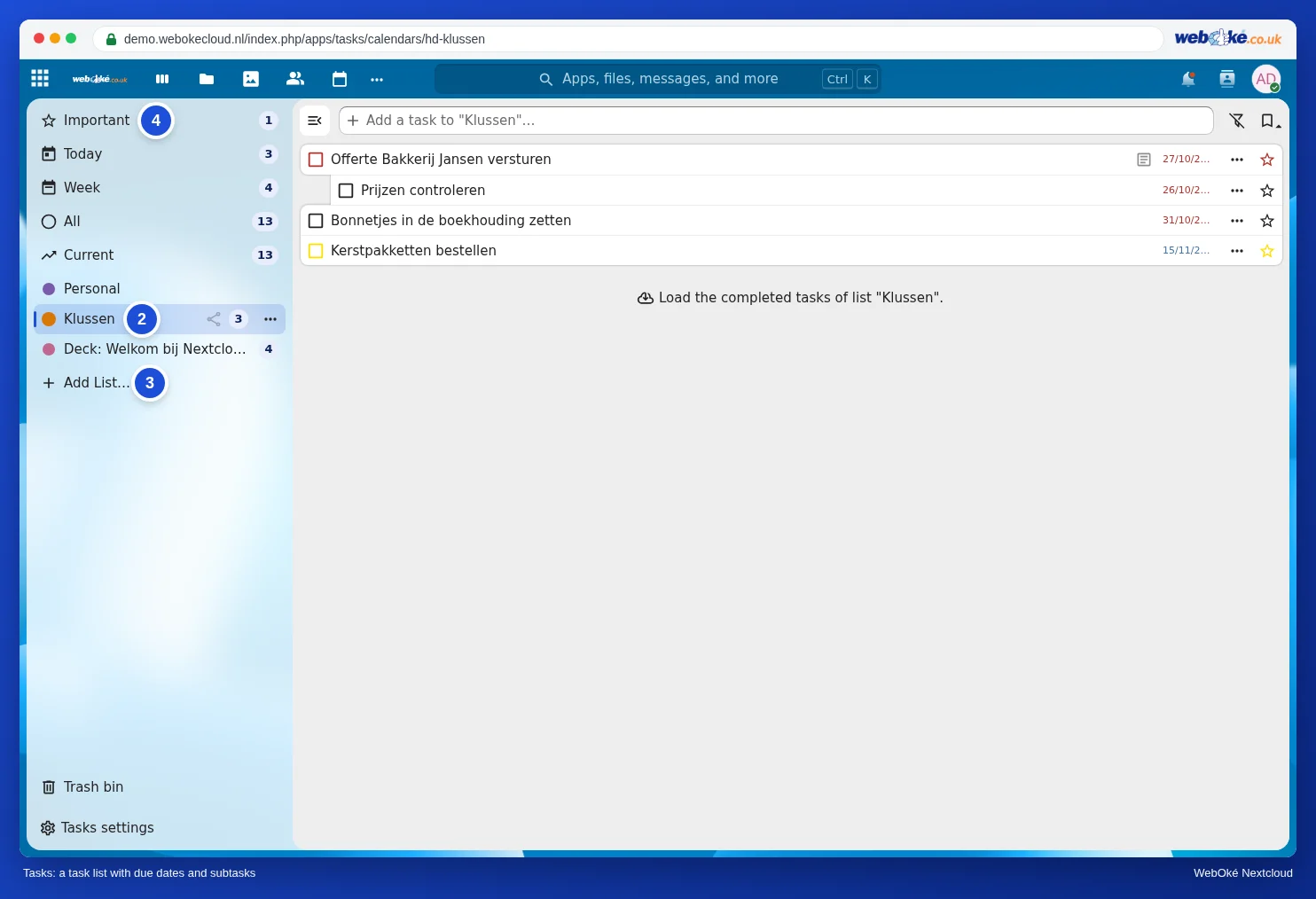
Kreiranje popisa
Kliknite lijevo na Dodaj popis (3), unesite naziv i odaberite boju. Pri vrhu se nalaze pametni popisi (4) koje Vaš Nextcloud sam popunjava: Važno (zadaci sa zvjezdicom), Danas, Tjedan, Sve, Trenutno i Završeno.
Dodavanje zadatka
- Kliknite lijevo na popis (2).
- Unesite zadatak u polje Dodaj zadatak u (1) i pritisnite Enter.
- Kliknite na zadatak kako biste otvorili pojedinosti.
Rokovi, prioritet i bilješke
Desno vidite pojedinosti zadatka:
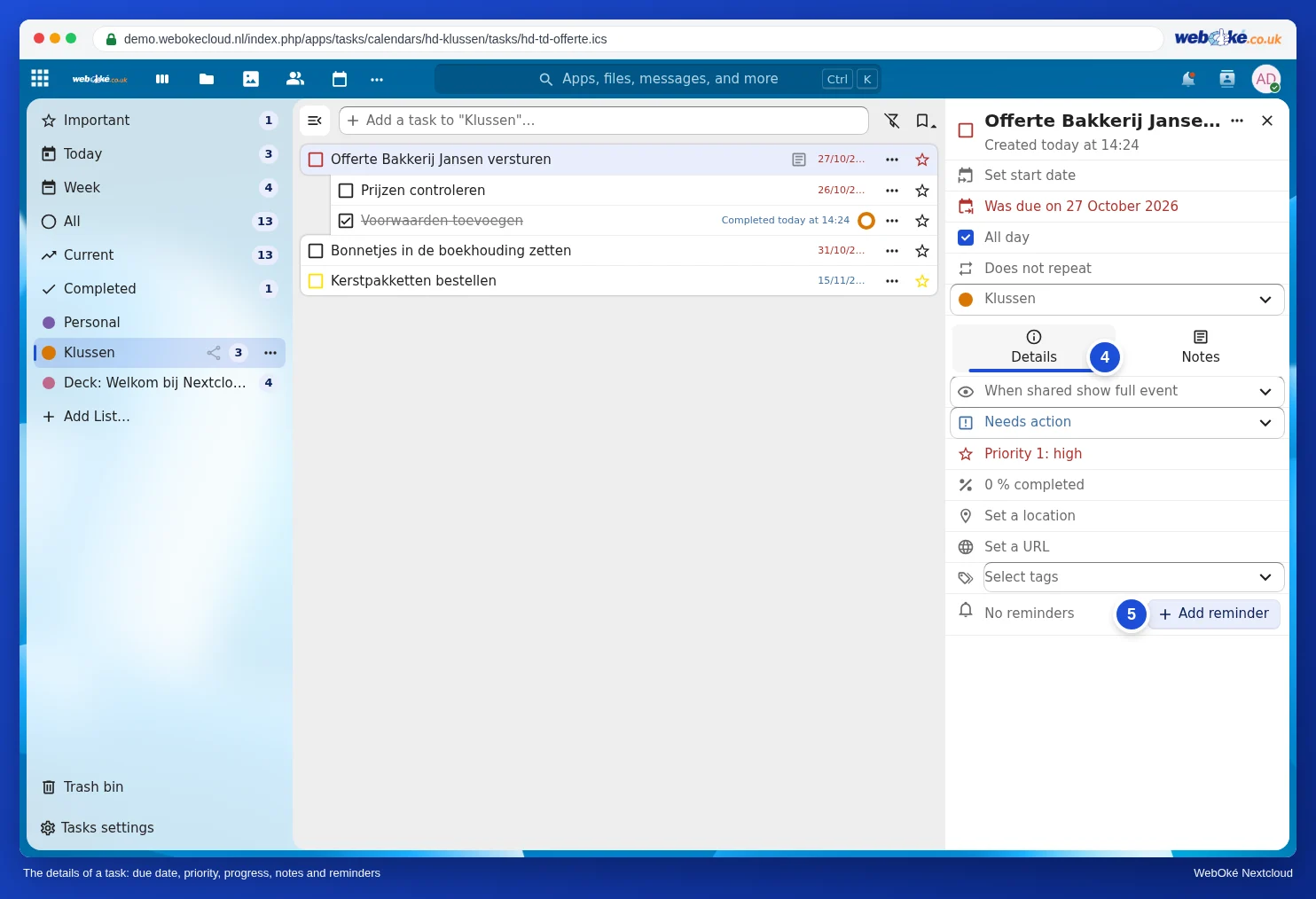
- Datum isteka (1): kada zadatak mora biti gotov. Pomoću opcije Postavi datum početka možete odabrati i kada počinjete.
- Prioritet (2): od niskog do visokog. Zvjezdica na popisu čini zadatak važnim.
- % gereed (3): koliko ste daleko stigli.
- Bilješke (4): na kartici pored kartice Pojedinosti upisujete dodatno objašnjenje, primjerice što točno treba napraviti.
- Dodaj podsjetnik (5): dobit ćete obavijest.
Zadatak označavate kao gotov putem kvadratića ispred njega. Dovršeni zadaci nestaju s popisa; na dnu popisa ih možete ponovno učitati.
Podzadaci
Sastoji li se zadatak od više koraka? Otvorite izbornik s tri točkice iza zadatka i odaberite Dodaj podzadatak. Podzadaci se prikazuju uvučeno ispod glavnog zadatka. Zadatak možete i povući mišem na drugi zadatak kako biste ga pretvorili u podzadatak.
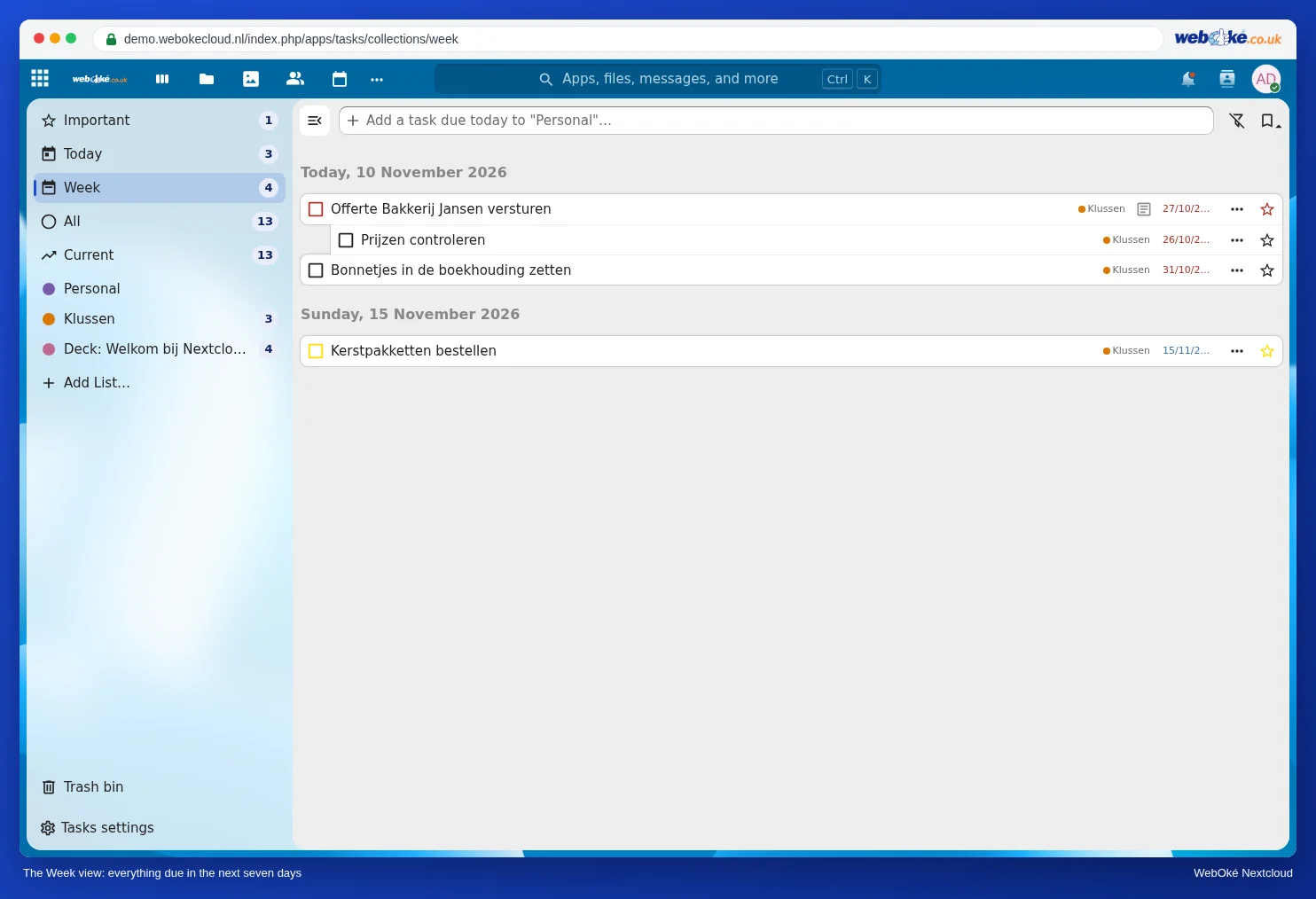
Vaš tjedan u jednom pregledu
Kliknite na Tjedan kako biste vidjeli sve što mora biti gotovo u sljedećih sedam dana, iz svih Vaših popisa.
Dijeljenje popisa
Kliknite na gumb za dijeljenje pored popisa kako biste ga podijelili s nekim u Vašem Nextcloudu. Tako zajedno radite na jednom popisu, primjerice popisu za kupovinu ili popisu kućanskih poslova. Kako to funkcionira kad su iPhone i Android telefoni izmiješani, pročitajte u Zadaci s Vašeg iPhonea i Androida istovremeno.
Savjet: koristite li Deck za svoje projekte? Kartice s datumom isteka vidite i u svom Kalendaru te ovdje u Zadacima, u popisu s nazivom ploče (pogledajte Deck: ploče, popisi i kartice te zajedničko korištenje i Ploča Decka s rokovima u Vašem kalendaru).