
Poglavlje 8 · 8.2
Aplikacija Nextcloud na iPhoneu ili iPadu
Uz aplikaciju Nextcloud na Vašem iPhoneu ili iPadu sve Vaše datoteke uvijek su pri ruci. Možete automatski učitavati fotografije, dijeliti datoteke i skenirati dokumente.
Instalacija
- Otvorite App Store i potražite Nextcloud, ili na telefonu dodirnite ovu poveznicu: Nextcloud u App Storeu.
- Dodirnite Preuzmi (ili oblačić ako ste aplikaciju već jednom imali).
Prijava
- Otvorite aplikaciju i dodirnite Prijava.
- U polje Serveradres https:// unesite adresu svog WebOké Nextclouda, na primjer https://demo.webokecloud.nl. Koristite adresu onako kako je vidite u pregledniku, bez /apps/files na kraju.
- U aplikaciji se otvara zaslon za prijavu Vašeg WebOké Nextclouda: Povežite se sa svojim računom (1). Dodirnite Prijava (2).
- Unesite svoje korisničko ime i zaporku, a zatim kôd za prijavu iz svoje e-pošte ili aplikacije za autentifikaciju.
- Vidjet ćete Pristup računu. Dodirnite Dodijeli pristup (3). Aplikacija se otvara s Vašim datotekama.
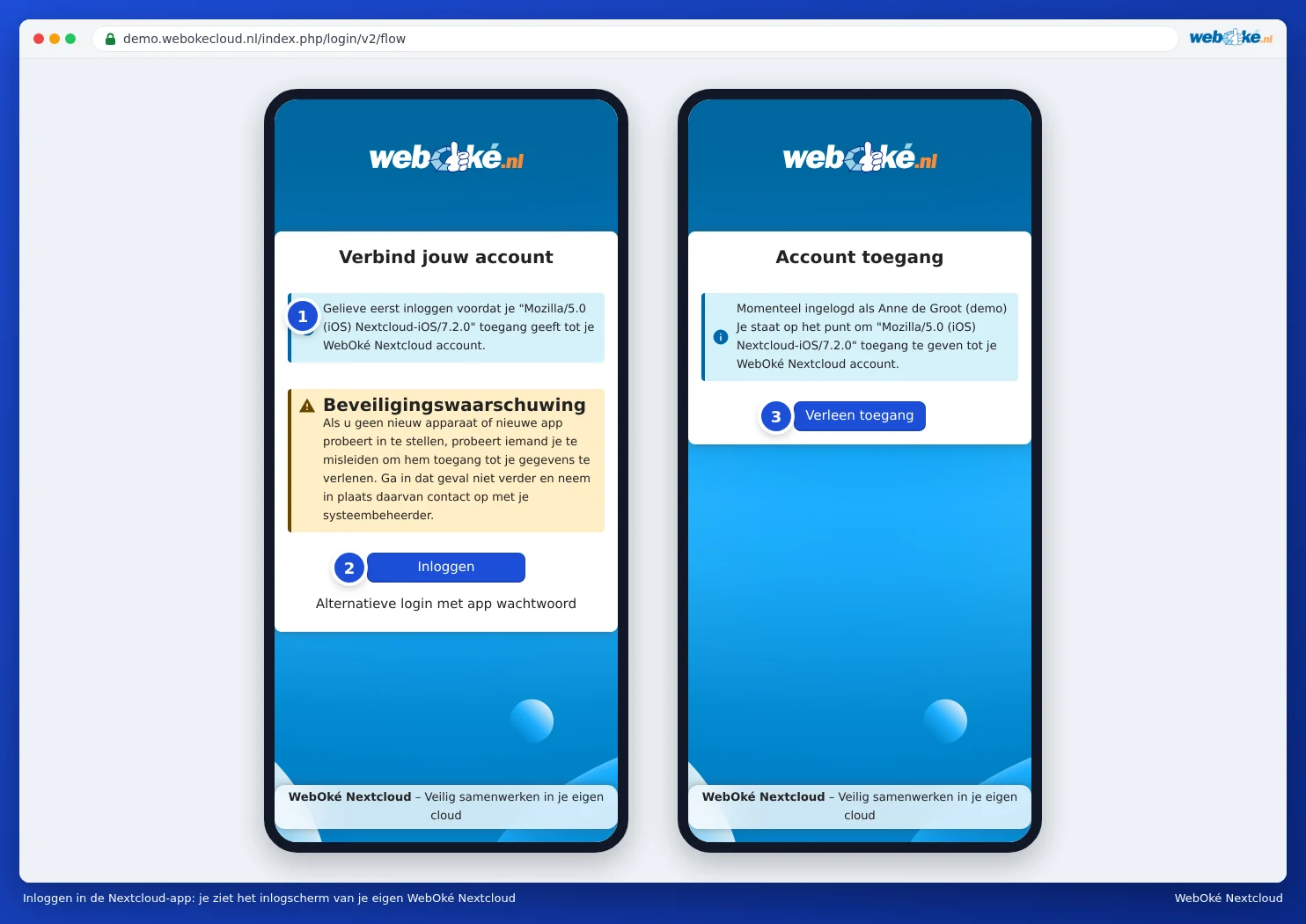
Aplikacija tako dobiva vlastitu zaporku za aplikaciju. Svoj iPhone poslije ćete pronaći u svom Nextcloudu pod Postavke, Sigurnost, Apparaten & sessies. Ako izgubite telefon, ondje možete oduzeti pristup (pogledajte Uređaje i sesije pregledati, opozvati ili daljinski izbrisati).
Savjet: ne uspijeva prijava u aplikaciji, na primjer zato što kôd za prijavu nije moguće zalijepiti u aplikaciju? Prijavite se tada putem QR koda. Na računalu u svom Nextcloudu izradite zaporku za aplikaciju (Postavke, Sigurnost, Apparaten & sessies, naziv na primjer iPhone, Stvori novu zaporku za aplikaciju) i odaberite Prikaži QR kôd za mobilne aplikacije. U aplikaciji pri prijavi dodirnite ikonu QR koda i skenirajte kôd. Pogledajte App-lozinke: kada i kako.
Aplikacija ukratko
Na dnu se nalaze kartice:
| Kartica | Što ondje pronalazite |
|---|---|
| Datoteke | Sve Vaše mape i datoteke. Dodirnite datoteku da biste je pregledali; dodirnite tri točkice pored nje za dijeljenje, preuzimanje, premještanje i ostalo. |
| Favoriti | Datoteke i mape koje ste označili zvjezdicom, također i u pregledniku. |
| + (u sredini) | Dodavanje nečega: učitavanje fotografija ili videozapisa, učitavanje datoteke, izrada mape, skeniranje dokumenta ili izrada novog dokumenta. |
| Medij | Sve Vaše fotografije i videozapisi prikazani kao vremenska crta. |
| Više | Između ostalog, nedavne datoteke, podijeljene datoteke, offline datoteke, izbrisane datoteke te Postavke aplikacije, s Automatsko učitavanje fotografija (Automatsko učitavanje fotografija). |
Vaš Nextcloud u aplikaciji Datoteke na iPhoneu
Aplikacija Nextcloud Vaš Nextcloud dodaje i u aplikaciju Datoteke operacijskog sustava iOS. Ondje otvorite Pregledaj i pogledajte pod Mjesta. Ako Nextcloud nije naveden, dodirnite gore desno tri točkice, odaberite Promijenite i uključite Nextcloud. Tako iz drugih aplikacija (Pages, Mail, Vaš uređivač fotografija) možete izravno otvarati i spremati datoteke u svoj Nextcloud.
Više računa
Imate li više od jednog Nextclouda, na primjer s posla i od svoje udruge? Dodirnite Više, a zatim svoje ime ili profilnu fotografiju i odaberite Dodaj račun.
Napomena: neke su tipke u aplikaciji (još uvijek) na engleskom jeziku, čak i ako je Vaš iPhone postavljen na hrvatski. Struktura ostaje ista.
Otvaranje i uređivanje dokumenata u aplikaciji: pogledajte Euro-Office u aplikaciji Nextcloud na telefonu ili tabletu u priručniku za Euro-Office.