
Poglavlje 6 · 6.1
Vraćanje izbrisane datoteke iz Izbrisanih datoteka
Pogledajte u kratkom filmu
Slučajno ste nešto obrisali? Bez panike. Ono što izbrišete u svom WebOké Nextcloud oblaku prvo odlazi u Izbrisane datoteke, kantu za smeće Nextclouda. Odatle to vraćate pomoću dva klika.
Ovako vraćate datoteku
- U Datoteke kliknite dolje lijevo na Izbrisane datoteke (1).
- Pronađite datoteku ili mapu na popisu (2). Na vrhu se nalazi posljednje izbrisana. Pomoću Traži ovdje gore lijevo brzo pronalazite naziv.
- Kliknite na Resetiraj (3).
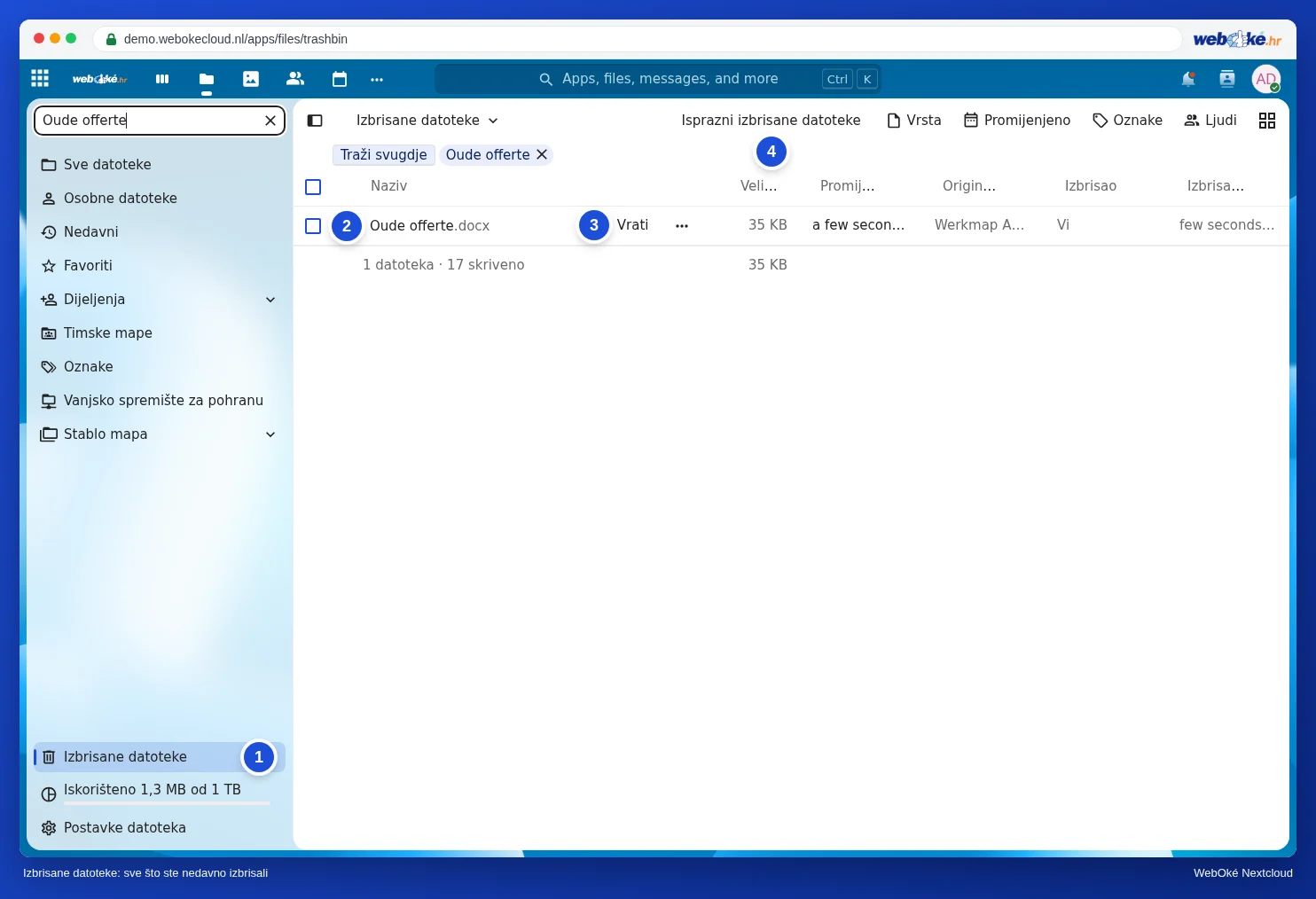
Datoteka se vraća na svoje staro mjesto, sa svim verzijama. Ako ta mapa više ne postoji, Nextcloud datoteku stavlja u Vašu glavnu mapu.
Na popisu također vidite Originalnu lokaciju, tko je izbrisao datoteku (Izbrisao) i kada (Izbrisano). Pomoću Isprazni izbrisane datoteke (4) odjednom trajno uklanjate sve; to učinite samo ako ste sigurni.
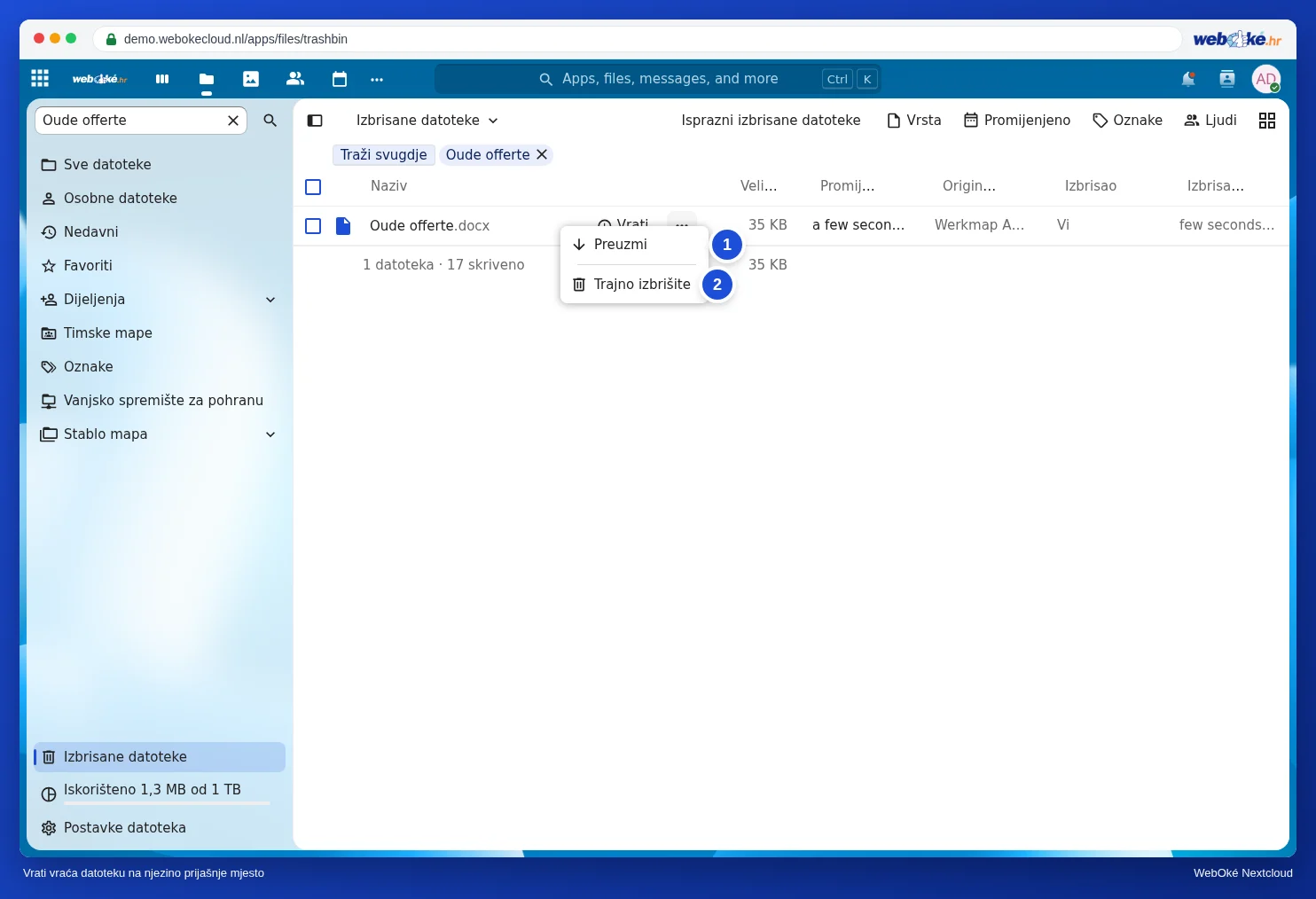
Ispod tri točkice u retku nalaze se Preuzmi (1), za spremanje datoteke na Vaše računalo bez vraćanja, i Trajno izbrišite (2), za konačno uklanjanje.
Više datoteka odjednom
Označite datoteke kvačicama lijevo na popisu i odaberite gore akciju za cijeli odabir. Cijelu mapu koju ste izbrisali vraćate odjednom tako da vratite mapu.
Dobro je znati
- Izbrisane datoteke ne ubrajaju se u Vašu pohranu.
- Koliko dugo ostaju sačuvane, pročitajte u Koliko dugo Nextcloud čuva inačice i izbrisane datoteke?.
- Brišete li datoteku na svom računalu u mapi aplikacije za radnu površinu ili u Nextcloud aplikaciji na telefonu? Tada ona isto tako završava ovdje.
- Ako netko s kim dijelite mapu ukloni datoteku, ona završava u Vašim Izbrisanim datotekama ako ste Vi vlasnik. Dakle, sami je možete vratiti.
- Ono što nestane iz Izbrisanih datoteka, stvarno je nestalo: to više sami ne možete vratiti. U Sigurnosne kopije kod WebOké: što mi čuvamo i što možete sami učiniti pročitajte kako se od toga možete zaštititi.
Savjet: želite li prije brisanja nečega prvo dobiti upit? U Postavkama datoteka dolje lijevo uključite Upozori prije brisanja datoteke.