
Poglavlje 5 · 5.1
Dijeljenje s korisnikom iz vlastitog Nextclouda
Pogledajte u kratkom filmu
Radite li s više osoba unutar istog Nextcloud paketa, primjerice s kolegama (Max) ili članovima obitelji (Family)? Tada datoteku ili mapu dijelite izravno s njima. Oni je zatim vide u svojim vlastitim Datotekama i ne moraju nigdje otvarati poveznicu.
Kako dijeliti
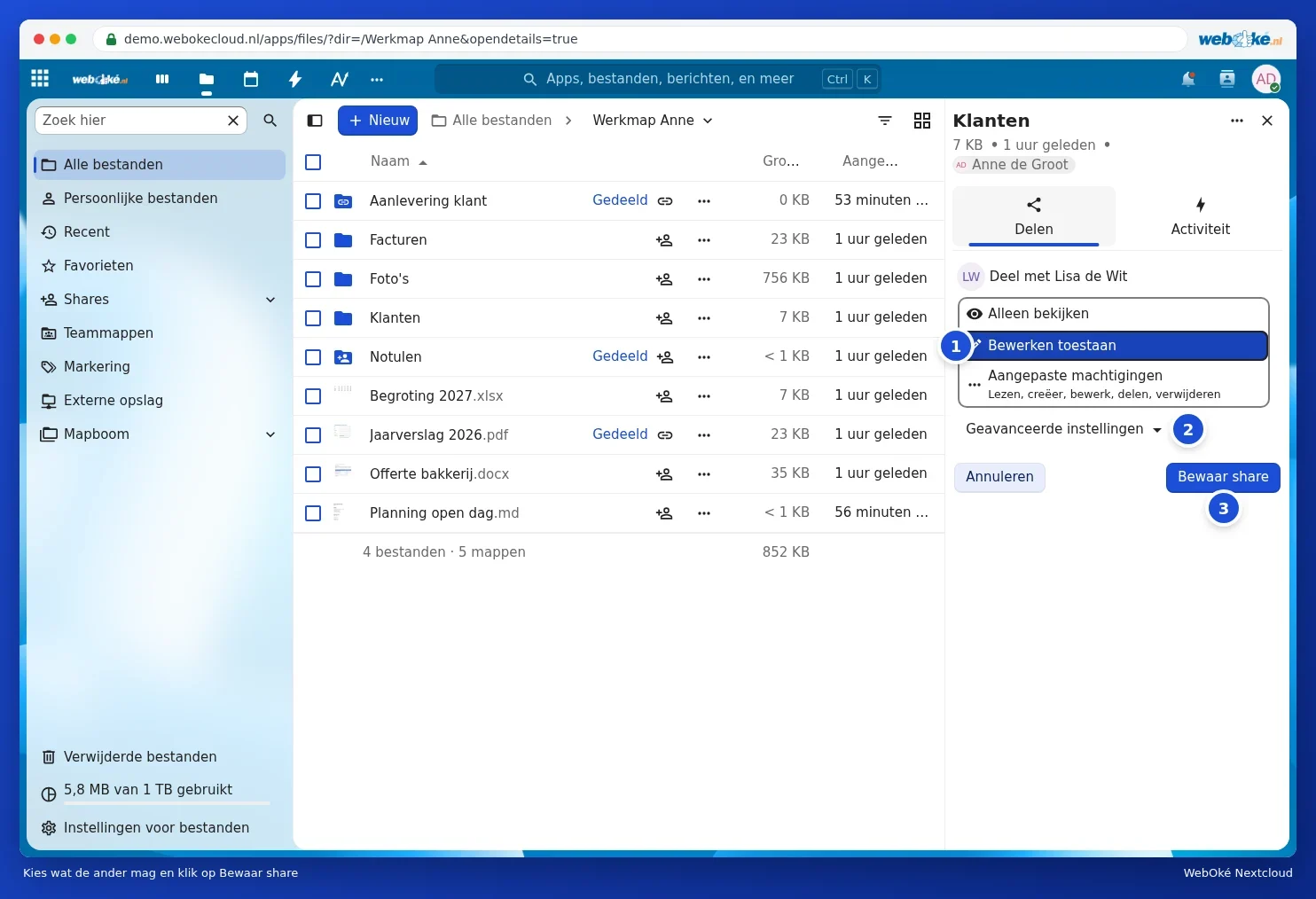
- Kliknite desnom tipkom miša na datoteku ili mapu, odaberite Pojedinosti i otvorite karticu Dijeli. Brže: kliknite u retku na ikonu čovječuljka s plusom.
- Pod Unutarnja dijeljenja upišite dio imena osobe (1).
- Kliknite na odgovarajuću osobu na popisu (2).

- Odaberite što druga osoba smije raditi: Samo za gledanje, Dopusti uređivanje (1) ili Prilagođena dopuštenja. Pod Napredne postavke (2) možete, između ostalog, postaviti datum isteka i poruku za primatelja.
- Kliknite na Spremi dijeljenje (3).
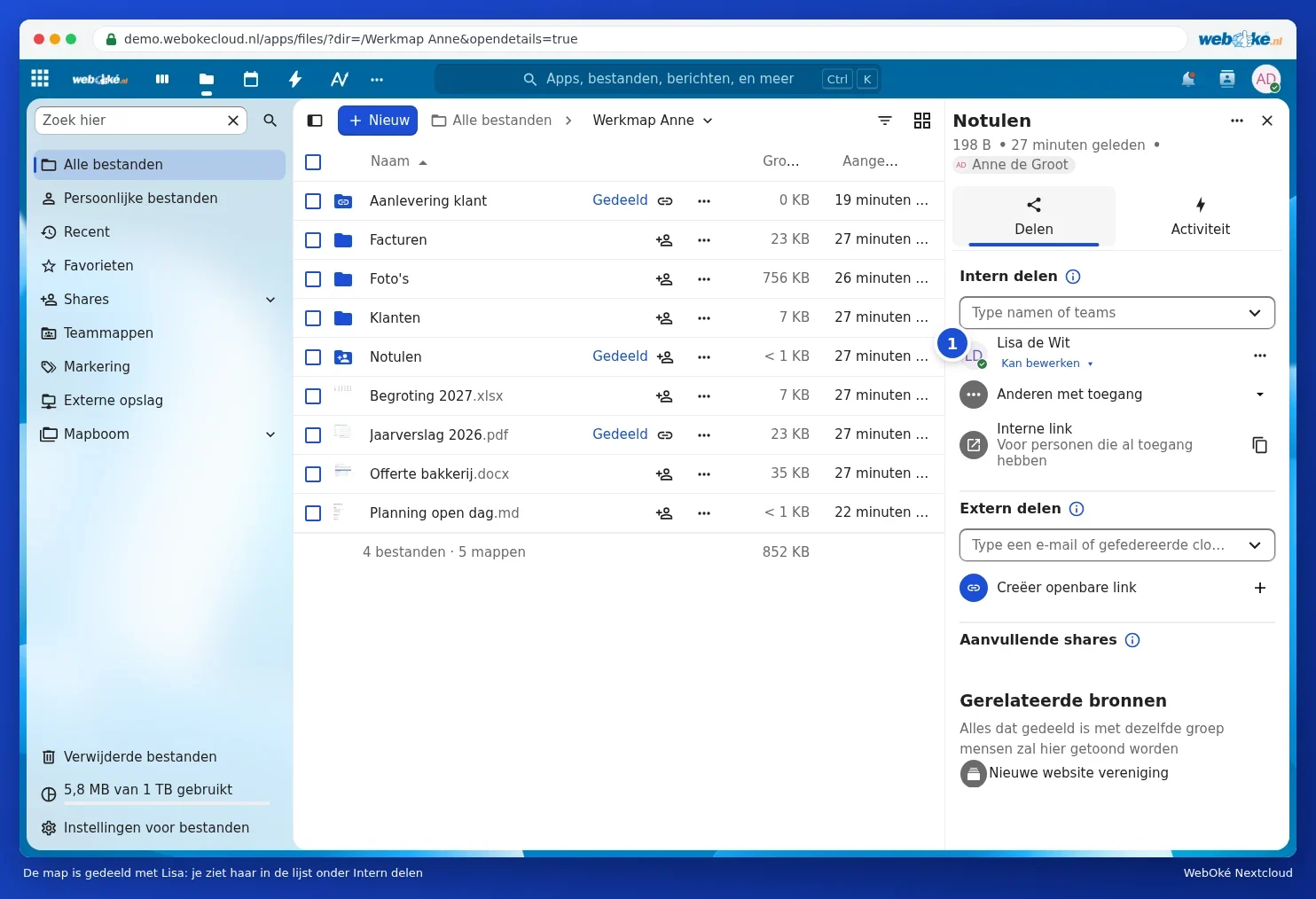
Osoba se sada nalazi na popisu pod Unutarnja dijeljenja (1). Ona dobiva obavijest u Nextcloudu i pronalazi datoteku ili mapu u Datotekama te pod Dijeljenja, pogledajte Podijeljeno s vama: pregled, odbijanje i ponovno dijeljenje.
Što druga osoba smije raditi?
| Pravo | Što druga osoba smije |
|---|---|
| Samo za gledanje | Otvaranje, čitanje i preuzimanje. Ništa mijenjati. |
| Dopusti uređivanje (na popisu: Uređivanje moguće) | Također mijenjati, a kod mape i dodavati, preimenovati i brisati datoteke. |
| Prilagođena dopuštenja | Sami odabrati po stavci: čitanje, kreiranje, uređivanje, dijeljenje i brisanje. |
Prava možete kasnije uvijek promijeniti: na popisu ispod imena osobe kliknite na prava (primjerice Uređivanje moguće) i odaberite nešto drugo.

Prekid dijeljenja
Kliknite na popisu na tri točkice pored osobe. Tada vidite pojedinosti dijeljenja. Pomoću Izbriši dijeljenje uklanjate ga. Druga osoba odmah gubi pristup. Vaša vlastita datoteka ostaje netaknuta.
Savjet: ne možete pronaći nekoga? Upišite potpuno korisničko ime ili potpunu adresu e-pošte. Netko tko je onemogućen, neće se prikazati. Vidite samo korisnike vlastitog paketa. U Nextcloud Free ne dijelite s drugim korisnicima, nego putem poveznice, pogledajte Stvaranje javne poveznice: gledanje, uređivanje, lozinka, datum isteka i ograničenje preuzimanja.
Želite li podijeliti mapu s cijelom skupinom ljudi odjednom? Tada koristite tim, pogledajte Stvaranje timova i dijeljenje mape s cijelim timom.