
Poglavlje 14 · 14.8
AI asistent u Vašem Nextcloudu
S paketima Nextcloud Family i Max koristite AI u svojem vlastitom Nextcloudu. Razgovarate s Asistentom i dajete mu da sažima, prepisuje ili prevodi tekstove. Za to povezujete vlastiti korisnički račun kod pružatelja AI usluge. WebOké za ovo zasad ne naplaćuje ništa.
| Paket | AI asistent |
|---|---|
| Free i Personal | Ne. Kod paketa Personal na kartici vidite AI asistent u Nextcloudu dostupan je od paketa Nextcloud Family. s gumbom Promijenite paket. |
| Family i Max | Da |
Što Vam je potrebno?
API ključ kod jednog od ovih pružatelja:
- Mistral, s obradom u EU (na popisu označen oznakom EU).
- OpenAI. S njim možete i stvarati slike te pretvarati govor u tekst.
- Anthropic Claude (na popisu označen kao beta).
Pružatelju sami plaćate po korištenju. Pretplata poput ChatGPT Plus ili Claude Pro ovdje ne funkcionira: doista Vam je potreban API ključ. Uz karticu se nalazi poveznica Gdje mogu dobiti API ključ?
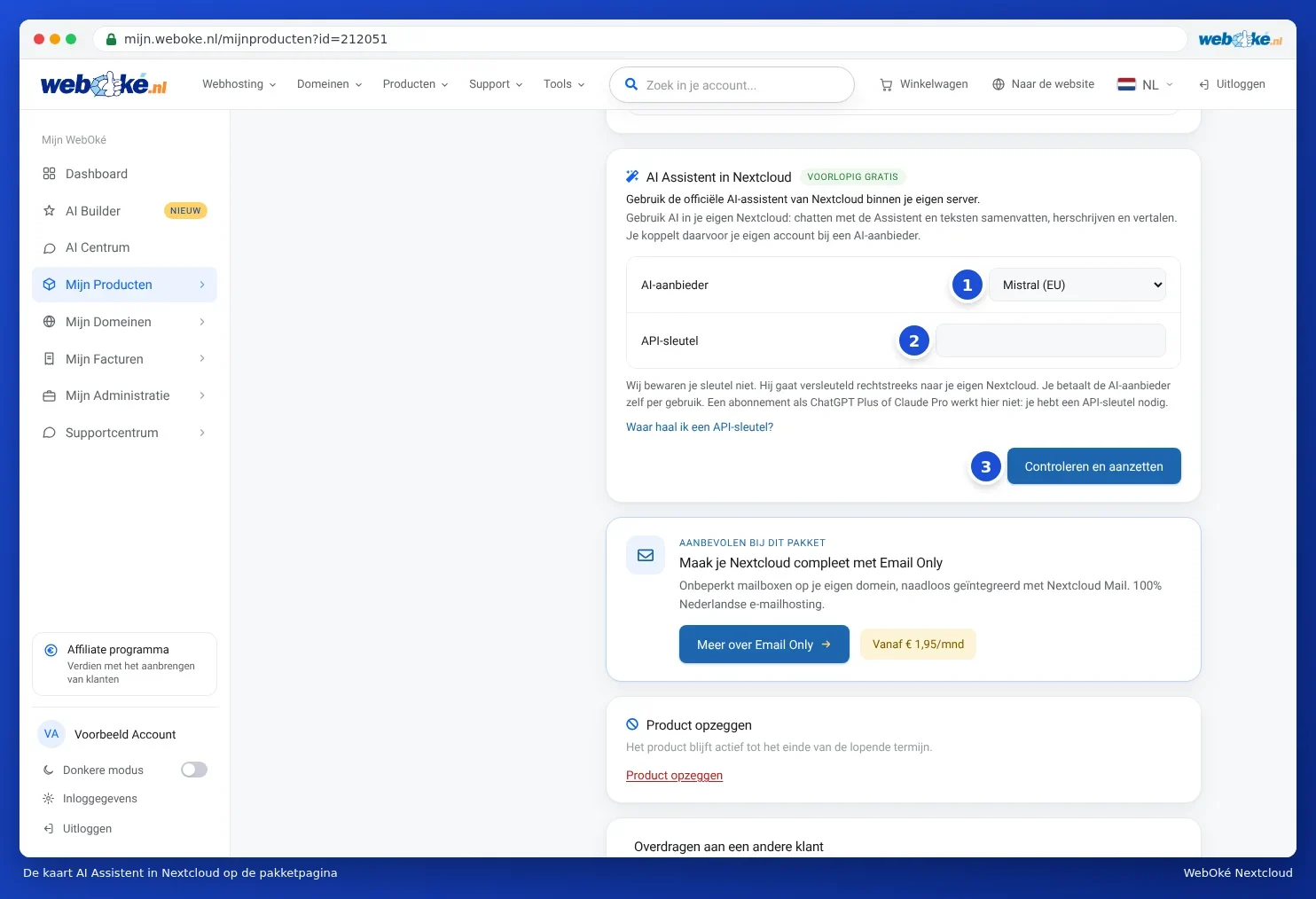
Kako to uključiti
- Otvorite stranicu paketa u Moj WebOké i idite na karticu AI asistent u Nextcloudu.
- Pod Pružatelj AI usluge (1) odaberite svojeg pružatelja.
- Zalijepite svoj ključ u polje Ključ API-ja (2).
- Kliknite Provjerite i uključite (3). Mi provjeravamo ključ kod pružatelja i sve pripremamo. To obično traje manje od minute.
- Sada vidite s kojim pružateljem i kojim modelom je AI uključen. Otvorite svoj Nextcloud i odaberite Asistenta.
Želite drugi model? Odaberite ga pod Model i kliknite Spremite model. Samo vlasnik korisničkog računa može uključiti ili isključiti AI.
Poruke
| Poruka | Što učiniti |
|---|---|
| Ovo ne izgleda kao valjani API ključ. | Ponovno kopirajte ključ, u cijelosti i bez razmaka. |
| Pružatelj ne prihvaća ovaj ključ. | Provjerite ključ i svoj kredit kod pružatelja. |
| S ovim ključem nema dostupnih upotrebljivih modela. | Provjerite kod pružatelja koje modele Vaš korisnički račun smije koristiti. |
| Previše pokušaja. Pokušajte ponovno za sat vremena. | Pričekajte sat vremena. |
Privatnost
Vaš ključ ne pohranjujemo. Šifriran ide izravno u Vaš vlastiti Nextcloud. Tekstovi koje dajete AI-ju odlaze pružatelju kojeg odaberete. Želite li da sve ostane unutar EU, odaberite Mistral.
Vlastiti ključ po korisniku
Svaki korisnik Vašeg Nextclouda osim toga može postaviti vlastiti ključ u Nextcloudu, pod Postavke, u dijelu koji se odnosi na umjetnu inteligenciju (AI).
Isključivanje
Na kartici kliknite Isključite AI. Vaš ključ tada se uklanja iz Vašeg Nextclouda i Asistent nestaje. Vaše datoteke ostaju netaknute.
Pročitajte i naš članak iz baze znanja Korištenje AI u Vašem Nextcloudu s vlastitim API ključem.