
Poglavlje 9 · 9.13
Kalendar u Outlooku pomoću CalDav Synchronizera
Outlook sam po sebi ne može raditi s CalDAV kalendarom. Uz besplatni dodatak CalDav Synchronizer za Outlook na sustavu Windows to ipak uspijeva: on usklađuje mapu kalendara u Outlooku s kalendarom u Vašem WebOké Nextcloudu, u oba smjera. Može sinkronizirati i kontakte i zadatke.
Napomena: ovo funkcionira samo u klasičnom Outlook programu za Windows (dio Microsoft Officea ili Microsoft 365). Novi Outlook za Windows, Outlook na webu i Outlook za Mac ne podržavaju ovaj dodatak. Ondje svoj kalendar možete samo pregledavati putem poveznice za pretplatu, pogledajte Outlook i Nextcloud kalendar jedan uz drugi.
Napomena: Vaša uobičajena zaporka ovdje ne funkcionira. Vaš WebOké Nextcloud prilikom prijave traži dodatni kod, a aplikacija za kalendar ili kontakte ne može ga unijeti. Zato koristite zaporku aplikacije: zasebnu zaporku za jedan uređaj ili program. Kako je stvoriti opisano je u App-lozinke: kada i kako; ukratko je navedeno i ovdje.
Korak 1: stvorite zaporku aplikacije
- Prijavite se na računalu u svoj WebOké Nextcloud, kliknite gore desno na svoju profilnu sliku i odaberite Postavke.
- Kliknite lijevo na Sigurnost i pomaknite se do Uređaji i sesije.
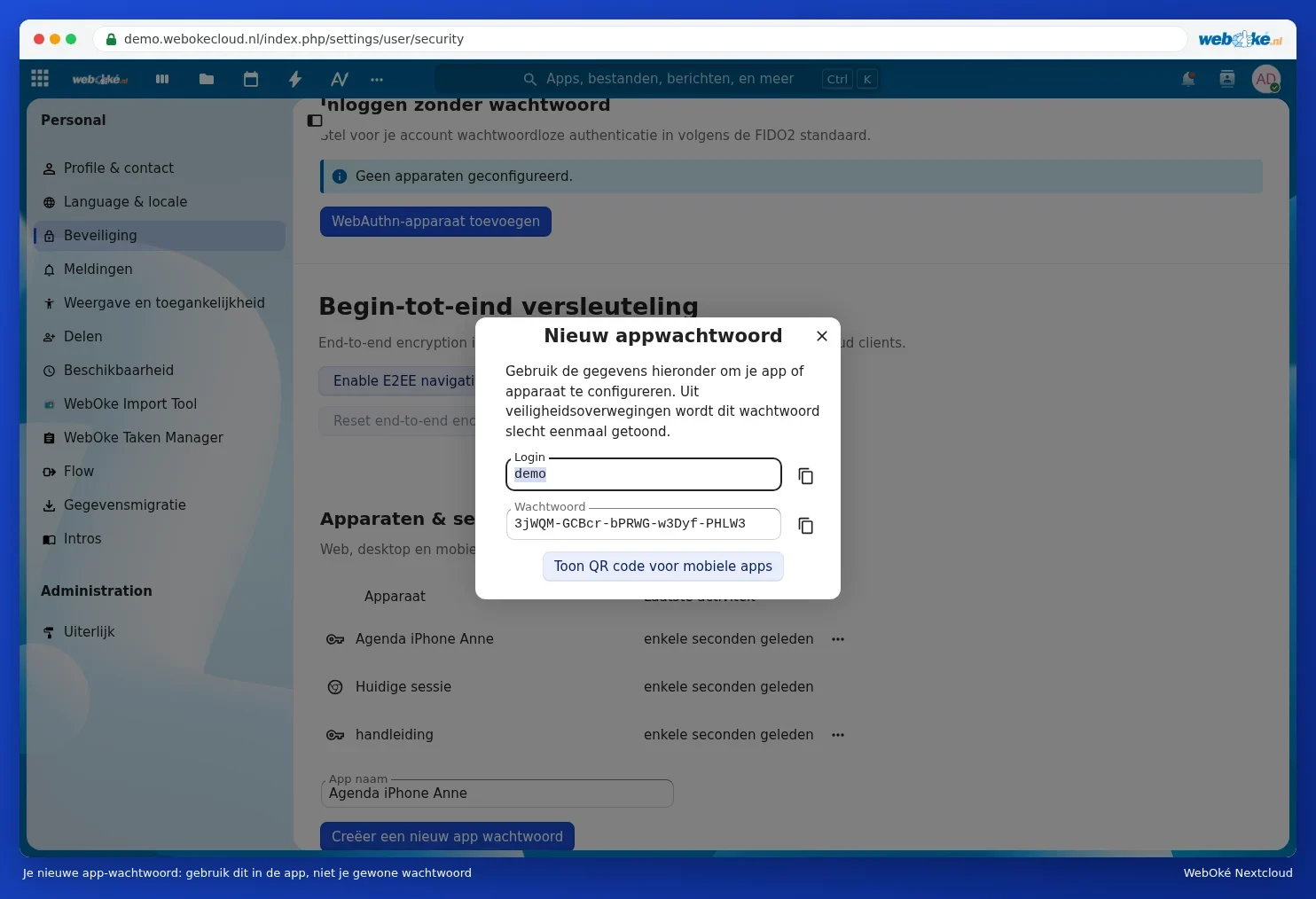
- U polje Naziv aplikacije unesite prepoznatljiv naziv (1), na primjer Outlook, i kliknite na Stvori novu zaporku za aplikaciju (2). Vaš Nextcloud može zatražiti da ponovno unesete svoju uobičajenu zaporku.
- Sada vidite svoju Prijavu (korisničko ime) i dugu Zaporku. Ostavite ovaj prozor otvoren: trebat će Vam. Zaporka se prikazuje samo jednom.

Korak 2: instaliranje CalDav Synchronizera
- Preuzmite dodatak sa službene stranice caldavsynchronizer.org.
- Zatvorite Outlook i pokrenite instalacijski program.
- Otvorite Outlook. Gore se sada nalazi kartica CalDav Synchronizer. Dodatak je na engleskom jeziku.
Korak 3: stvaranje prazne mape kalendara u Outlooku
U Outlooku, kod svojih kalendara, stvorite novi, prazni kalendar, na primjer WebOké Nextcloud. U njega će doći Vaš Nextcloud kalendar. Nemojte koristiti svoj postojeći Outlook kalendar: tako ćete oba kalendara održavati odvojenima i nećete ništa izgubiti.
Korak 4: profil sinkronizacije
- Na kartici CalDav Synchronizer kliknite na Synchronization Profiles.
- Kliknite na zeleni znak plus (Add new profile) i odaberite Nextcloud.
- Dajte profilu naziv i uz Outlook folder odaberite prazan kalendar iz koraka 3.
- Unesite podatke poslužitelja iz tablice u nastavku.
- Kliknite na Discover resources and assign to Outlook folders (ili Test or discover settings) i odaberite koji Nextcloud kalendar odgovara Outlook mapi.
- Kliknite na OK. Počinje prva sinkronizacija.
| Polje u CalDav Synchronizeru | Što unijeti? |
|---|---|
| DAV URL | https://<vaša-adresa>/remote.php/dav/ |
| Username | Vaše korisničko ime |
| Password | Zaporka aplikacije |
| Email address | Vaša adresa e-pošte (kao u Vašem Nextcloud profilu) |
U ovom članku zamijenite <vaša-adresa> adresom putem koje otvarate svoj Nextcloud u pregledniku (bez https://), na primjer vašeime.webokecloud.nl ili cloud.vašatvrtka.nl. Zamijenite <korisničko ime> svojim korisničkim imenom.
Kontakti i zadaci
Za svoje kontakte i zadatke na isti način stvorite dodatni profil, s praznom mapom za kontakte ili zadatke u Outlooku. Prilikom otkrivanja tada odaberite svoj adresar ili popis zadataka.
Dobro je znati
- Dodatak se prema zadanim postavkama sinkronizira svakih nekoliko minuta. Vremenski razmak postavljate u profilu.
- Kod pogreške, obavijest se prikazuje dolje desno. Najčešća je 401 Unauthorized: zaporka aplikacije nije točna ili je opozvana. Stvorite novu zaporku aplikacije i unesite je u profil.
- Pozivnice koje šaljete u Outlooku idu putem Vašeg Outlook računa e-pošte. Pročitajte i Pozivi za sastanke koji ne stižu i Outlook i Nextcloud kalendar jedan uz drugi.