
Poglavlje 4 · 4.1
Aplikacija Datoteke: pregled i prikazi
Pogledajte u kratkom filmu
U aplikaciji Datoteke nalaze se sve Vaše mape i dokumenti. Otvarate je putem ikone mape u traci pri vrhu ili putem izbornika s devet točkica gore lijevo. Sve što ovdje vidite sigurno je pohranjeno u Vašem WebOké Nextcloudu i dostupno je i s Vašeg računala i telefona.
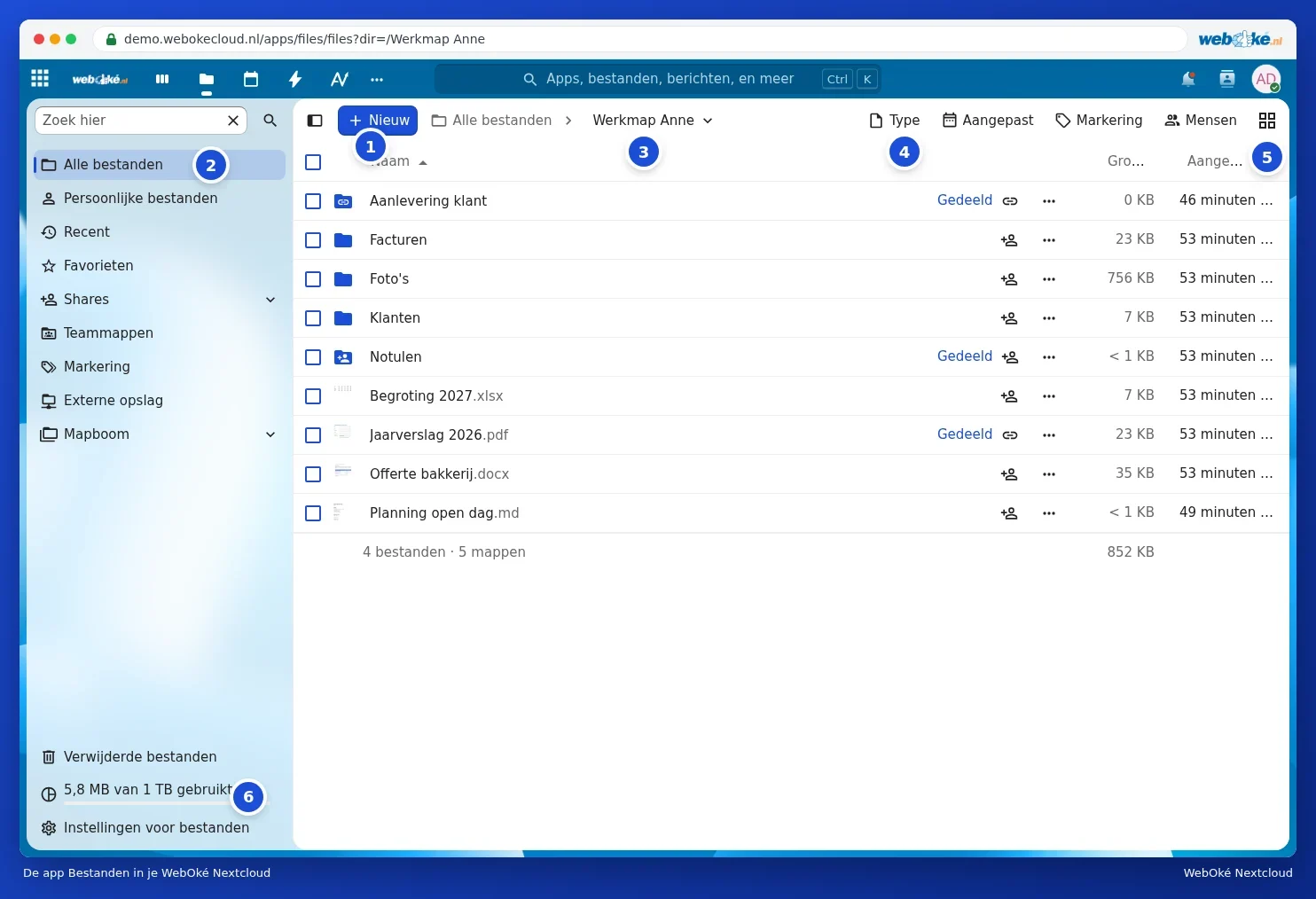
Dijelovi zaslona
- Novo (1): prenesite datoteke ili mape te izradite nove mape, dokumente ili zahtjev za datoteke. Pogledajte Prijenos i preuzimanje, uključujući velike datoteke, cijele mape i zip i Stvaranje, premještanje, kopiranje i preimenovanje mapa.
- Navigacija (2): Sve datoteke, Osobne datoteke, Nedavni, Favoriti, Dijeljenja, Timske mape, Oznake, Vanjsko spremište za pohranu i Stablo mapa. Iznad toga nalazi se polje Traži ovdje.
- Navigacijski put (3): gdje se trenutno nalazite. Kliknite na Sve datoteke ili na mapu u putu za povratak.
- Filteri (4): prikažite samo određenu Vrstu (na primjer pdf ili slike), datoteke koje su Promijenjene u određenom razdoblju, s određenom Oznakom ili od određenih Ljudi.
- Prikaz (5): prebacujte između liste i rešetke.
- Pohrana (6): koliko prostora koristite. Pogledajte Pregled pohrane: što se računa, a što ne.
Dolje lijevo nalaze se i Izbrisane datoteke (Vaš koš za smeće, pogledajte Vraćanje izbrisane datoteke iz Izbrisanih datoteka) i Postavke datoteka.
Lista ili rešetka
U prikazu liste za svaku datoteku vidite Naziv, Veličinu i kada je zadnje Promijenjena. Kliknite na naslov stupca za sortiranje po njemu; kliknite ponovno za obrnuti redoslijed.
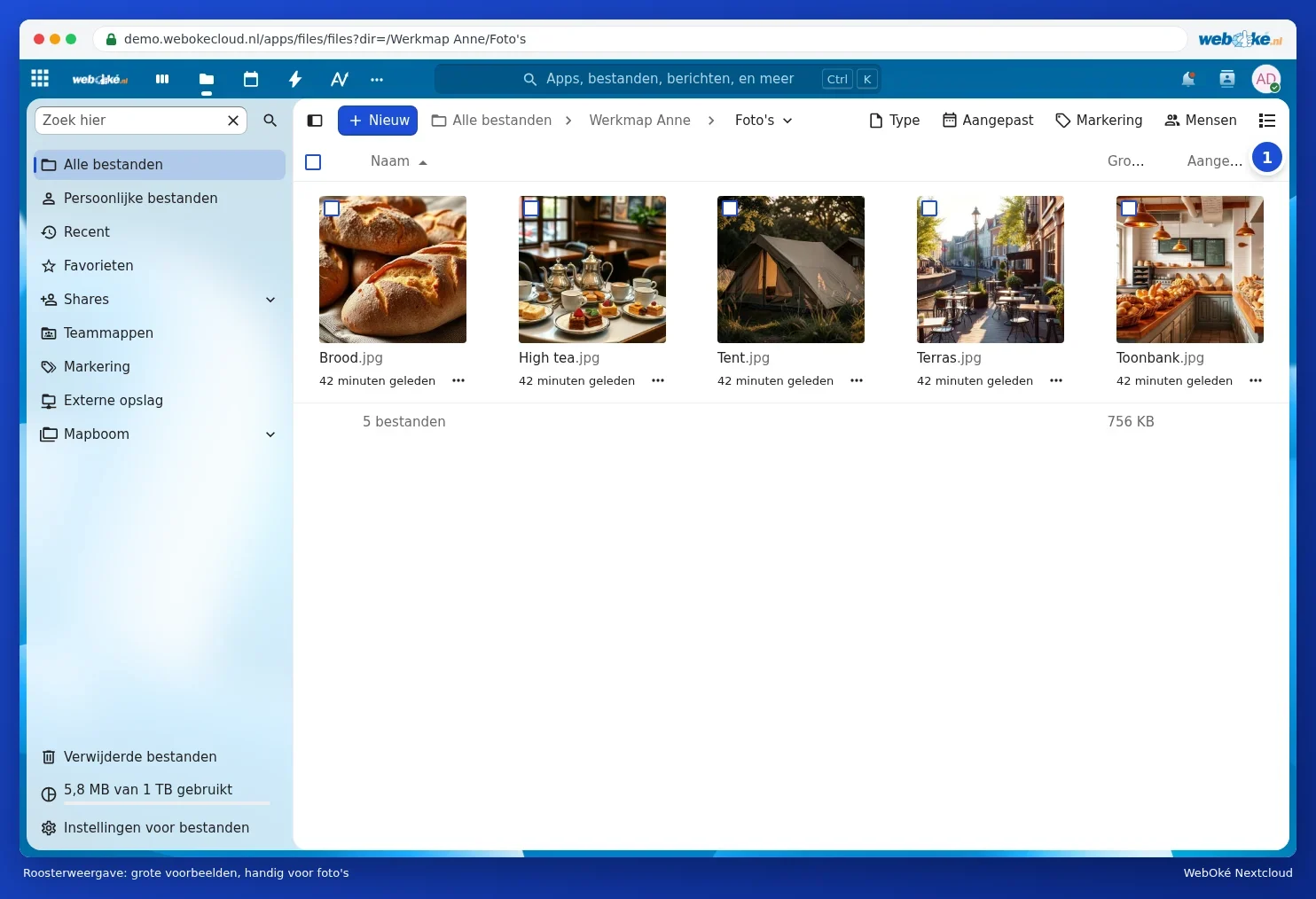
Prikaz rešetke prikazuje velike pretpreglede. To je korisno u mapi s fotografijama. Istom tipkom gore desno (1) vraćate se na prikaz liste. Nextcloud pamti Vaš odabir.
Bočna traka s pojedinostima
Desnom tipkom miša kliknite na datoteku (ili na tri točkice u retku) i odaberite Pojedinosti. Desno se otvara bočna traka s pretpregledom, veličinom, datumom i vlasnikom. Ispod toga nalaze se kartice:
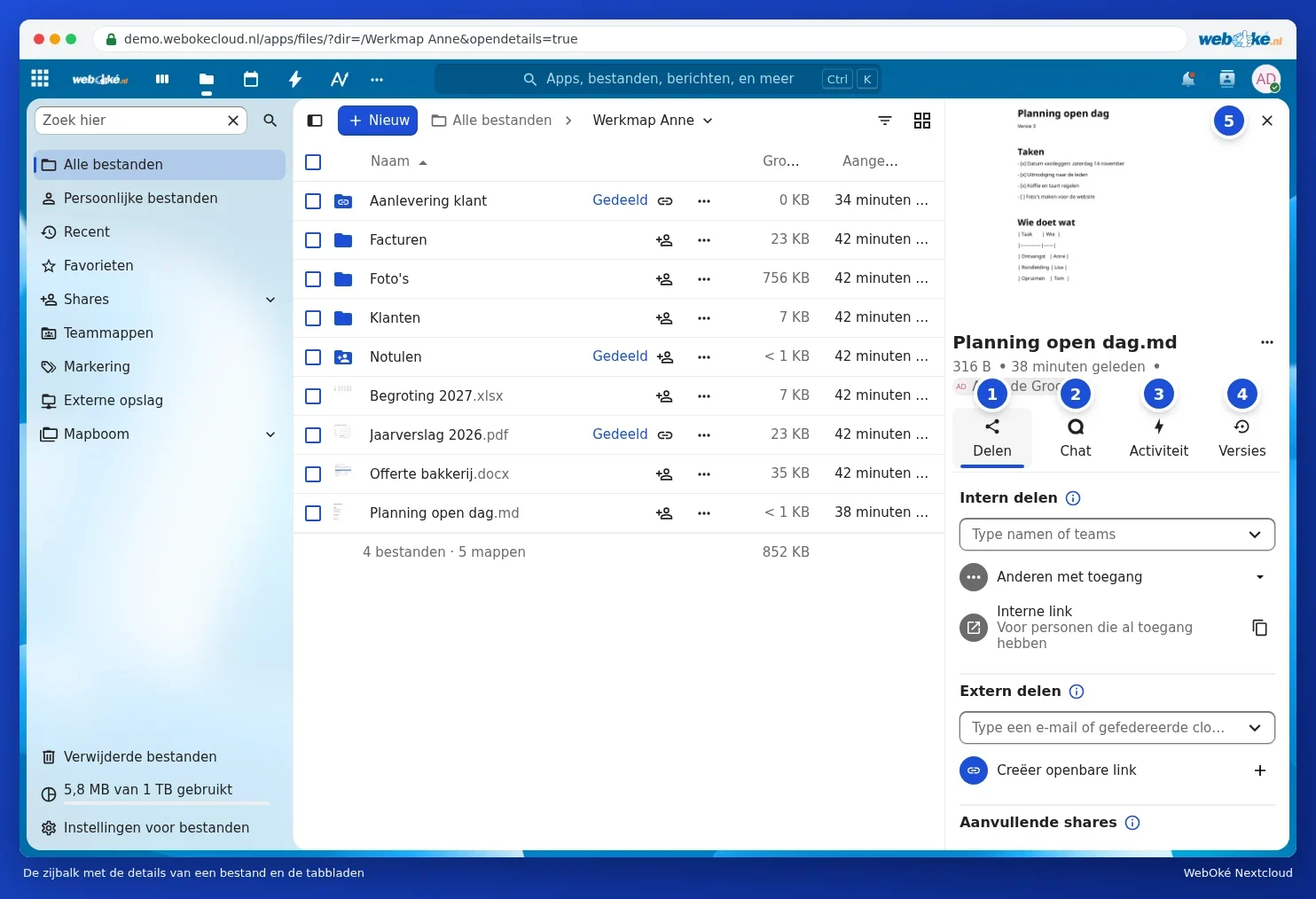
- Dijeli (1): podijelite datoteku s drugima ili putem poveznice. Pogledajte Dijeljenje s korisnikom iz vlastitog Nextclouda i Stvaranje javne poveznice: gledanje, uređivanje, lozinka, datum isteka i ograničenje preuzimanja.
- Razgovor (2): razgovarajte o ovoj datoteci. Pogledajte Razgovor i aktivnost uz datoteku.
- Aktivnost (3): tko je i što učinio s datotekom.
- Inačice (4): vratite prethodne inačice. Pogledajte Vraćanje starije verzije i imenovanje verzija.
Pomoću križića (5) ponovno zatvarate bočnu traku.
Postavke datoteka
Putem Postavki datoteka dolje lijevo određujete, među ostalim, prikazuju li se mape iznad datoteka, dolaze li favoriti prvi, jesu li skrivene datoteke vidljive i hoćete li dobiti upozorenje prije brisanja datoteke. Na istom mjestu, pod WebDAV, nalazi se adresa kojom povezujete svoj Nextcloud kao mrežni disk.
Savjet: Office dokumenti (Word, Excel i PowerPoint) i pdf datoteke otvaraju se u Euro-Officeu. Kako raditi s njima, pročitajte u priručniku za Euro-Office.