
Poglavlje 4 · 4.3
Stvaranje, premještanje, kopiranje i preimenovanje mapa
S dobrom strukturom mapa sve ćete brzo pronaći, a cijelu mapu možete podijeliti odjednom. Sve to obavljate putem izbornika uz datoteku ili mapu.
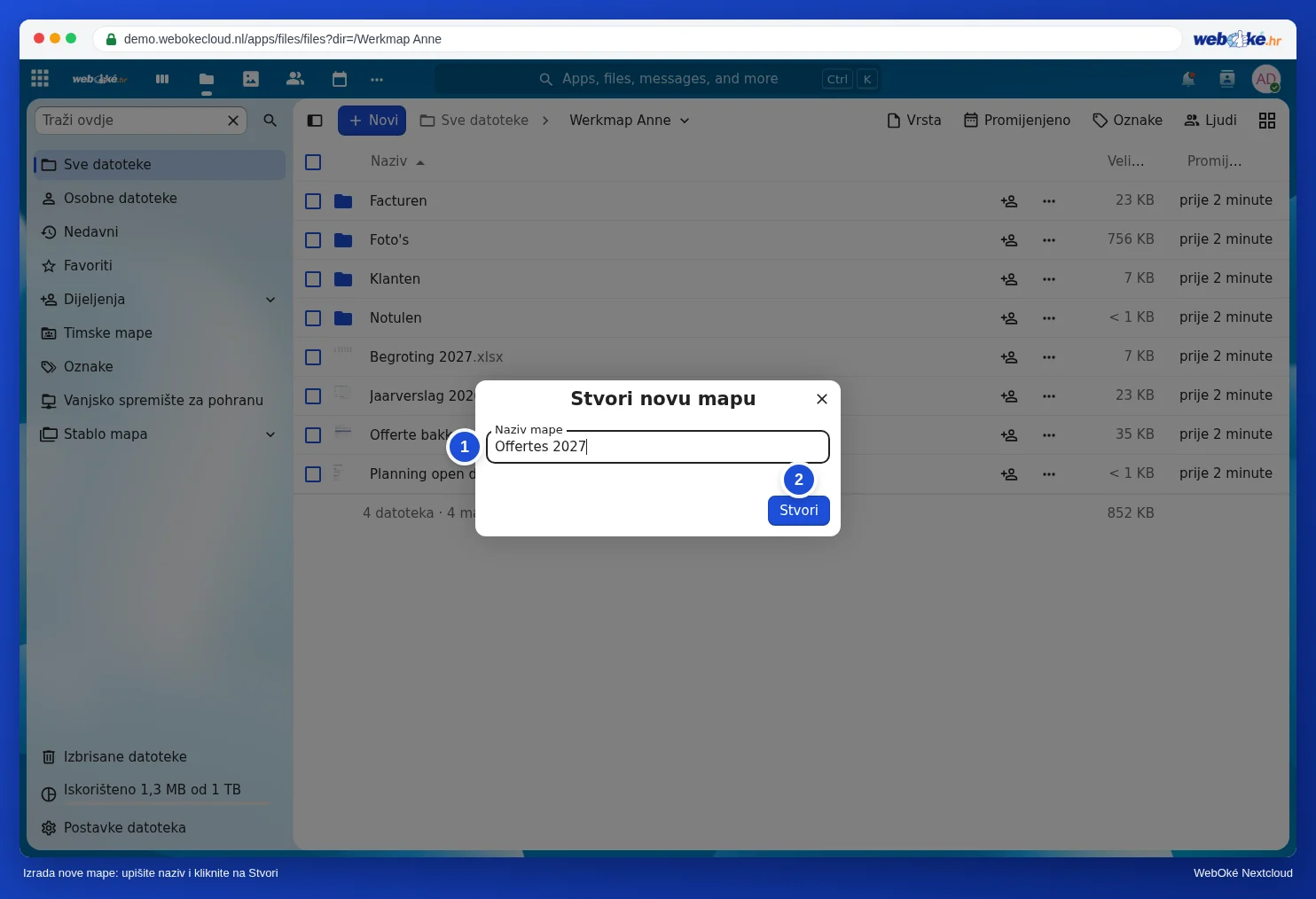
Stvaranje nove mape
- Idite u mapu u kojoj treba nastati nova mapa.
- Kliknite na Novo i odaberite Nova mapa.
- U prozoru Stvori novu mapu kod Naziv mape upišite naziv (1) i kliknite na Stvori (2).
Izbornik uz datoteku ili mapu
Kliknite desnom tipkom miša na datoteku ili mapu, ili kliknite na tri točkice u retku. Tada ćete vidjeti sve dostupne radnje:
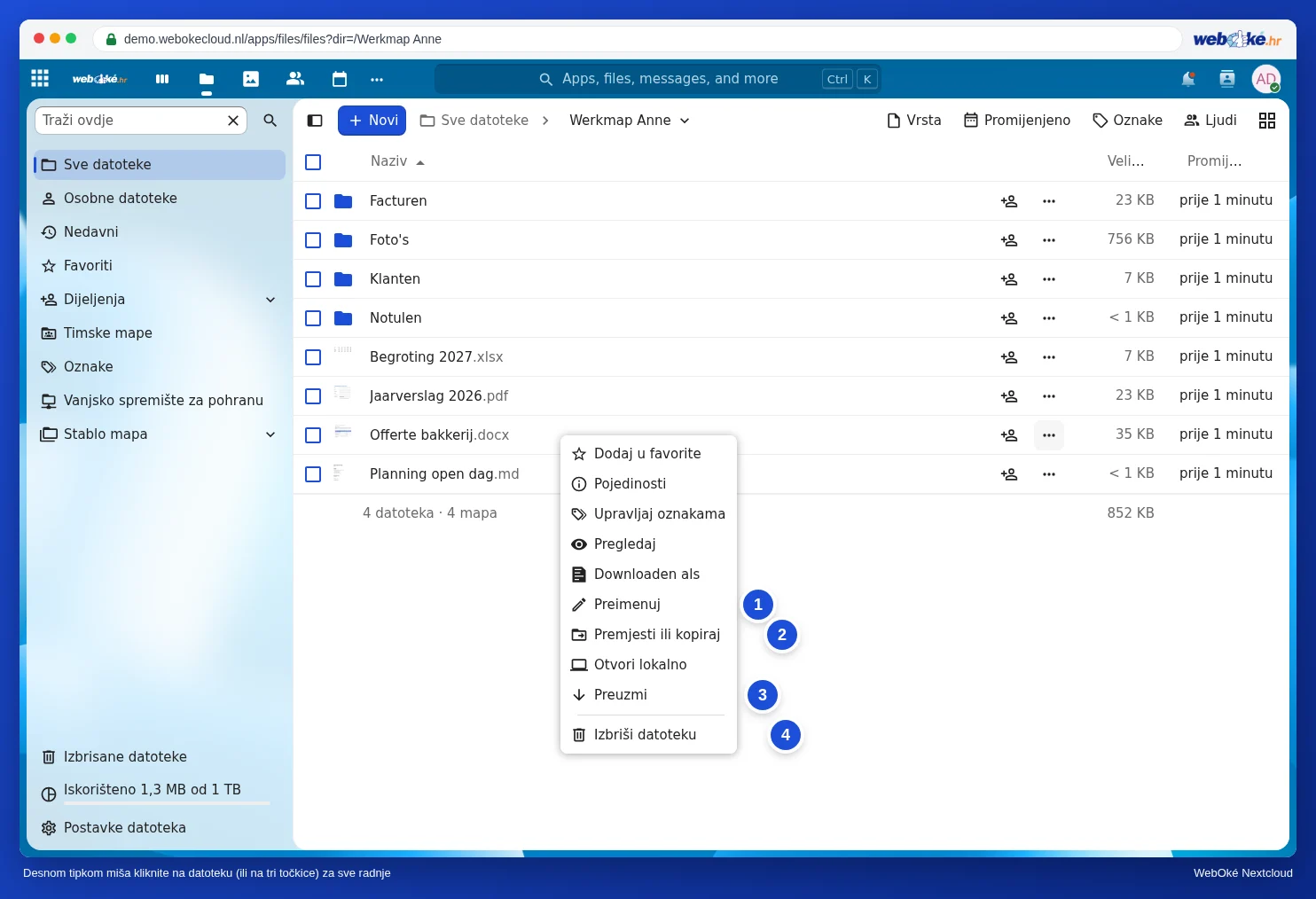
- Preimenuj (1): naziv postaje moguće uređivati. Upišite novi naziv i pritisnite Enter. Brže: odaberite datoteku i pritisnite F2.
- Premjesti ili kopiraj (2): premjestite datoteku u drugu mapu ili napravite njezinu kopiju.
- Preuzmi (3): spremite datoteku na svoje računalo.
- Izbriši datoteku (4): datoteka odlazi u Izbrisane datoteke. Ondje je možete vratiti, pogledajte Vraćanje izbrisane datoteke iz Izbrisanih datoteka.
U istom izborniku nalaze se i opcije Dodaj u favorite, Pojedinosti (bočna traka), Upravljaj oznakama (pogledajte Traženje, favoriti, nedavni i oznake), Pregledaj i Otvori lokalno (otvaranje u programu na Vašem računalu, ako imate aplikaciju za radnu površinu). Kod Ured dokumenata vidjet ćete i opciju Preuzmi kao, za spremanje datoteke u drugom formatu, primjerice kao pdf.
Premještanje ili kopiranje
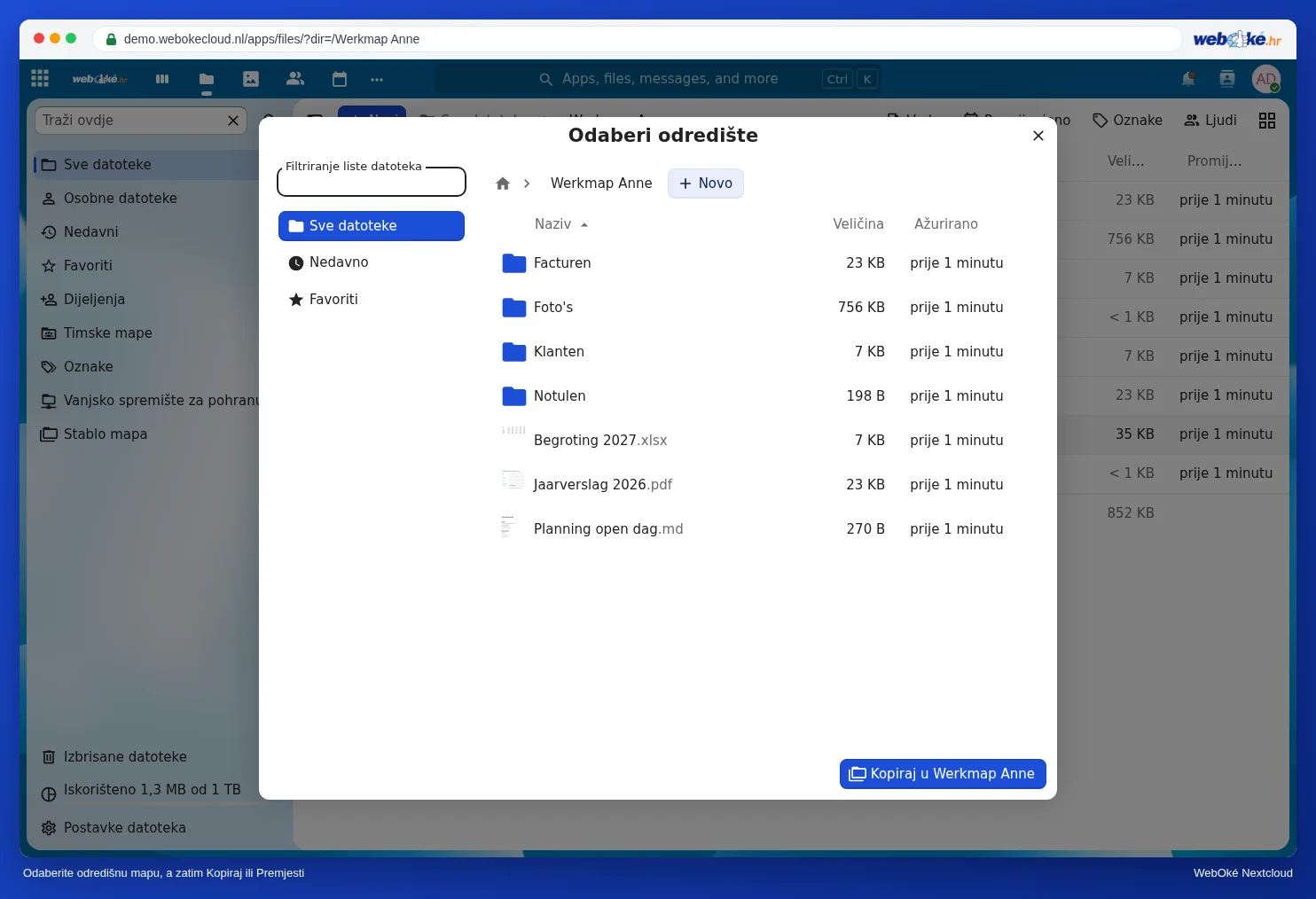
- Odaberite Premjesti ili kopiraj.
- U prozoru Odaberi odredište kliknite na mapu u koju datoteka treba otići. Odabrana mapa tada se prikazuje na vrhu putanje (1). Putanjom se također možete vratiti u nadređenu mapu.
- Kliknite na Kopiraj u (2) za stvaranje kopije, ili na Premjesti u (3) za premještanje datoteke. Iza gumba prikazan je naziv odabrane mape.
Savjet: premještanje je moguće i povlačenjem. Povucite datoteku s popisa u mapu, ili u mapu u putanji s mrvicama pri vrhu. Želite li premjestiti više datoteka odjednom? Označite ih i odaberite radnju pri vrhu popisa.
Napomena: ako premjestite datoteku u zajedničku mapu, osobe s kojima je ta mapa podijeljena dobit će pristup i toj datoteci. Ako je premjestite izvan zajedničke mape, one gube pristup.