
Poglavlje 7 · 7.7
Oblačić: čitanje statusa, aktivnosti i pogrešaka
Oblačić Nextclouda na sustavu Windows nalazi se u donjem desnom kutu trake zadataka (ponekad iza strelice prema gore), na Macu na vrhu trake izbornika, a na Linuxu u području obavijesti. Prema izgledu ikone na prvi pogled vidite kako napreduje sinkronizacija.
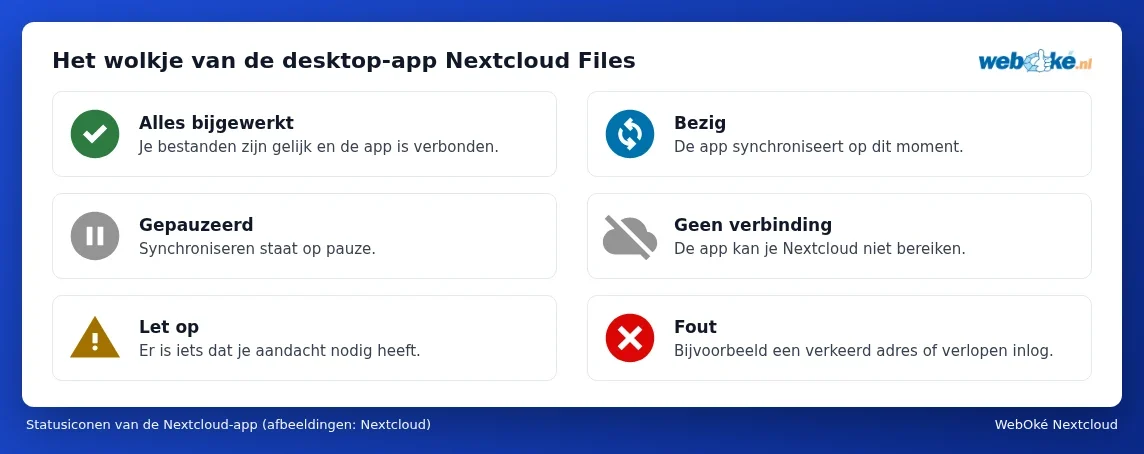
| Ikona | Značenje | Što trebate učiniti? |
|---|---|---|
| Zelena s bijelom kvačicom | Sve je ažurirano i aplikacija je povezana. | Ništa. |
| Plava s dvije strelice koje se okreću | Aplikacija je u procesu sinkronizacije. | Pričekajte trenutak. Kod velikog broja ili velikih datoteka to može potrajati. |
| Siva s dvije crte | Sinkronizacija je pauzirana, obično zato što ste to sami učinili. | Desnom tipkom miša kliknite na oblačić i odaberite Vervolg sync. U postavkama aplikacije, kod Vašeg računa, naziva se Synchronisatie hervatten. |
| Sivi precrtani oblačić | Nema veze s Vašim Nextcloudom. | Provjerite internetsku vezu. Radi li Vaš Nextcloud u pregledniku? Pogledajte Sinkronizacija na računalu zapinje. |
| Žuti trokutić s uskličnikom | Postoji nešto što zahtijeva Vašu pažnju, na primjer datoteka koja nije mogla biti sinkronizirana. | Kliknite na oblačić i pročitajte poruku. |
| Crvena s bijelim križićem | Pogreška u postavkama, na primjer pogrešna adresa ili istekla prijava. | Kliknite na oblačić i prijavite se ponovno ako je potrebno. |
Prozor oblačića
Kliknite (lijevom tipkom miša) na oblačić. Otvorit će se prozor s:
- Na vrhu Vaše ime i profilna slika. Kliknite na nju za izbornik Vašeg računa: dodavanje računa, pauziranje ili nastavak sinkronizacije, odjavu i Postavke aplikacije. Tamo ćete vidjeti i svoj status (dostupan, odsutan, ne ometaj), isto kao u pregledniku.
- Gumbi za otvaranje Vaše lokalne mape i Vašeg Nextclouda u pregledniku, kao i aplikacija Vašeg Nextclouda, poput Razgovora.
- Popis aktivnosti: koje su datoteke upravo sinkronizirane, obavijesti iz Vašeg Nextclouda (poput datoteke koja je podijeljena s Vama) i upozorenja. Datoteka koja nije sinkronizirana prikazuje se zajedno s razlogom.
Desnim klikom na oblačić (Windows) dobivate kratak izbornik za otvaranje prozora, pauziranje, otvaranje postavki ili zatvaranje aplikacije.
Poruke koje često vidite
| Poruka (ponekad na engleskom) | Što znači | Rješenje |
|---|---|---|
| Datoteka s nevažećim nazivom ili sa znakovima koji nisu dopušteni | Naziv sadrži znakove koje Windows ne prepoznaje ili završava razmakom ili točkom. | Preimenujte je u pregledniku. Pogledajte Datoteke sa zabranjenim znakovima očistite kako bi se Windows ponovno sinkronizirao. |
| Datoteka se koristi ili je zaključana | Datoteka je otvorena u drugom programu. | Zatvorite program; aplikacija će zatim ponovno pokušati. |
| Sukob ili Conflict oplossen | Ista datoteka promijenjena je na dva mjesta istovremeno. | Pogledajte Konfliktne kopije: što je to i kako ih riješiti. |
| Nedovoljno prostora na poslužitelju | Vaš prostor za pohranu u WebOké Nextcloudu je pun. | Oslobodite prostor ili proširite ga, pogledajte Prostor za pohranu pun: oslobodite prostor ili ga proširite. |
| Poslužitelj je u načinu održavanja | WebOké ažurira Vaš Nextcloud. | Pričekajte trenutak; aplikacija će zatim sama nastaviti. |
| Poruka da se morate ponovno prijaviti ili crveni krug s križićem | Pristup aplikacije je opozvan ili je Vaša lozinka promijenjena. | Kliknite na oblačić i odaberite Prijava; ponovno ćete proći kroz korake u pregledniku. |
Savjet: želite li prijaviti problem WebOkéu? Napravite snimku zaslona prozora oblačića, s porukom u njemu, i navedite verziju aplikacije. Nju ćete pronaći u postavkama aplikacije. Pogledajte Ovako prijavljujete problem WebOkéu.