
Poglavlje 9 · 9.1
Kalendar: prikazi, zakazivanje termina, ponavljanje i podsjetnici
Pogledajte u kratkom filmu
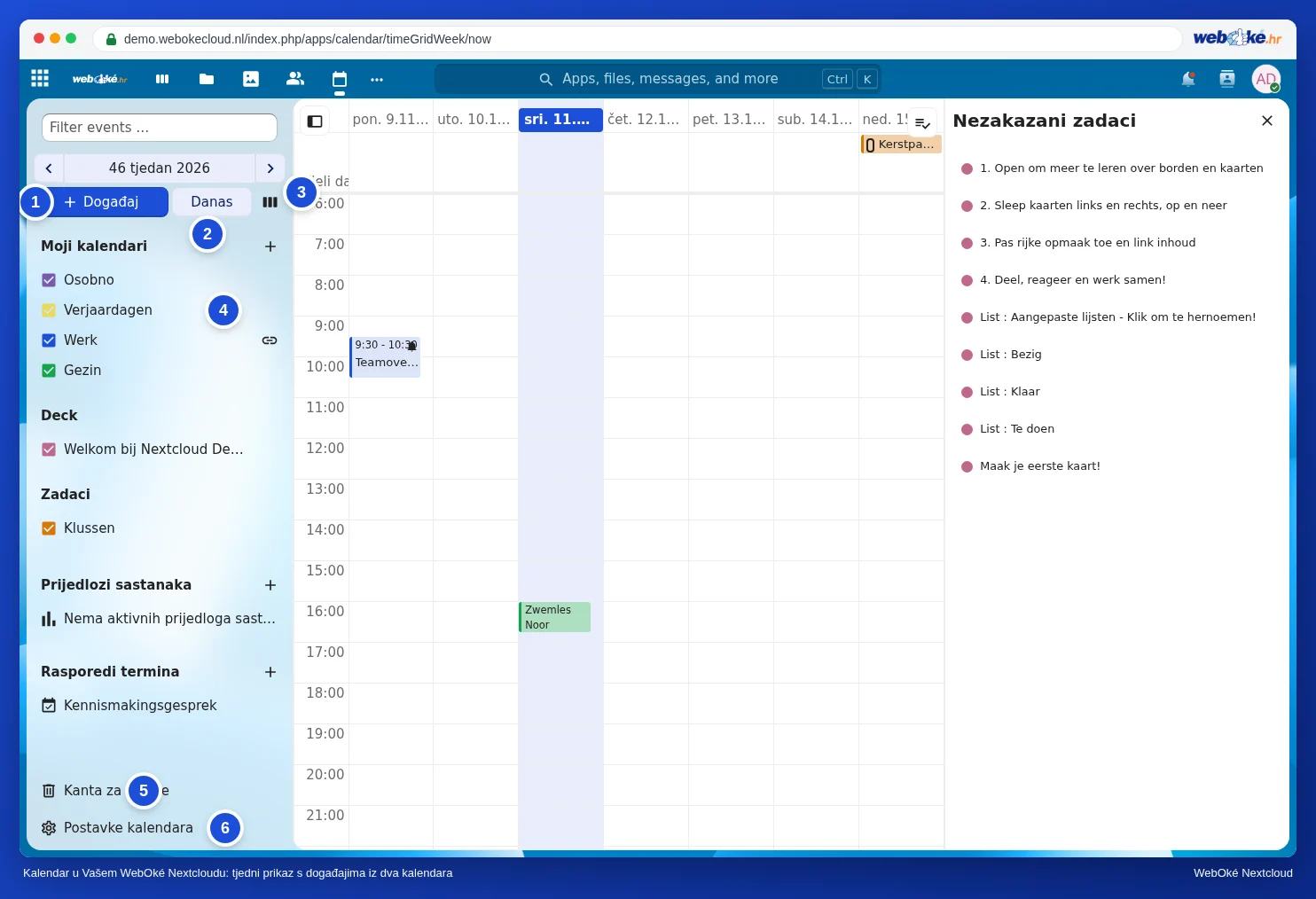
Pomoću aplikacije Kalendar u svom WebOké Nextcloudu pratite svoje termine. Možete koristiti više kalendara jedan pored drugog, primjerice jedan za posao i jedan za obitelj, dijeliti ih s drugima i pregledavati na svom telefonu. Otvorite Kalendar pomoću ikone kalendara u traci pri vrhu.
| Br. | Dio | Čemu služi? |
|---|---|---|
| 1 | Događaj | Stvaranje novog termina. |
| 2 | Danas | Povratak na današnji dan. Pomoću strelica iznad listate prethodni ili sljedeći tjedan; kliknite na datum između njih za odabir dana. |
| 3 | Prikaz | Odaberite između Dan, Tjedan, Mjesec, Godina i Popis. |
| 4 | Moji kalendari | Vaši kalendari. Kvačicom uključujete ili isključujete prikaz kalendara; svaki kalendar ima svoju boju. |
| 5 | Kanta za smeće | Vraćanje obrisanih termina i kalendara. |
| 6 | Postavke kalendara | Vremenska zona, uvoz, adrese za Vaš telefon i još mnogo toga. |
Ispod Vaših vlastitih kalendara vidite i ploče iz aplikacije Deck (kartice s rokom) te Vaše popise zadataka iz aplikacije Zadaci. Kalendar Rođendani Vaš Nextcloud izrađuje sam, na temelju rođendana iz Vaših kontakata.
Odabir drugog prikaza
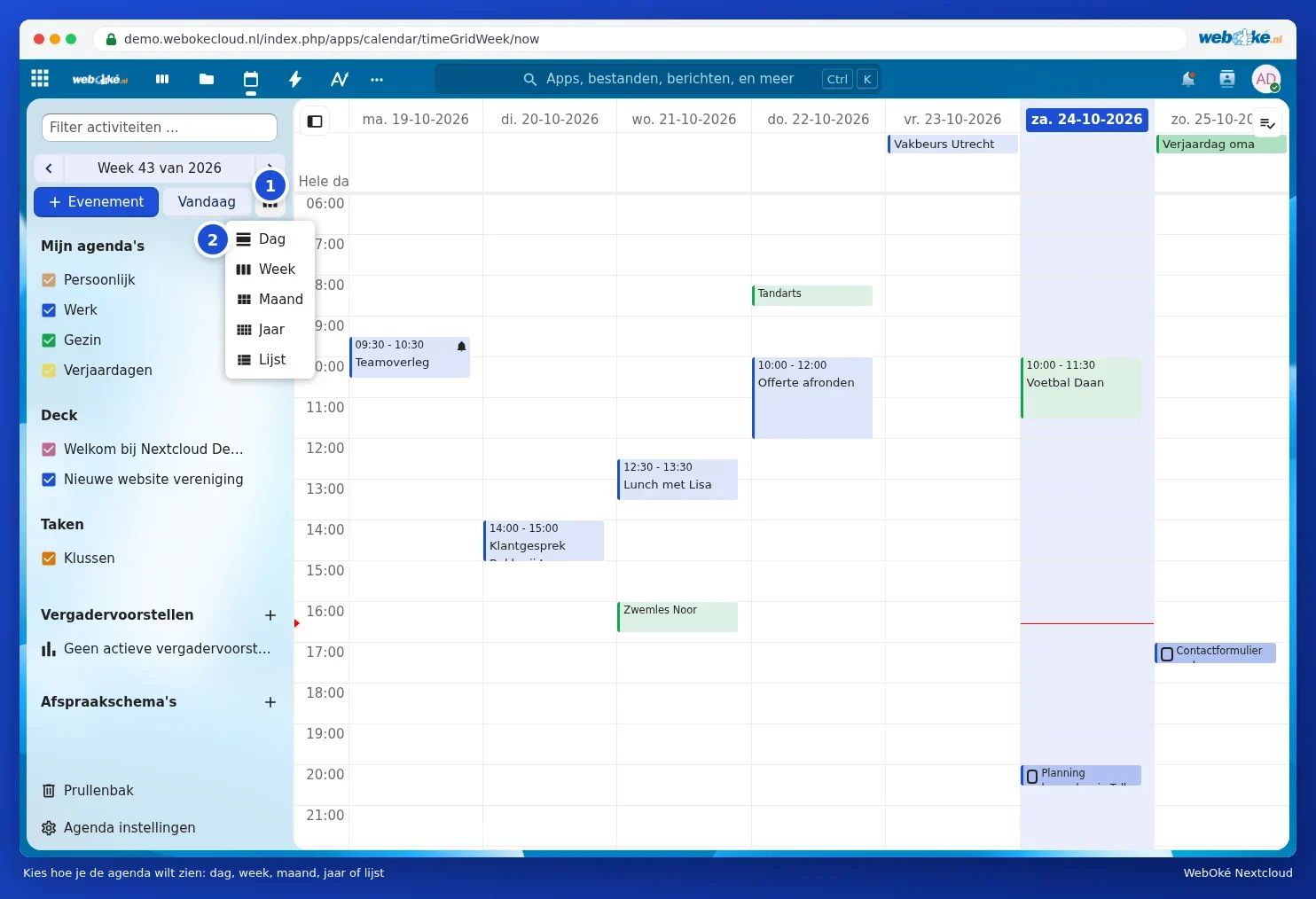
Kliknite na gumb pored Danas (1) i odaberite prikaz (2). Popis prikazuje sve termine jedan ispod drugog, praktično za brz pregled unaprijed.

Zakazivanje termina
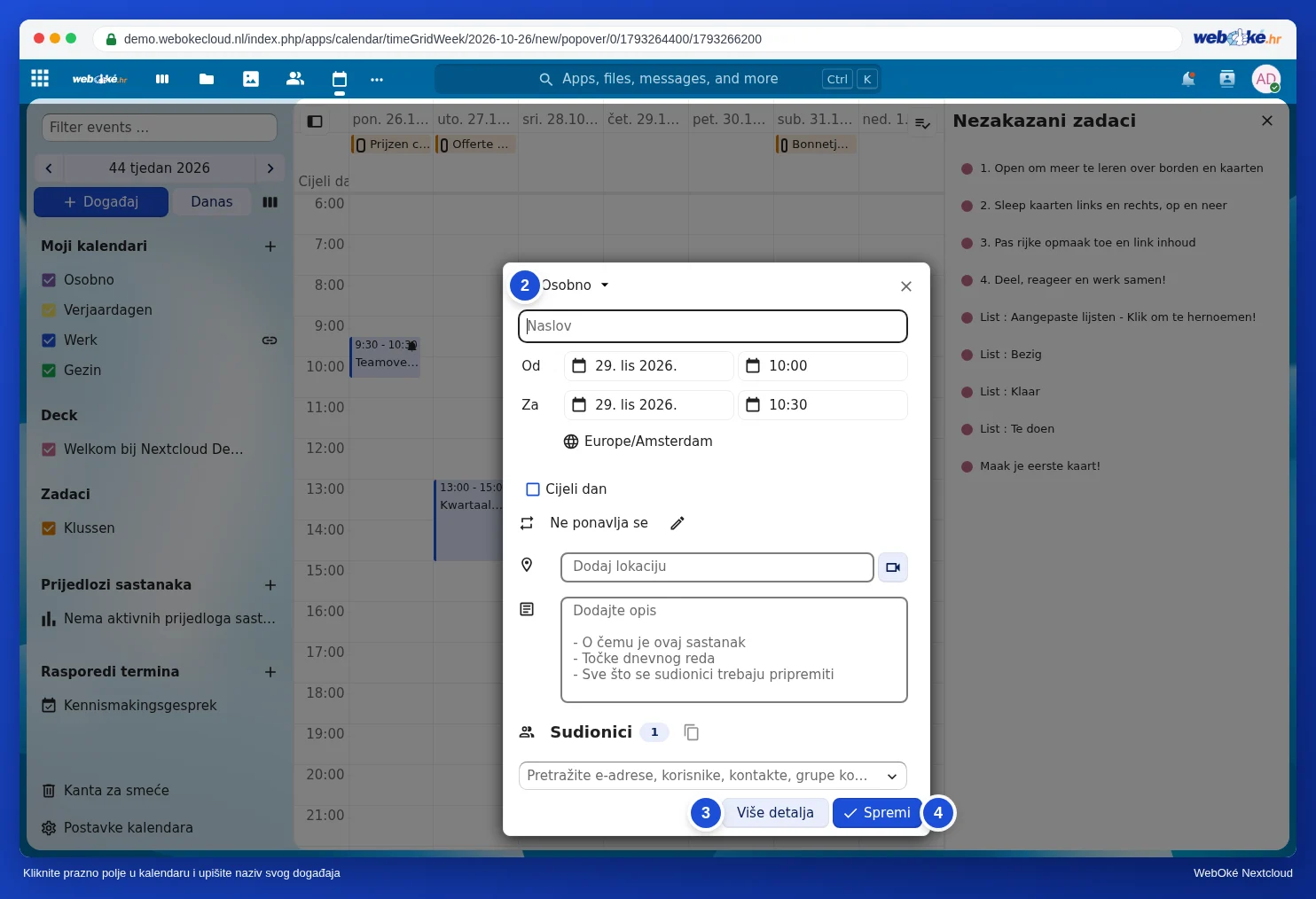
- Kliknite u tjednom ili dnevnom prikazu na prazno polje u odgovarajuće vrijeme, ili povucite preko više polja za dulji termin. Možete i kliknuti na Događaj.
- Upišite naslov termina (1).
- Pri vrhu odaberite u koji kalendar termin ide (2), primjerice Posao ili Obitelj.
- Provjerite datum i vrijeme kod S i Prima. Označite Cijeli dan za rođendan ili slobodan dan.
- Po potrebi unesite lokaciju i opis.
- Kliknite na Spremi (4). Želite li postaviti još nešto, poput podsjetnika? Kliknite na Više detalja (3).
Savjet: pored polja za lokaciju nalazi se gumb s kamerom. Njime u paketima s Uredom izravno dodajete razgovor u alatu Talk termin, tako da se svi mogu pridružiti online (pogledajte Započinjanje razgovora: jedan na jedan, grupa ili tim).
Sve mogućnosti: Više detalja
Pod Više detalja vidite termin u velikom prozoru. Ovdje postavljate:
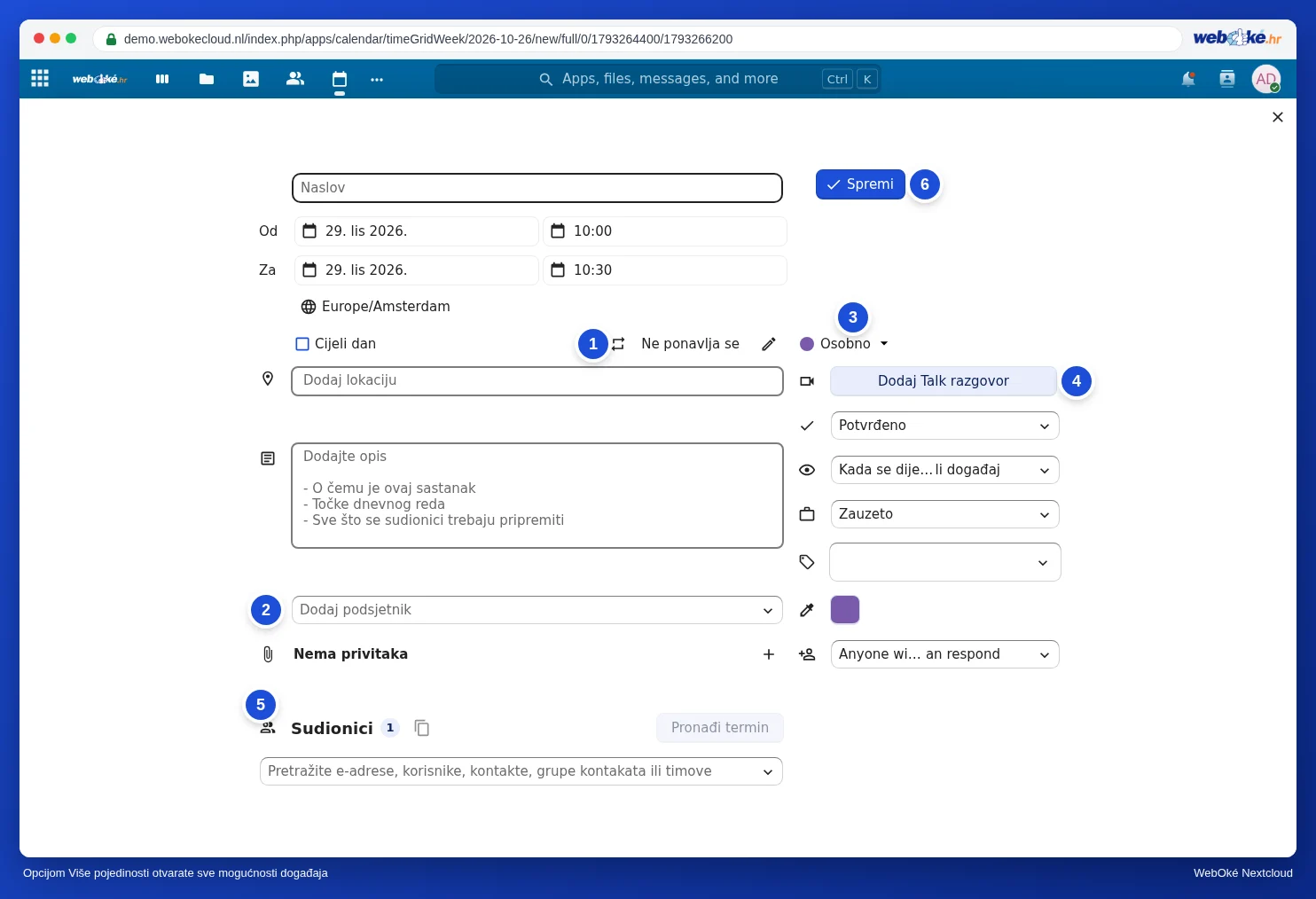
- Ponavljanje (1): kliknite na olovku pored Ne ponavlja se.
- Podsjetnik (2): odaberite kod Dodaj podsjetnik kada želite primiti obavijest.
- Kalendar (3): u koji kalendar termin spada. Ako to promijenite, termin se premješta.
- Razgovor u alatu Talk (4): povezivanje online sastanka (paketi s Uredom).
- Sudionici (5): pozivanje ljudi, pogledajte Ljude pozvati na sastanak.
- S desne strane još i: status (primjerice Potvrđeno), što drugi vide ako podijelite kalendar, broji li se vrijeme kao Zauzeto ili Dostupno, oznake, vlastita boja i tko smije odgovoriti na poziv.
- Lijevo ispod podsjetnika dodajete privitke pomoću plusa kod Nema privitaka.
Kliknite na Spremi (6). Kod postojećeg termina taj gumb nosi naziv Ažuriraj.
Postavljanje ponavljanja termina
Kliknite u opciji Više detalja na olovku pored Ne ponavlja se. Otvara se prozor Ponovi događaj. U padajućem popisu odaberite koliko često (svaki dan, tjedan, mjesec ili godinu), zatim na koje dane i kada ponavljanje prestaje. Kliknite na Postavi ponavljanje.
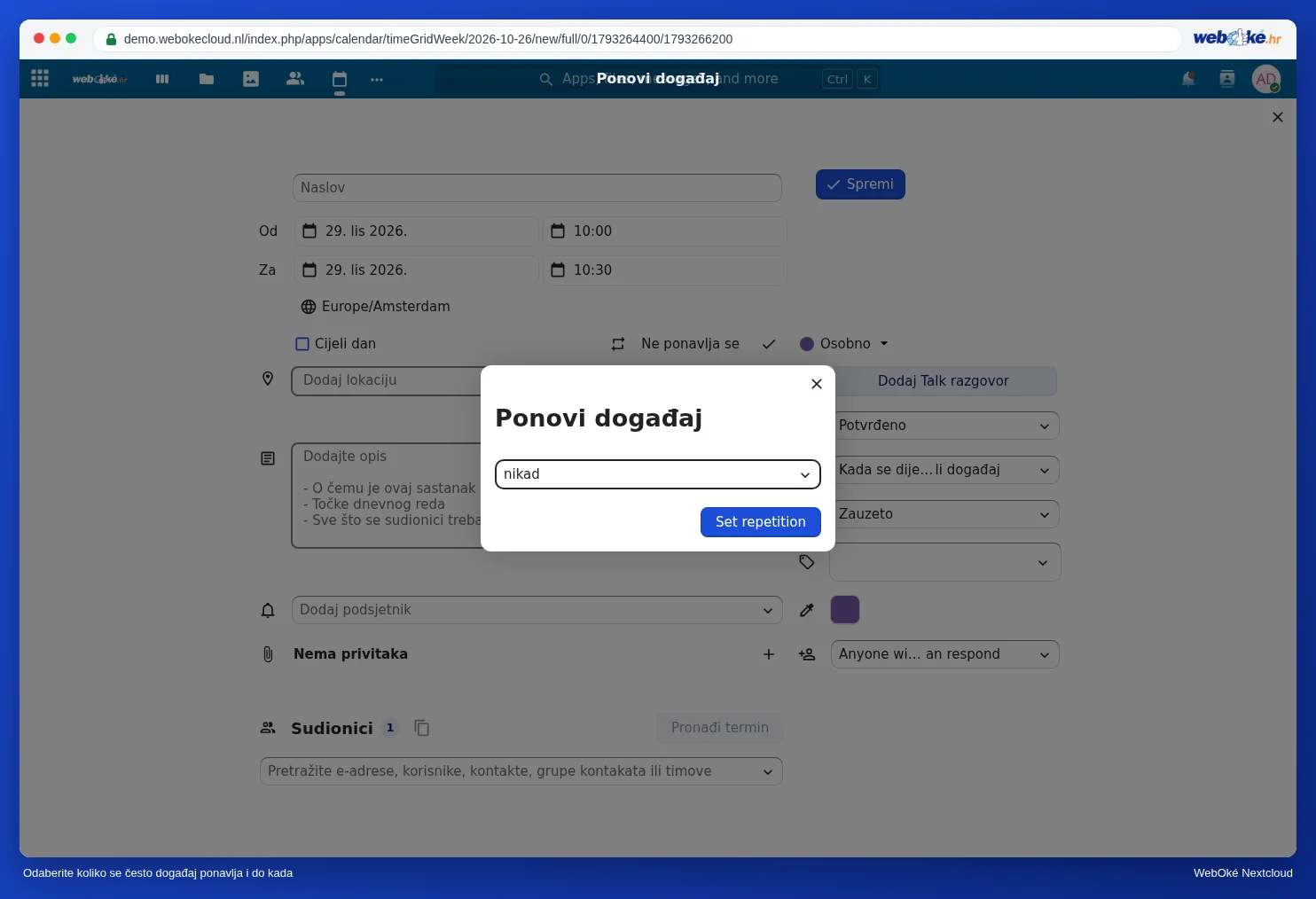
Ako kasnije promijenite jedan termin iz niza, Kalendar će Vas pitati želite li promijeniti samo taj termin ili i sve sljedeće.
Podsjetnici
Kliknite u opciji Više detalja na Dodaj podsjetnik i odaberite, primjerice, 15 minuta ili 1 dan unaprijed. Možete dodati više podsjetnika. Podsjetnik ćete primiti kao obavijest u Nextcloudu, a na telefonu ako ste tamo povezali kalendar (pogledajte Kalendar i kontakti na iPhoneu i iPadu i Kalendar i kontakti na Androidu pomoću DAVx5).
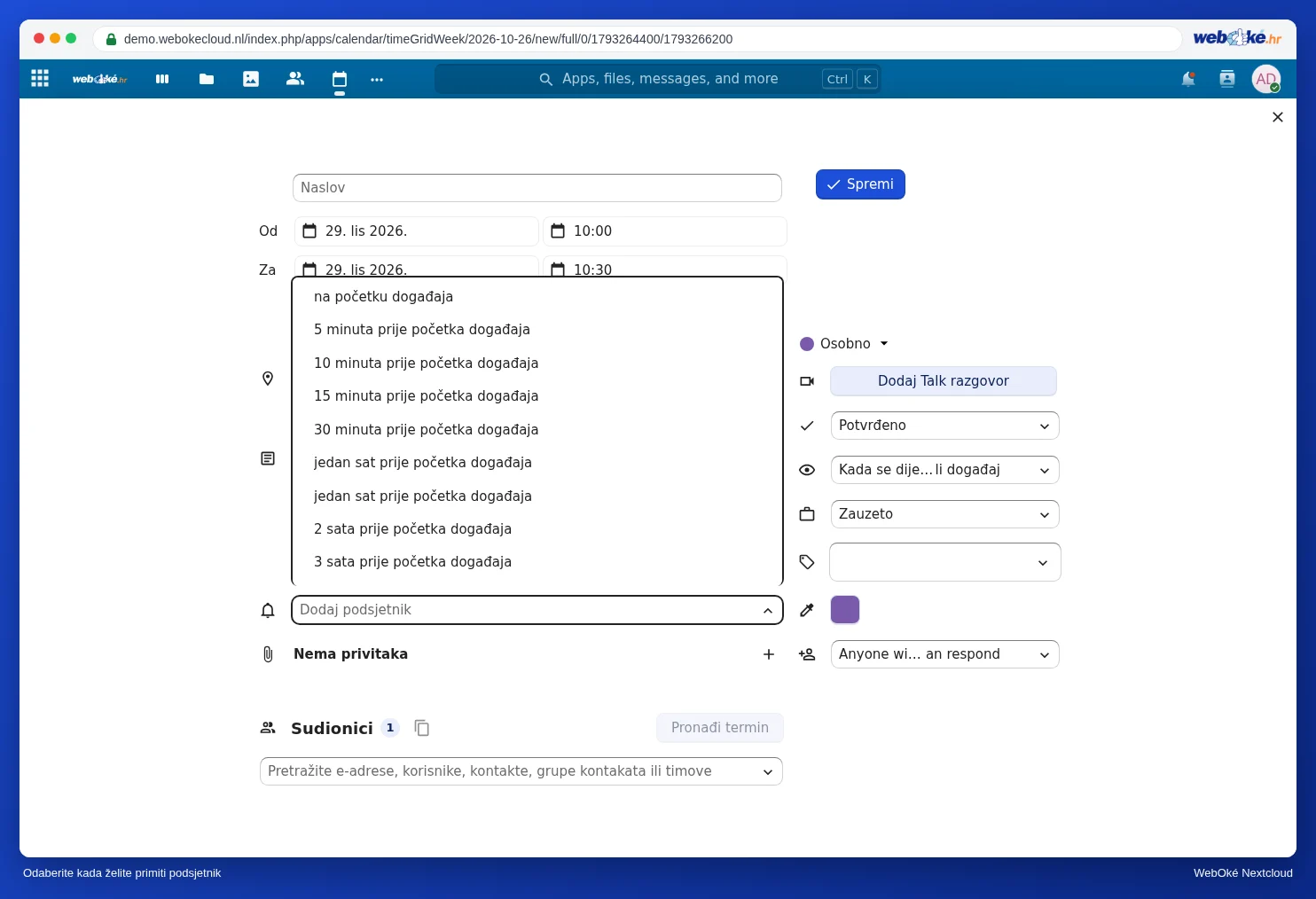
Savjet: želite li da se uz svaki novi termin u kalendaru automatski doda podsjetnik? Postavite tada zadani podsjetnik na samom kalendaru: postavite pokazivač miša na kalendar, kliknite na olovku i odaberite kod Zadani podsjetnik za aktivnosti (pogledajte Dijeljenje kalendara, javno objavljivanje i postavljanje na web stranicu).
Pregled, promjena, premještanje ili brisanje termina
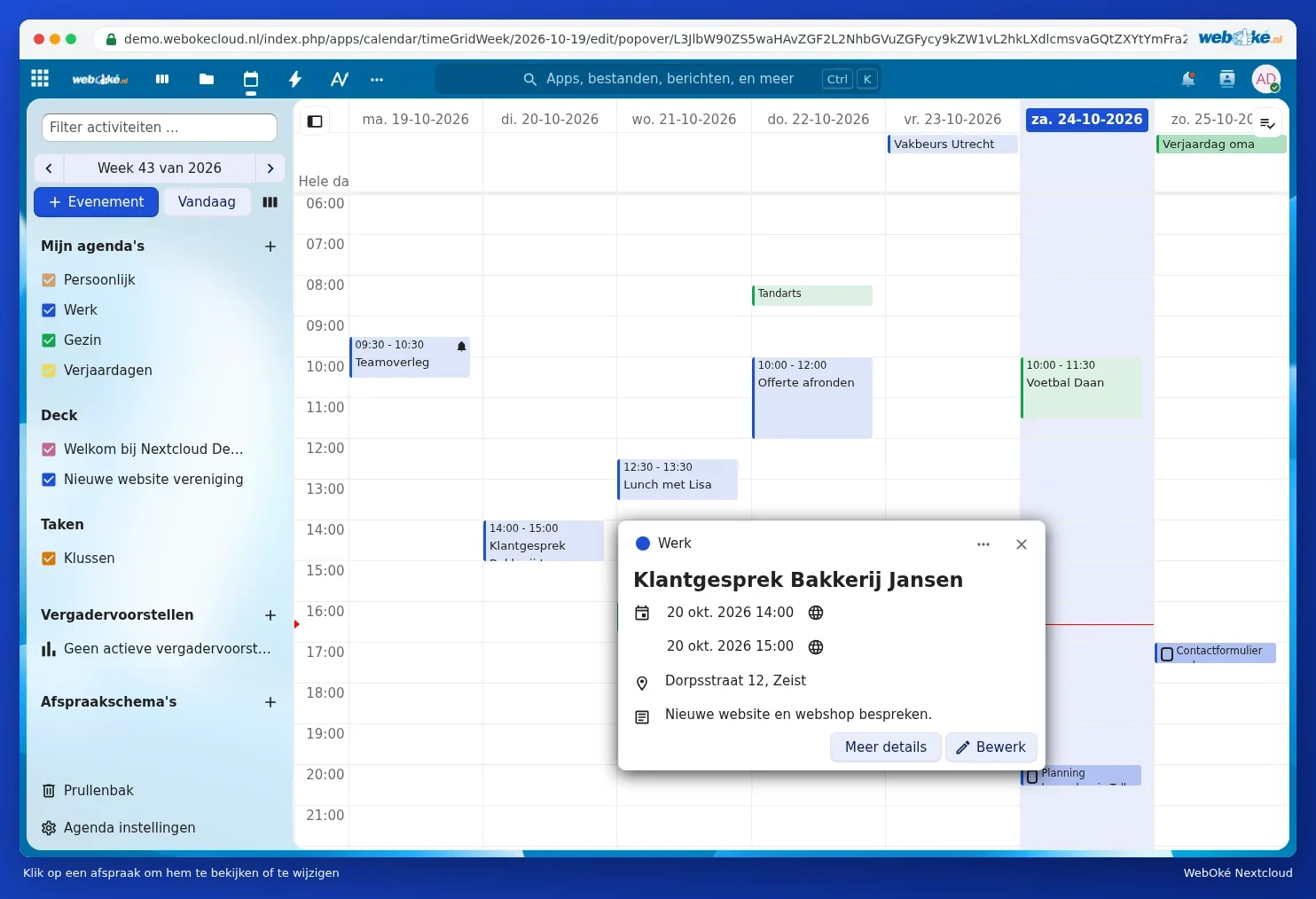
- Pregled: kliknite na termin. Vidjet ćete vrijeme, mjesto i opis, s gumbima Više detalja i Uredi.
- Premještanje: povucite termin na drugo vrijeme ili drugi dan. Povucite za donji rub da ga produljite ili skratite.
- Brisanje: kliknite na termin, otvorite izbornik s tri točke i odaberite brisanje.
Slučajno obrisano?
Kliknite lijevo dolje na Kanta za smeće. Tamo se nalaze obrisani termini i kalendari. Kliknite na Resetiraj da ih vratite. Nakon nekog vremena nestaju iz kante za smeće; prozor pokazuje nakon koliko dana.
Vrijeme ne odgovara?
Jesu li termini pomaknuti za sat ili više? Provjerite tada u opciji Postavke kalendara koja je Vremenska zona postavljena. Odaberite Amsterdam (ili vremensku zonu u kojoj živite). Pogledajte i Popunjavanje Vašeg profila: ime, fotografija, e-mail adresa, jezik i vremenska zona za jezik i vremensku zonu svog računa.