
Poglavlje 11 · 11.4
Collectives: zajednička baza znanja za Vaš tim ili udrugu
Dostupno u paketima s Uredom. Kolektivi su dio Vašeg WebOké Nextclouda čim na Vašem paketu postoji barem jedna licenca za Office Suite. Tada svi u Vašem paketu mogu koristiti Kolektive. Pogledajte Koje aplikacije se nalaze u mom paketu?.
Kolektiv je zajedničko priručno djelo: priručnik za Vašu udrugu, dogovori unutar Vašeg tima ili obiteljski wiki sa savjetima za lozinke i uputama za plinski bojler. Svatko u kolektivu može čitati i uređivati stranice. Stranice mogu imati podstranice, tako da stvorite preglednu strukturu.
Stvaranje kolektiva
- Otvorite Kolektivi putem izbornika aplikacija.
- Kliknite gore lijevo na Odaberite kolektiv i odaberite Novi kolektiv (1). Ako još nemate kolektiv, gumb Novi kolektiv prikazan je i u sredini zaslona.
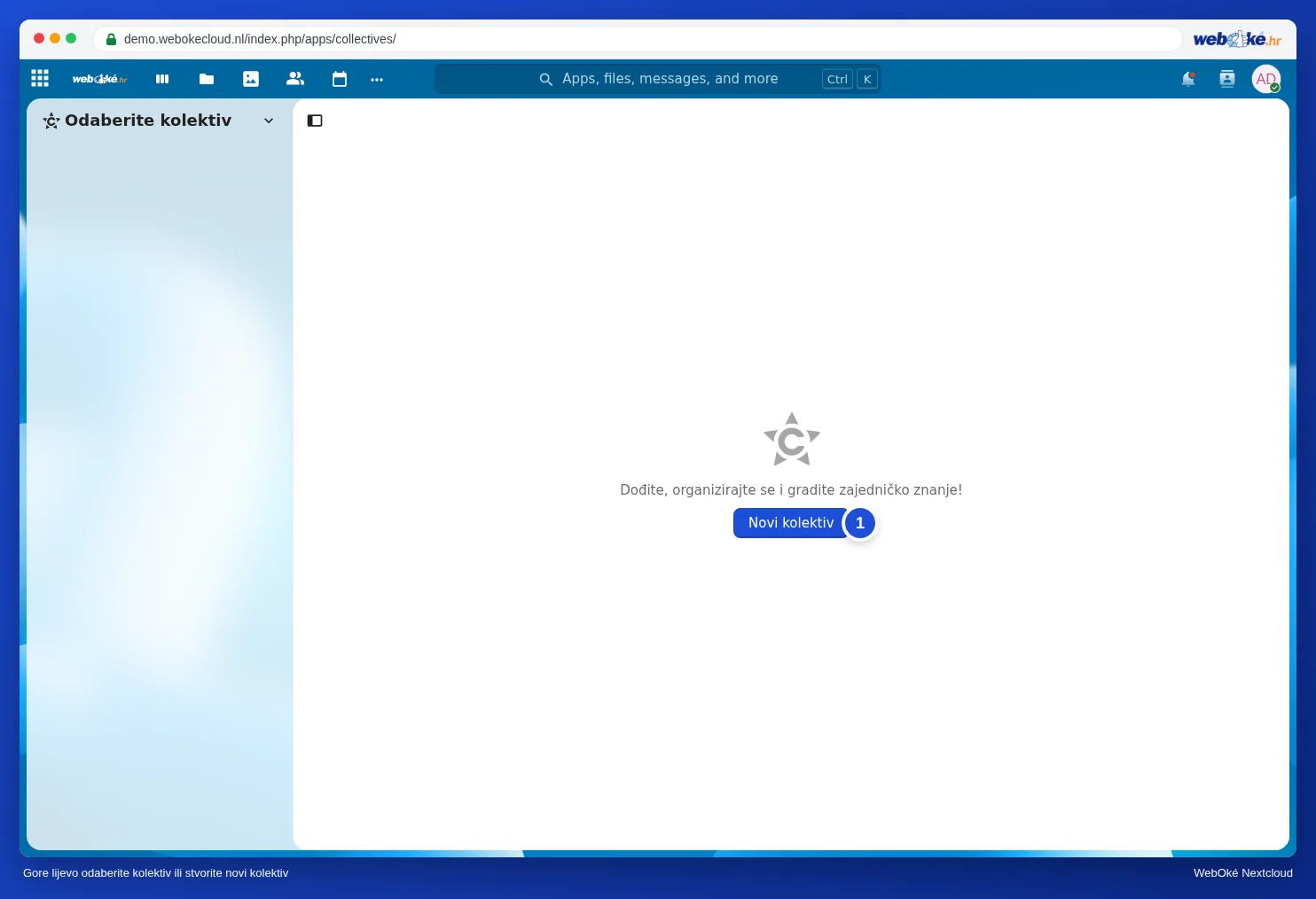
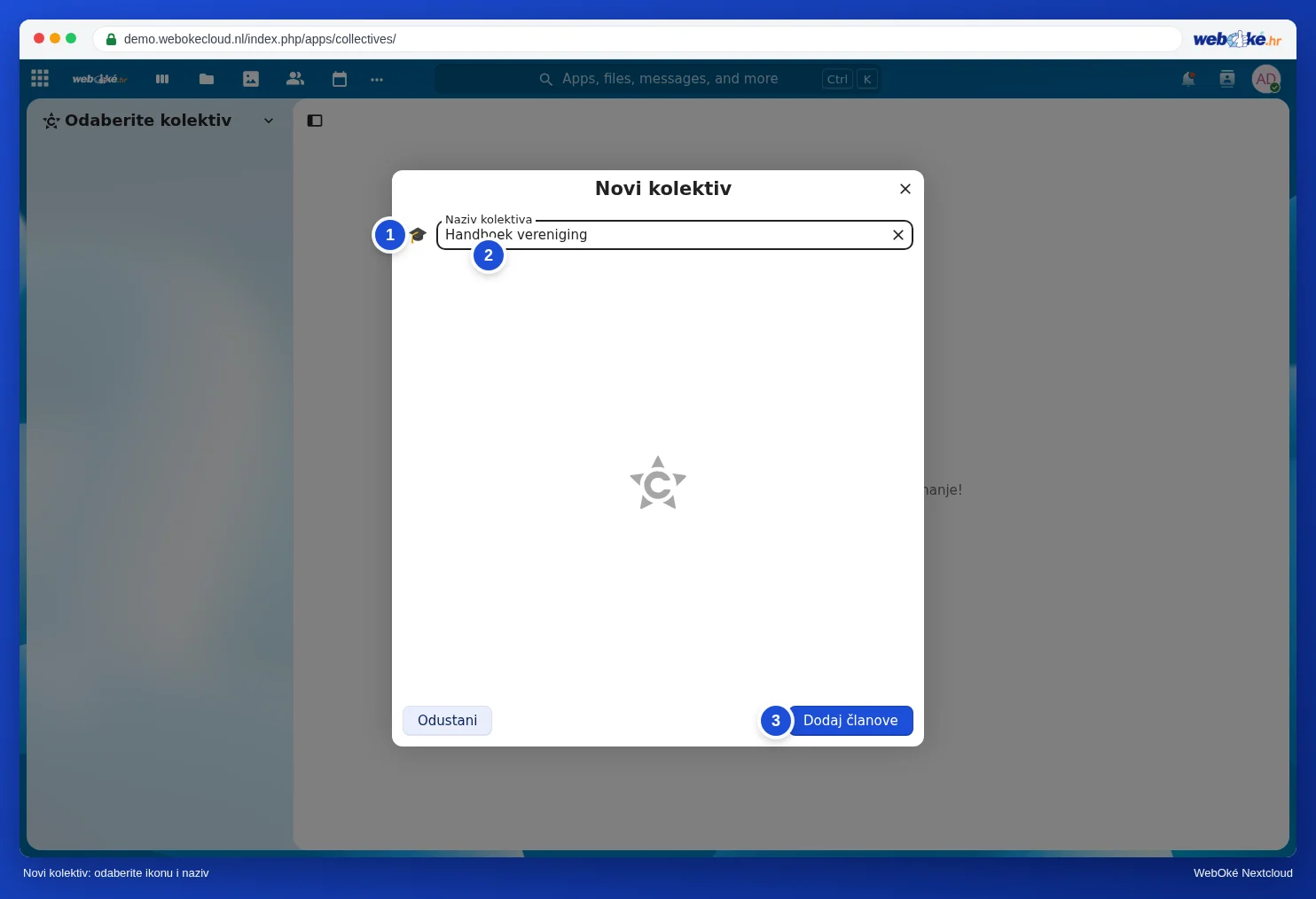
- U prozoru Novi kolektiv pomoću ikone smajlića (1) odaberite ikonu i pod Naziv kolektiva (2) unesite naziv.
- Kliknite na Dodaj članove (3).
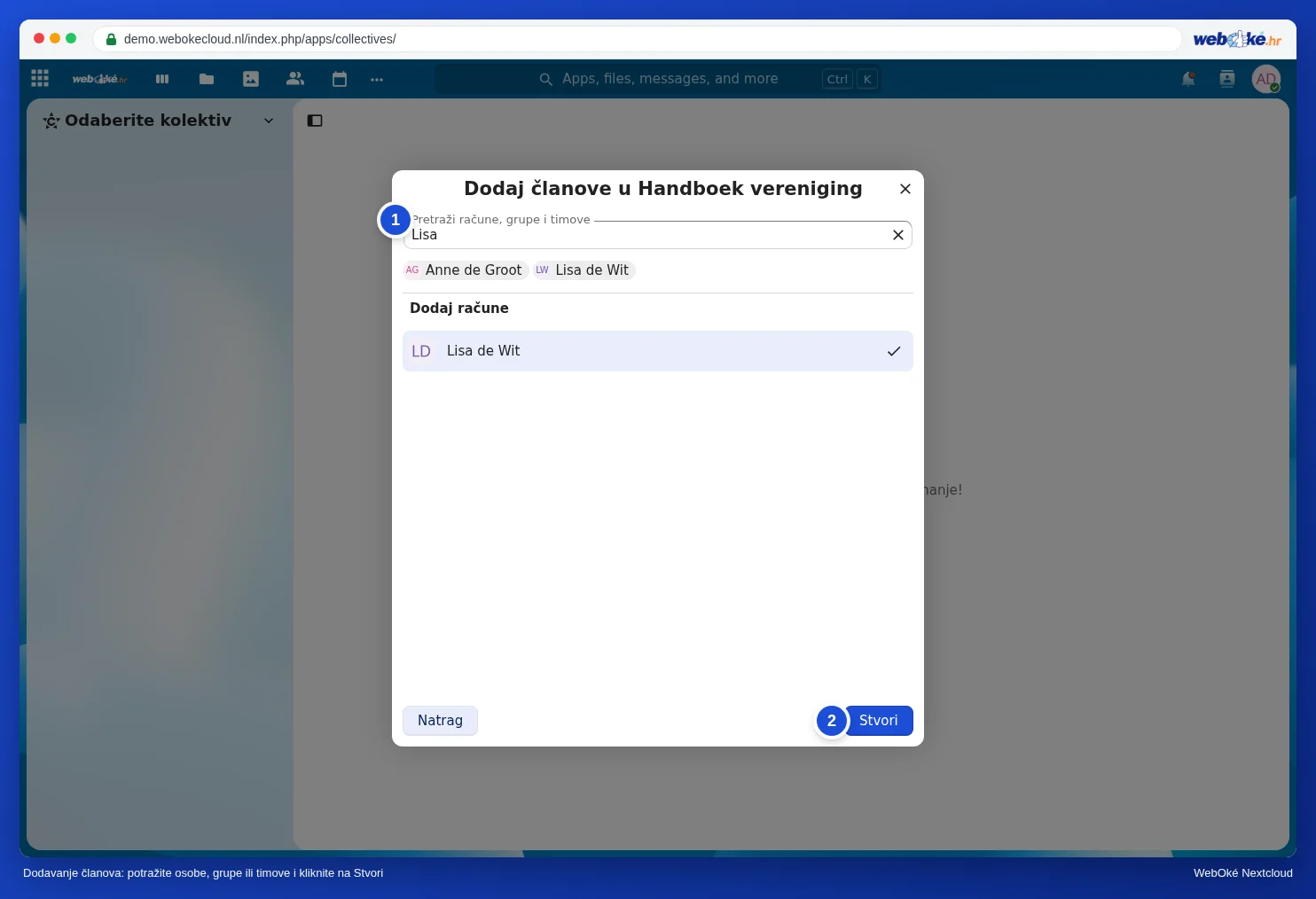
- Pod Pretraži račune, grupe i timove (1) upišite imena ljudi, grupa ili timova koje želite uključiti i kliknite na njih. Gore vidite tko je već dodan.
- Kliknite na Stvori (2). Ako još ne želite dodati nikoga, gumb se zove Stvori bez članova.
Uz svaki kolektiv postoji tim s istim nazivom. Osobe koje kasnije dodate u taj tim automatski postaju dio kolektiva. Pogledajte Stvaranje timova i dijeljenje mape s cijelim timom o timovima.
Pisanje stranica
- Svaki kolektiv počinje s Početna stranicom. Kliknite gore desno na Uredi (3) i počnite tipkati. Sve se automatski sprema.
- Pomoću znaka plus na vrhu popisa, Dodaj stranicu (2), stvarate novu stranicu. Pomoću znaka plus iza stranice stvarate podstranicu, tako da dobijete strukturu s poglavljima.
- Pomoću Pretraži stranice (1) pronalazite stranicu ili riječ u svim stranicama.
- Oblikovanje funkcionira kao u Bilješkama i Tekstu: naslovi, popisi, tablice, slike i poveznice na druge stranice.
- Ako dvije osobe rade istovremeno na istoj stranici, odmah vidite izmjene jedni drugih.
- Pod Članovi vidite tko se nalazi u kolektivu. Pomoću Upravljaj članovima (4) dodajete osobe ili ih uklanjate.
- Izbrisanu stranicu vraćate pod Izbrisane stranice dolje lijevo. Pomoću Posljednji izmijenio na vrhu stranice otvarate povijest verzija.
Gdje se nalaze stranice?
Svaka stranica je obična tekstualna datoteka (markdown) u Vašem Nextcloudu, u skrivenoj mapi .Collectives. Tamo ne morate ništa raditi: uvijek radite unutar aplikacije Collectives. Stariju verziju stranice vraćate putem Posljednji izmijenio na vrhu stranice.
Dijeljenje s osobama izvan Vašeg Nextclouda
Kolektiv ili pojedinačnu stranicu možete podijeliti pomoću javne poveznice. Prema zadanim postavkama, osoba s poveznicom može samo čitati. Tako, primjerice, možete objaviti pravila Vaše udruge na internetu bez posebne web-stranice.
Uređivanje i brisanje kolektiva
Vlasnik može izbrisati kolektiv putem tri točkice pokraj naziva gore lijevo. Nakon toga kolektiv se nalazi pod Izbrisani kolektivi u izborniku gore lijevo; tamo ga možete vratiti ili trajno izbrisati, po potrebi zajedno s pripadajućim timom.