Poglavlje 8 · 8.5
Datoteke dostupne izvanmrežno i dijeljenje s telefona
Nextcloud aplikacija preuzima datoteku tek kada je otvorite. Želite li datoteku moći otvoriti i bez interneta, primjerice u avionu, učinite je dostupnom izvanmrežno.
Učiniti dostupnim izvanmrežno
| iPhone i iPad | Android | |
|---|---|---|
| Postavljanje datoteke ili mape izvanmrežno | Dodirnite tri točkice pokraj datoteke ili mape i odaberite Instellen als beschikbaar offline. | Dodirnite tri točkice pokraj datoteke ili mape i odaberite Synchroniseren. |
| Gdje ih pronalazite? | Više, zatim izvanmrežne datoteke. | U izborniku kod Na uređaju. |
| Ponovno samo online | Tri točkice, Verwijderen als beschikbaar offline. | Izbrišite lokalnu kopiju putem tri točkice; u Vašem Nextcloudu datoteka ostaje sačuvana. |
Aplikacija prati izvanmrežnu datoteku: ako se ona promijeni u Vašem Nextcloudu, aplikacija će preuzeti novu verziju čim se ponovno spojite na internet.
Napomena: postavljanje cijele mape izvanmrežno može zauzeti puno prostora na Vašem telefonu. To radite samo s mapama koje Vam doista trebaju na putu.
Dijeljenje s telefona
U aplikaciji dijelite na isti način kao u pregledniku (pogledajte Dijeljenje s korisnikom iz vlastitog Nextclouda i Stvaranje javne poveznice: gledanje, uređivanje, lozinka, datum isteka i ograničenje preuzimanja):
- Dodirnite tri točkice pokraj datoteke ili mape i odaberite Dijeli.
- Upišite ime za dijeljenje s nekim iz Vašeg vlastitog Nextclouda, ili izradite javnu poveznicu.
- Kod poveznice postavljate prava, a po potrebi i lozinku te datum isteka.
- Kopirajte poveznicu ili je izravno pošaljite putem WhatsAppa, Signala, e-pošte ili neke druge aplikacije.
Savjet: želite li poslati samo samu datoteku, a ne poveznicu? Kod tri točkice odaberite slanje (na Androidu Versturen/delen). Datoteka će se tada preuzeti i proslijediti aplikaciji po Vašem izboru.
Prijenos iz druge aplikacije
U gotovo svakoj aplikaciji (Fotografije, Vaša aplikacija za e-poštu, WhatsApp) možete putem gumba za dijeljenje poslati datoteku u Nextcloud. U izborniku za dijeljenje odaberite Nextcloud, a zatim mapu u koju datoteka treba doći.
U pregledniku Vašeg telefona
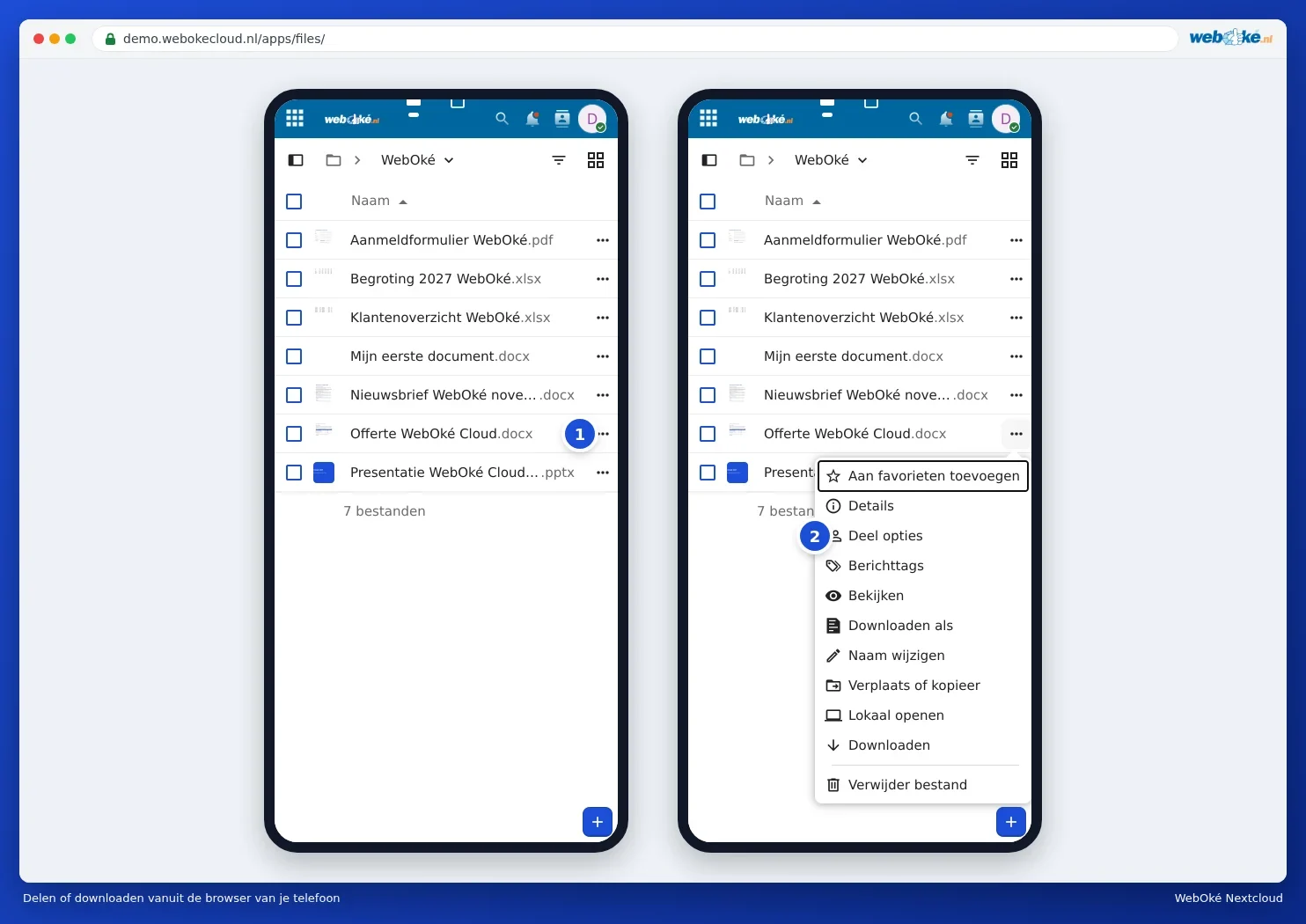
To je moguće i bez aplikacije. Prijavite se u pregledniku Vašeg telefona na Vaš Nextcloud, dodirnite tri točkice pokraj datoteke (1) i odaberite Mogućnosti dijeljenja (2) ili Preuzmi.