
Poglavlje 3 · 3.2
Kod za prijavu putem e-pošte: kako funkcionira i što ako e-pošta ne stigne
Pogledajte u kratkom filmu
Svaki put kada se u pregledniku prijavite, Vaš WebOké Nextcloud nakon lozinke zatraži kod od šest znamenki. Taj kod dobivate putem e-pošte. Tako se netko tko zna Vašu lozinku ipak ne može jednostavno prijaviti: potreban mu je i pristup Vašoj poštanskom sandučiću.
Kako to funkcionira
- Unesete korisničko ime i lozinku te kliknete na Prijava.
- Vaš Nextcloud odmah šalje poruku na adresu e-pošte iz Vašeg profila. Na ekranu vidite na koju adresu, djelomično prikrivenu zvjezdicama.
- Unesete kod. Nakon šest znamenki obično se automatski nastavlja dalje, a inače kliknete na Verifikacija koda.
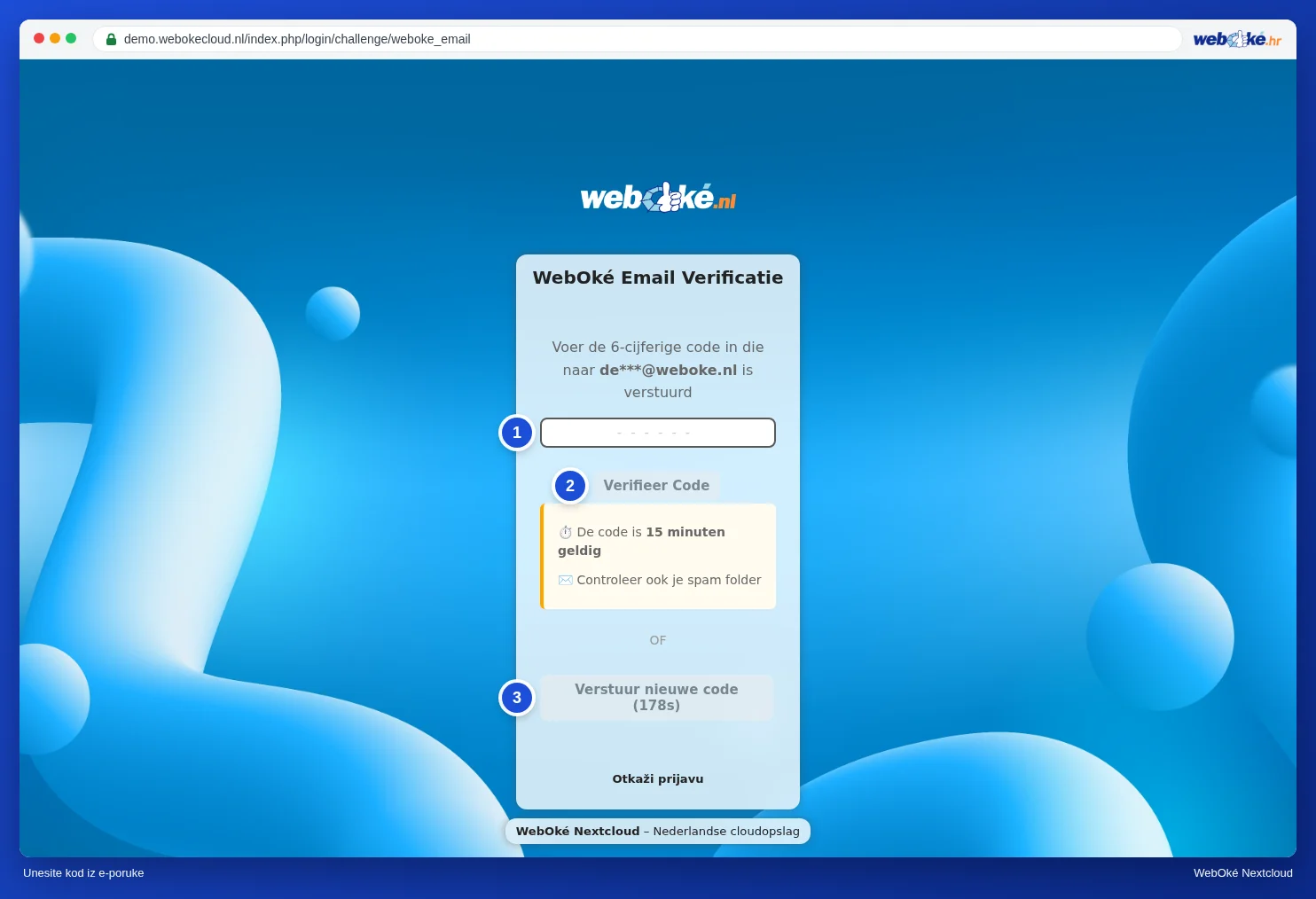
Poruka e-pošte
Poruka stiže od WebOké Nextcloud (nextcloud@weboke.nl) s predmetom WebOké Two-Factor Authenticatie Code. U njoj se nalazi:
- Vaš verifikacijski kod od šest znamenki;
- gumb Kliknite ovdje za izravnu prijavu: koristan ako poruku čitate u istom pregledniku, tada ne morate ništa prepisivati;
- objašnjenje što trebate učiniti ako prijava niste bili Vi.
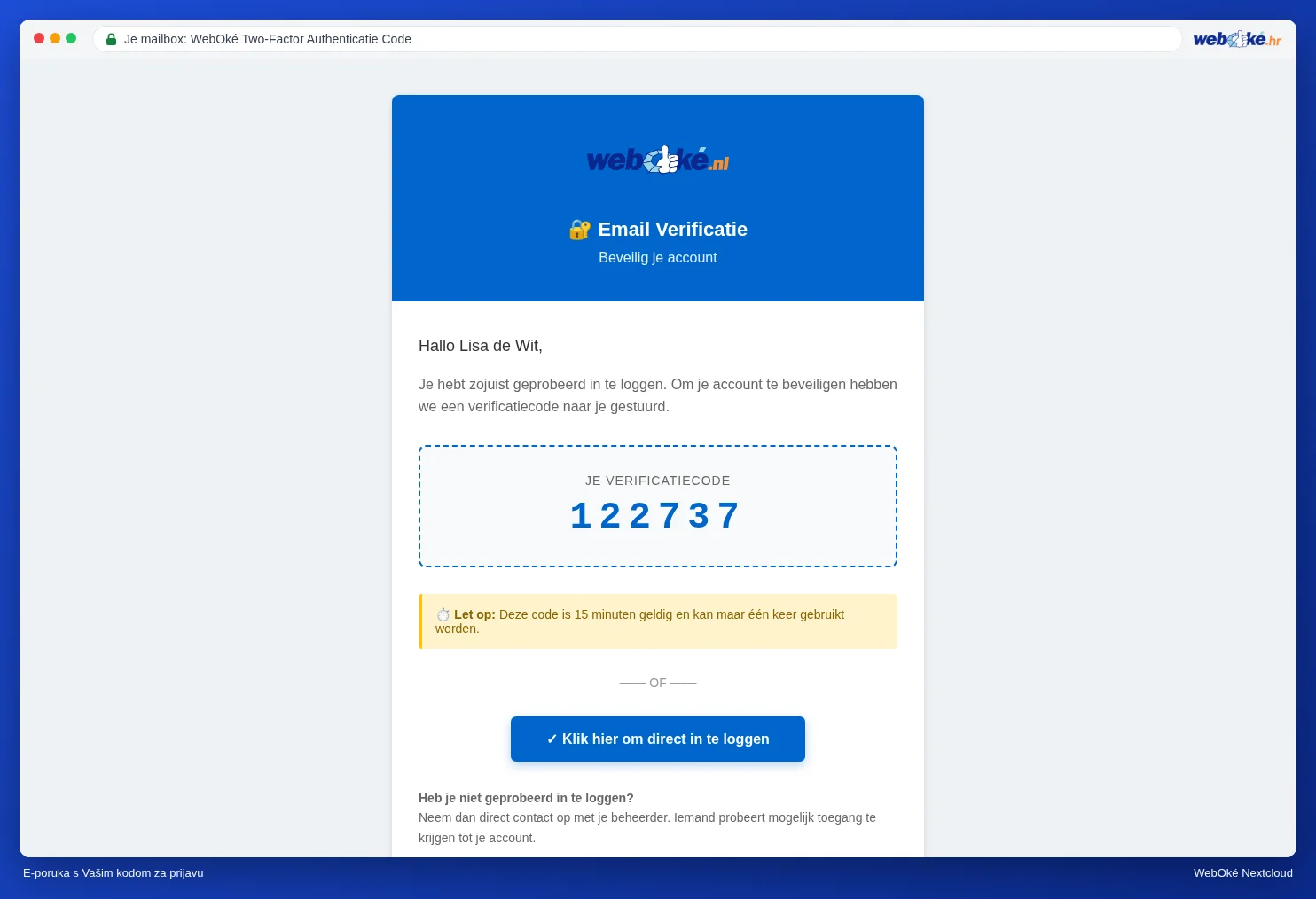
Kod vrijedi 15 minuta i može se upotrijebiti samo jednom. Ako zatražite novi kod, uvijek koristite najnoviju poruku.
Napomena: Jeste li dobili kod za prijavu, a niste se prijavljivali? Vjerojatno netko drugi zna Vašu lozinku. Ne upotrebljavajte taj kod i nikome ga ne dajte. Što prije promijenite lozinku (Promjena ili zaboravljena lozinka) i provjerite kod Uređaji i sesije ima li nepoznatih uređaja (Uređaje i sesije pregledati, opozvati ili daljinski izbrisati).
Poruka ne stiže: što sada?
- Pričekajte minutu. Ponekad poruci treba malo vremena da stigne.
- Pogledajte u mapu neželjene pošte ili spama. Ako je poruka tamo, označite je kao da nije spam. Tada će sljedeće poruke stizati izravno u Vaš ulazni pretinac.
- Zatražite novi kod. Gumb Pošalji novi kod postaje aktivan nakon tri minute. Nakon toga upotrijebite samo kod iz najnovije poruke.
- Provjerite na koju adresu kod ide. To je prikazano (djelomično prikriveno) na ekranu s kodom. Ako adresa nije točna ili više ne možete pristupiti tom poštanskom sandučiću? Zamolite administratora Vašeg Nextcloud paketa da promijeni Vašu adresu e-pošte. Administrator to čini u Moj WebOké, u odjeljku Upravljanje korisnicima, pomoću Uredite podatke. Ako ste sami vlasnik, obratite se WebOkéu.
- Je li Vaš poštanski sandučić pun? Pun poštanski sandučić ne prima nove poruke. Ispraznite ga i zatražite novi kod.
Savjet: Ne želite ovisiti o e-pošti? Postavite tada i autentifikacijsku aplikaciju (Postavljanje aplikacije za autentifikaciju i spremanje pričuvnih šifri). Tada prilikom prijave birate hoćete li koristiti kod iz poruke ili iz aplikacije.
Zašto aplikacija na mojem telefonu ne traži kod?
Nextcloud aplikacije za Vaše računalo i telefon jednokratno se prijavljuju putem preglednika, s lozinkom i kodom. Nakon toga same generiraju vlastiti ključ, pa se više ne morate ponovno prijavljivati. Druge aplikacije, poput kalendara na Vašem iPhoneu ili Thunderbirda, ne mogu unijeti kod. One koriste lozinku za aplikacije. Kako to funkcionira, pročitajte u App-lozinke: kada i kako.