
Poglavlje 10 · 10.2
Započinjanje razgovora: jedan na jedan, grupa ili tim
Dostupno u paketima s uredskim paketom. Razgovor je uključen u Vašem WebOké Nextcloudu čim na Vašem paketu postoji barem jedna licenca za Office Suite. Tada svi u Vašem paketu mogu koristiti Razgovor, čak i korisnici bez vlastite licence. Ako nemate Office, Razgovor se neće prikazati u izborniku. Pogledajte Koje aplikacije se nalaze u mom paketu?.
U aplikaciji Razgovor sve je razgovor: chat s jednim kolegom, grupa za Vaš projekt ili stalna prostorija za sastanke. U svakom razgovoru možete i razgovarati putem poruka i nazivati.
Razgovor jedan na jedan
- U polje za pretraživanje gore lijevo upišite ime osobe.
- Kliknite na osobu u rezultatima pretrage. Razgovor odmah otvara razgovor samo s Vama dvoje.
- Upišite svoju poruku na dnu i pritisnite Enter.
Stvaranje grupnog razgovora
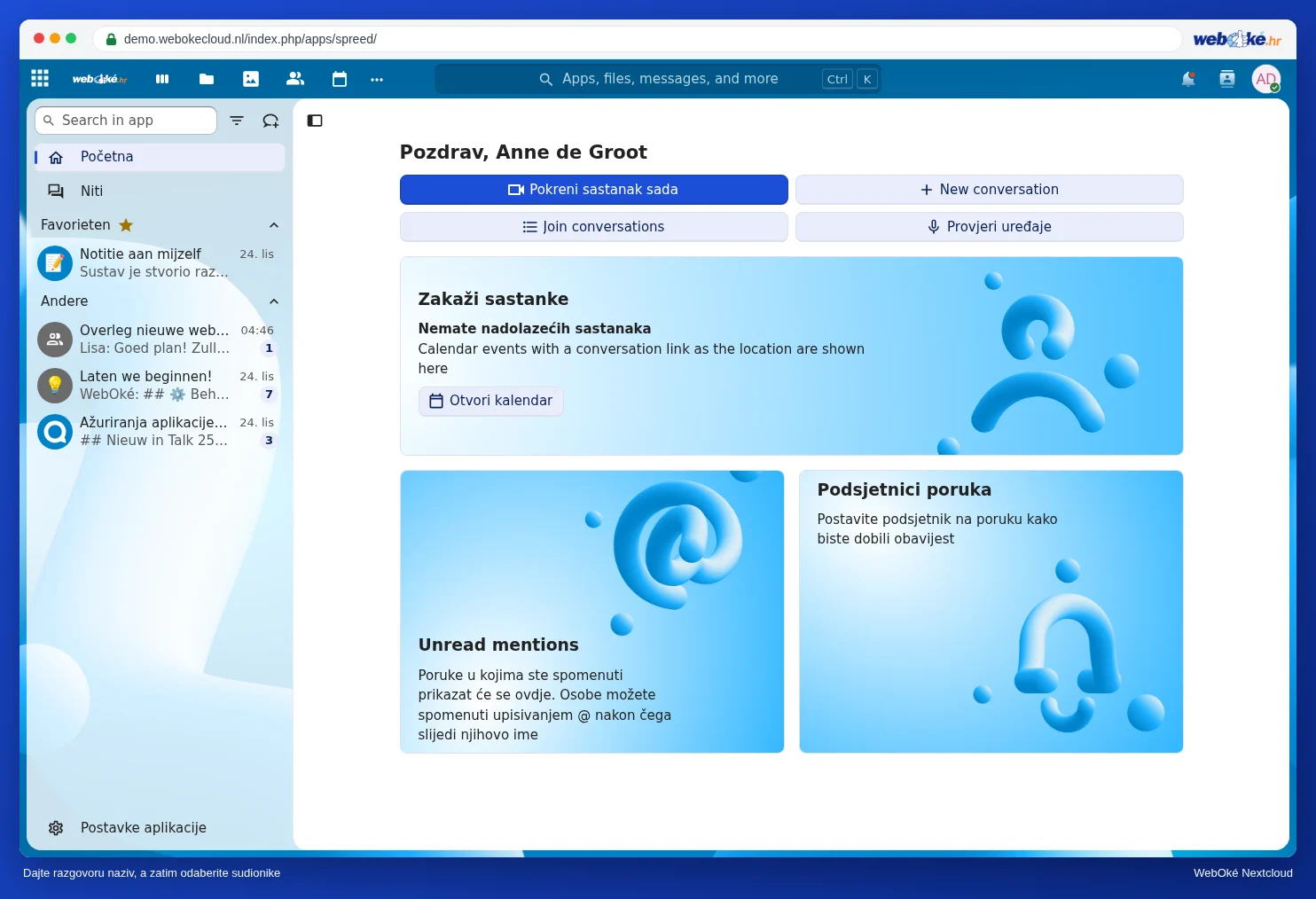
- Kliknite na gumb pored polja za pretraživanje (1) i odaberite Stvori novi razgovor (2). Opcijom Pridruži se otvorenim razgovorima (3) vidite razgovore koje su drugi otvorili za sve.
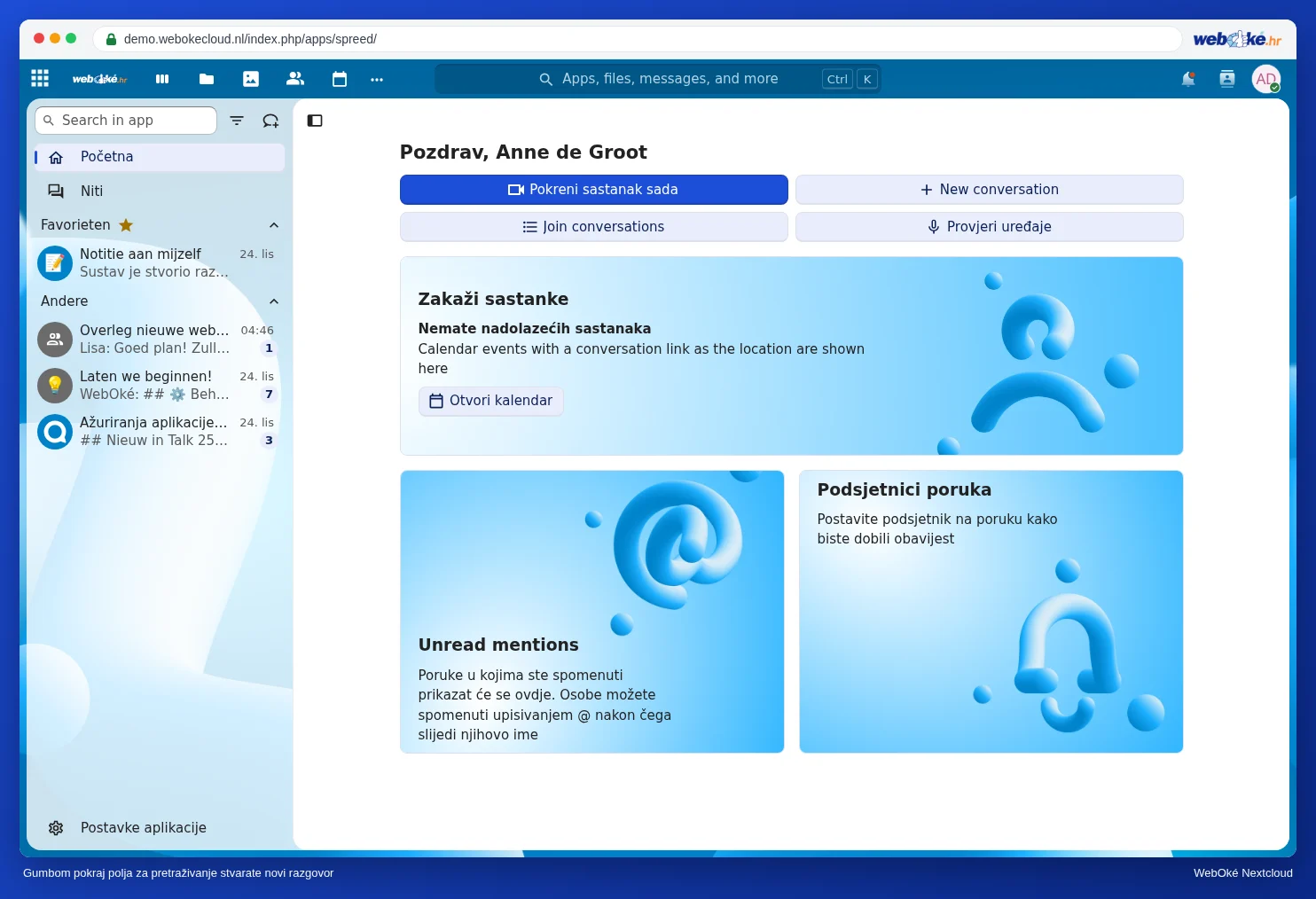
- Otvara se prozor Stvori novi grupni razgovor. Pod Naziv (1) unesite jasan naziv, primjerice naziv Vašeg projekta. Opis i slika nisu obvezni.
- Kod Vrste razgovora obično odaberite Zadano: poruke, niti i pozivi. Za to pomaknite se prema dolje u prozoru. Webinar odmah ima predvorje, što je korisno za sastanak s osobama izvan Vaše organizacije (pogledajte Gosti u Talk sastanku s čekaonicom (lobby)).
- Kliknite na Dodaj sudionike (3) i odaberite osobe koje trebaju biti uključene. Ili kliknite na Stvori razgovor i dodajte sudionike kasnije.
Zaslon razgovora
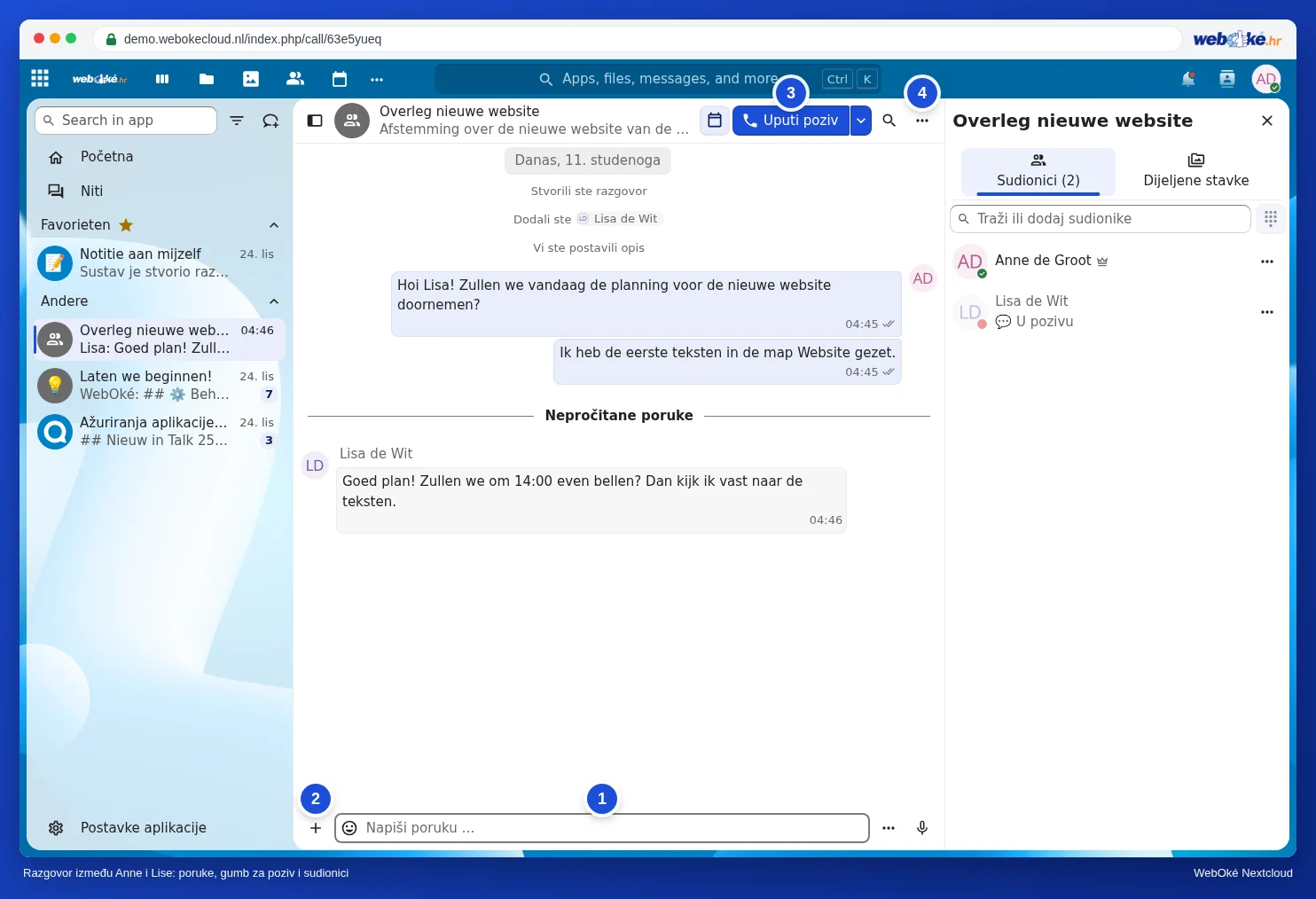
- Na dnu upisujete svoju poruku (1). Pritiskom na Enter je šaljete, a kombinacijom Shift + Enter počinjete novi redak. Ikona smajlića dodaje emoji, a mikrofonom desno snimate glasovnu poruku.
- Pomoću plusa (2) dijelite datoteku, stvarate novi dokument ili pokrećete anketu. Pogledajte Datoteke dijeliti i zajedno pregledavati u razgovoru.
- Pomoću opcije Uputi poziv (3) pokrećete (video)poziv. Pogledajte Videopozivi i sastanci: kamera, mikrofon, pozadina i dizanje ruke.
- Iza tri točkice (4) nalaze se Postavke razgovora, prikaz preko cijelog zaslona i zasebne prostorije za sastanke (breakout rooms).
- Desno vidite Sudionike (5), a pod Dijeljene stavke sve što je podijeljeno u razgovoru. Klikom na križić zatvarate ovu bočnu traku.
Dodavanje sudionika: osobe, grupe i timovi
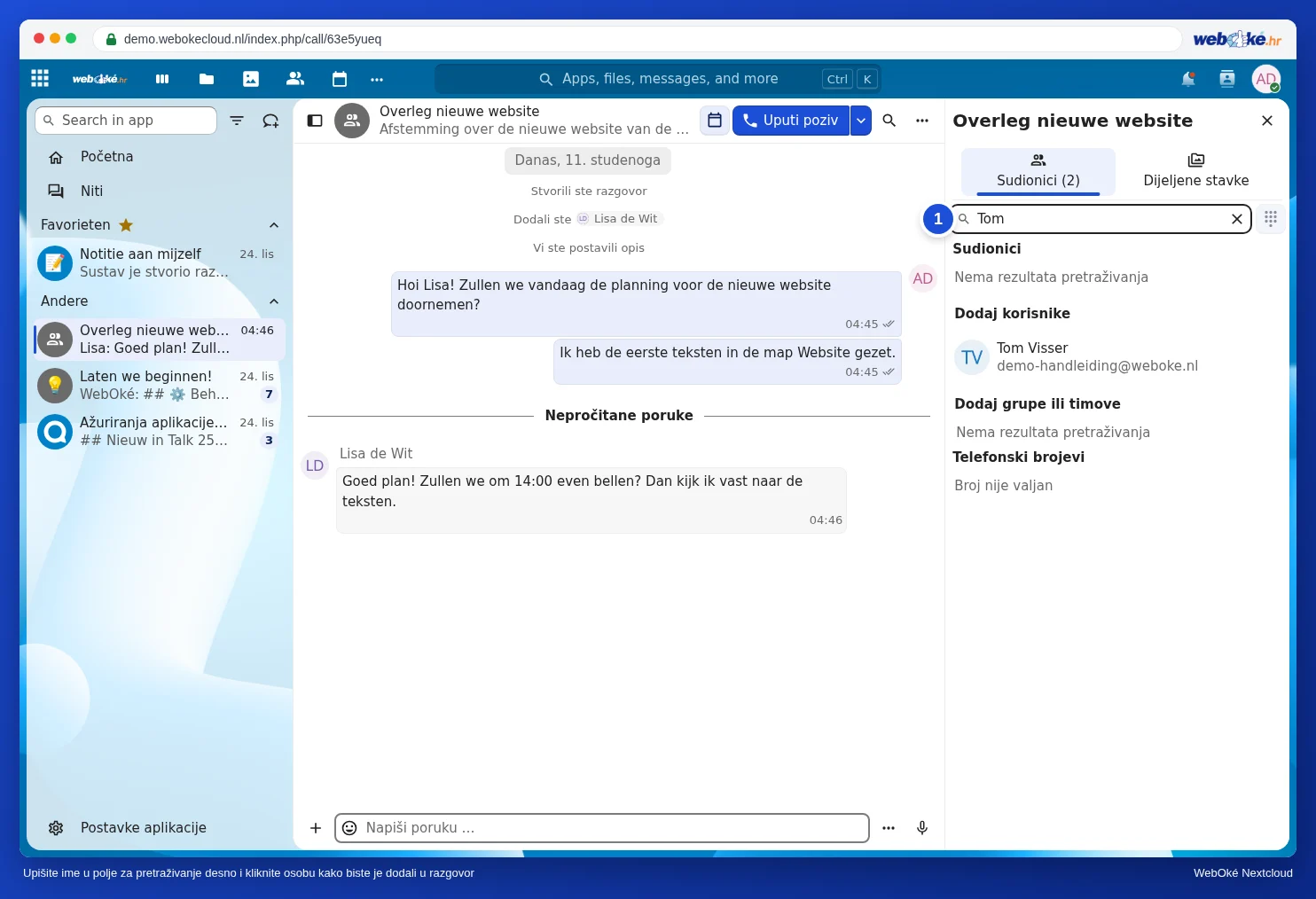
U polje za pretraživanje Traži ili dodaj sudionike (1) upišite ime. Pod Dodaj korisnike prikazuju se osobe iz Vašeg Nextclouda, a pod Dodaj grupe ili timove Vaše grupe i timovi. Kliknite na njih da ih dodate. Ako dodate tim, uključene su i osobe koje se kasnije pridruže tom timu. Kako stvoriti tim, pročitajte u Stvaranje timova i dijeljenje mape s cijelim timom.
Spominjanje osobe
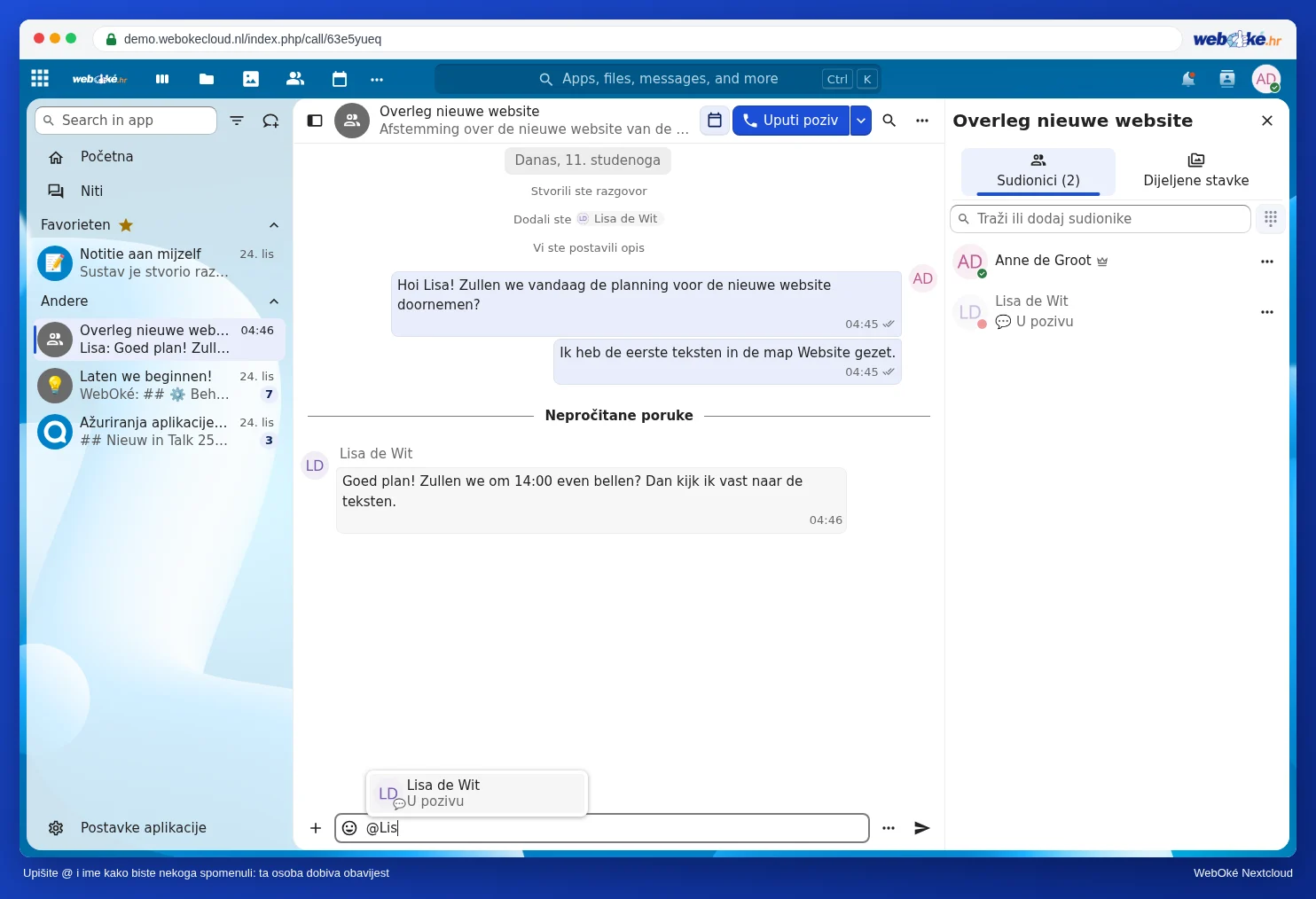
Upišite @ i prva slova imena. Odaberite osobu s popisa. Ta osoba dobiva obavijest, čak i ako je za taj razgovor postavila obavijesti na Samo @spominjanja. Pomoću @all spominjete sve u razgovoru.
Korisno u razgovoru
- Reagiranje na poruku: pomaknite miš preko poruke. Tada možete dati emoji reakciju, odgovoriti (izvorna poruka prikazuje se uz odgovor) ili putem tri točkice postaviti podsjetnik, urediti poruku ili je izbrisati.
- Slanje kasnije: kliknite na tri točkice pored polja za poruku i odaberite Pošalji kasnije. Pomoću opcije Pošalji bez obavijesti šaljete poruku bez da drugi dobiju obavijest.
- Niti: ako razgovor postane prometan, započnite nit (tanku raspravu) o jednoj temi. Sve niti vidite lijevo pod Niti.
- Pretraživanje: pomoću povećala pri vrhu pretražujete poruke u ovom razgovoru. Polje za pretraživanje pri vrhu Nextclouda pretražuje i kroz Razgovor.
- Favorit: pomaknite miš preko razgovora u popisu lijevo, kliknite na tri točkice i označite ga kao favorit. Tada je uvijek na vrhu.
Napuštanje ili brisanje razgovora
Otvorite Postavke razgovora i idite na Zonu opasnosti. Pomoću Napusti razgovor sami izlazite iz razgovora, a ostali mogu nastaviti. Obriši razgovor uklanja razgovor za sve, a Izbriši sve razmijenjene poruke briše samo poruke. Posljednje dvije opcije dostupne su samo moderatoru, obično osobi koja je stvorila razgovor.