
Poglavlje 6 · 6.2
Vraćanje starije verzije i imenovanje verzija
Pogledajte u kratkom filmu
Svaki put kad se datoteka promijeni, Vaš WebOké Nextcloud sprema prethodno stanje kao verziju. Jeste li nešto obrisali što Vam je ipak potrebno, ili je kolega prepisao dokument? Tada jednostavno vratite stariju verziju.
Pregled verzija datoteke
- Desnom tipkom miša kliknite na datoteku i odaberite Pojedinosti.
- U bočnoj traci otvorite karticu Inačice (1).
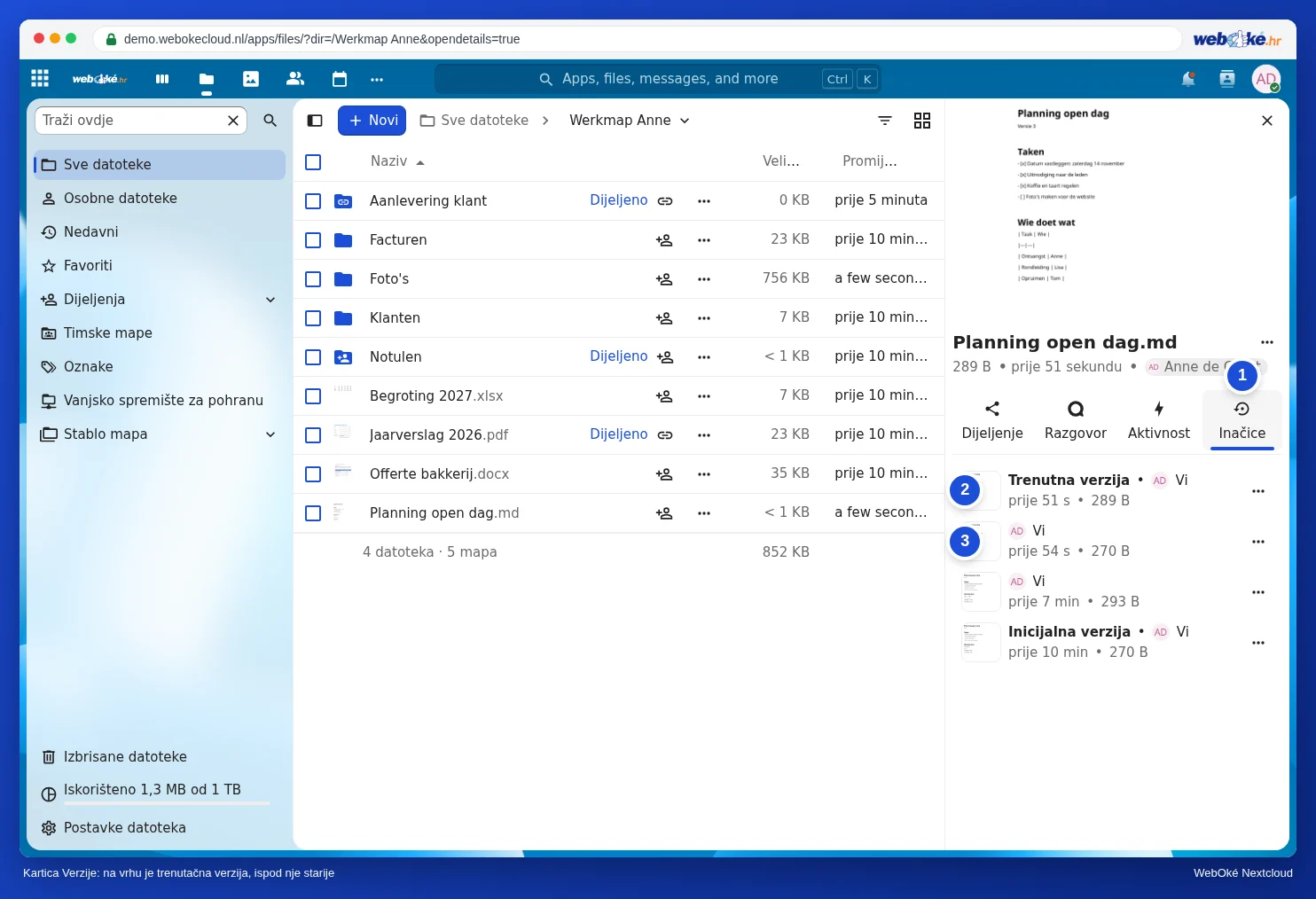
Na vrhu se nalazi Trenutna verzija (2). Ispod nje nalaze se starije verzije (3), s podacima tko je napravio izmjenu, kada i koja je veličina datoteke. Prva verzija zove se Inicijalna verzija. Kliknite na stariju verziju da biste je pregledali.
Što možete učiniti s verzijom?
Kliknite na tri točkice pored starije verzije:
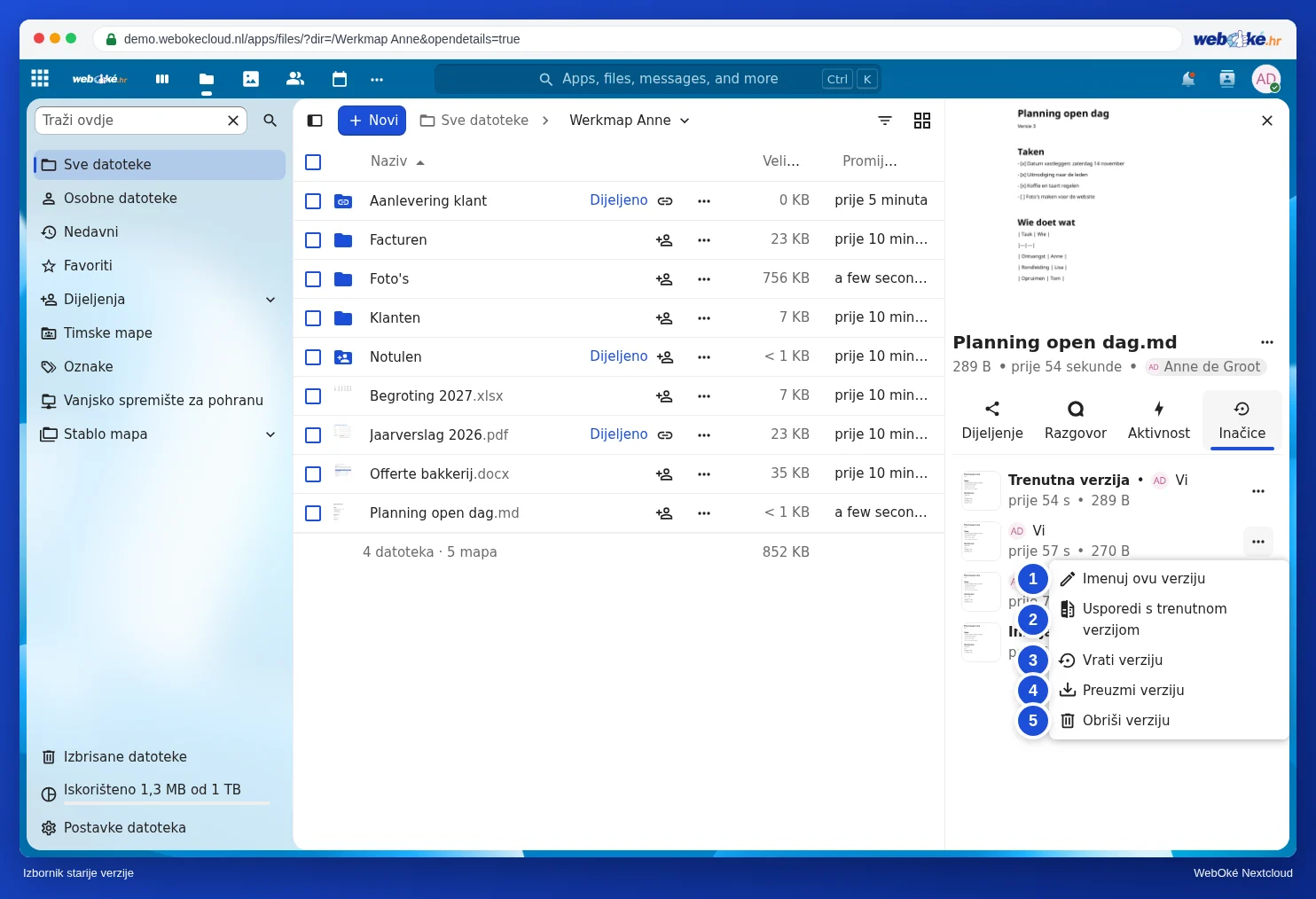
- Imenuj ovu verziju (1): na primjer "Predano općini". Tako ćete je kasnije brzo pronaći. Verzija s nazivom ostaje sačuvana, čak i kada se starije verzije automatski uklanjaju.
- Usporedi s trenutnom verzijom (2): vidite staru i trenutnu verziju jednu pored druge.
- Vrati verziju (3): stara verzija ponovno postaje trenutna. Verzija koju zamjenjujete i sama ostaje sačuvana kao verzija. Dakle, ništa ne gubite.
- Preuzmi verziju (4): posebno spremite staru verziju na svoje računalo.
- Obriši verziju (5): izbrišite verziju koja Vam više nije potrebna.
Savjet: ako radite u Euro-Officeu, imajte na umu da Euro-Office ima i vlastitu povijest verzija. Pogledajte priručnik za Euro-Office.
Napomena: verzije postoje samo za datoteke u Vašem WebOké Nextcloudu. Datoteka koja se nalazi samo na Vašem računalu i nikad nije sinkronizirana, nema verzije.