
Poglavlje 3 · 3.6
Uređaje i sesije pregledati, opozvati ili daljinski izbrisati
Pogledajte u kratkom filmu
Kod Uređaji i sesije vidite posvuda gdje ste prijavljeni sa svojim računom: u preglednicima, u Nextcloud aplikacijama na Vašem računalu i telefonu, te s lozinkama za aplikacije. Ovdje također možete isključiti neki uređaj, primjerice ako Vam je telefon ukraden.
Pregled popisa
- Kliknite gore desno na svoju profilnu fotografiju ili inicijale.
- Odaberite Postavke.
- Kliknite lijevo na Sigurnost.
- Pomaknite se do Uređaji i sesije.
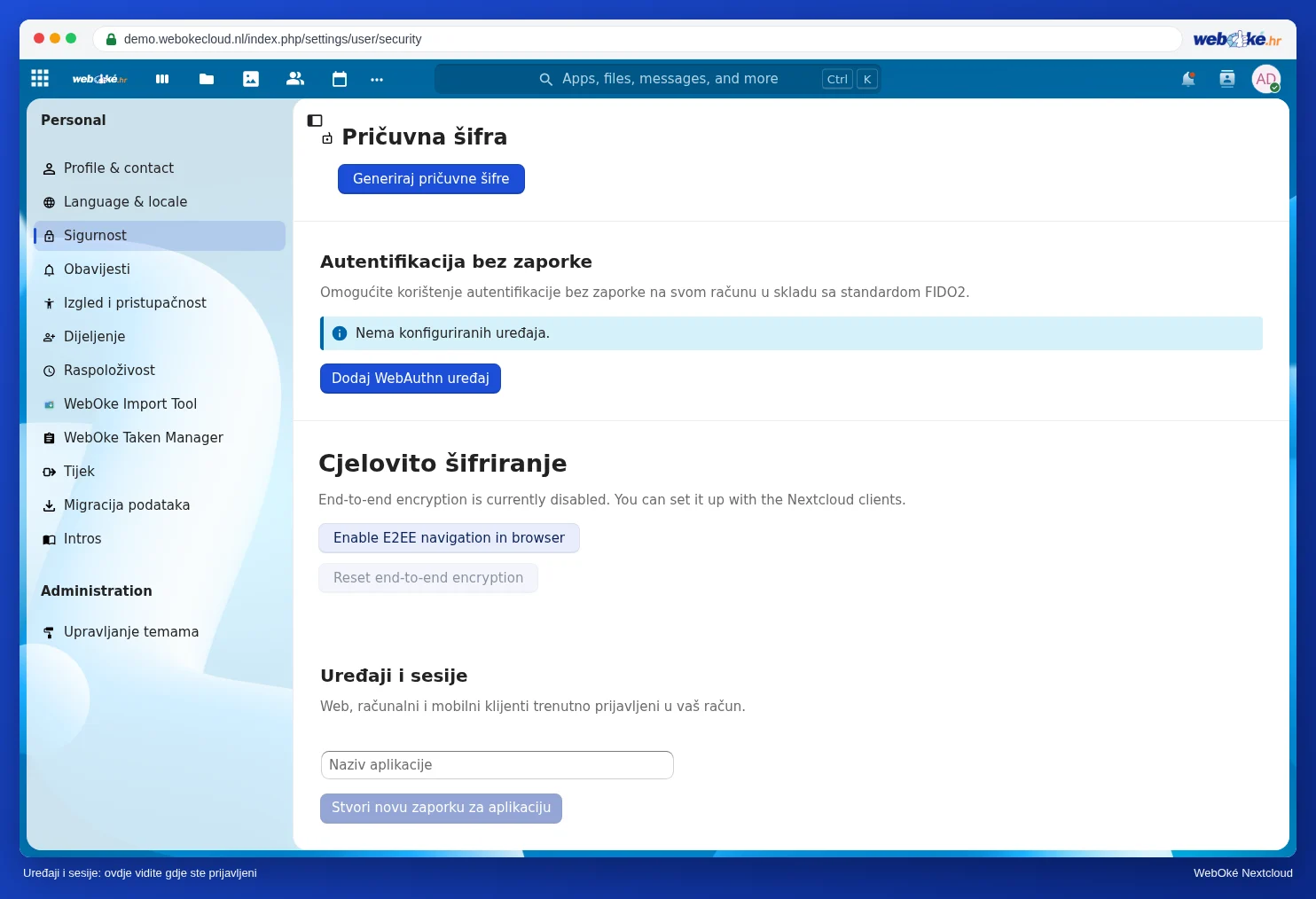
Po retku vidite:
- Uređaj (1): naziv lozinke za aplikaciju, aplikacije poput desktop aplikacije ili Nextcloud aplikacije s vrstom uređaja, ili preglednika kojim ste prijavljeni. Ova sesija je preglednik u kojem trenutno radite.
- Posljednja aktivnost: kada je taj uređaj zadnji put bio u kontaktu s Vašim Nextcloudom.
- Gumb s tri točkice (2) s mogućnostima za taj uređaj.
Savjet: Ikona ključa znači lozinku za aplikaciju. Kod preglednika vidite logotip tog preglednika.
Isključivanje uređaja
Kliknite na tri točkice pokraj uređaja. Pojavit će se izbornik s ovim opcijama:
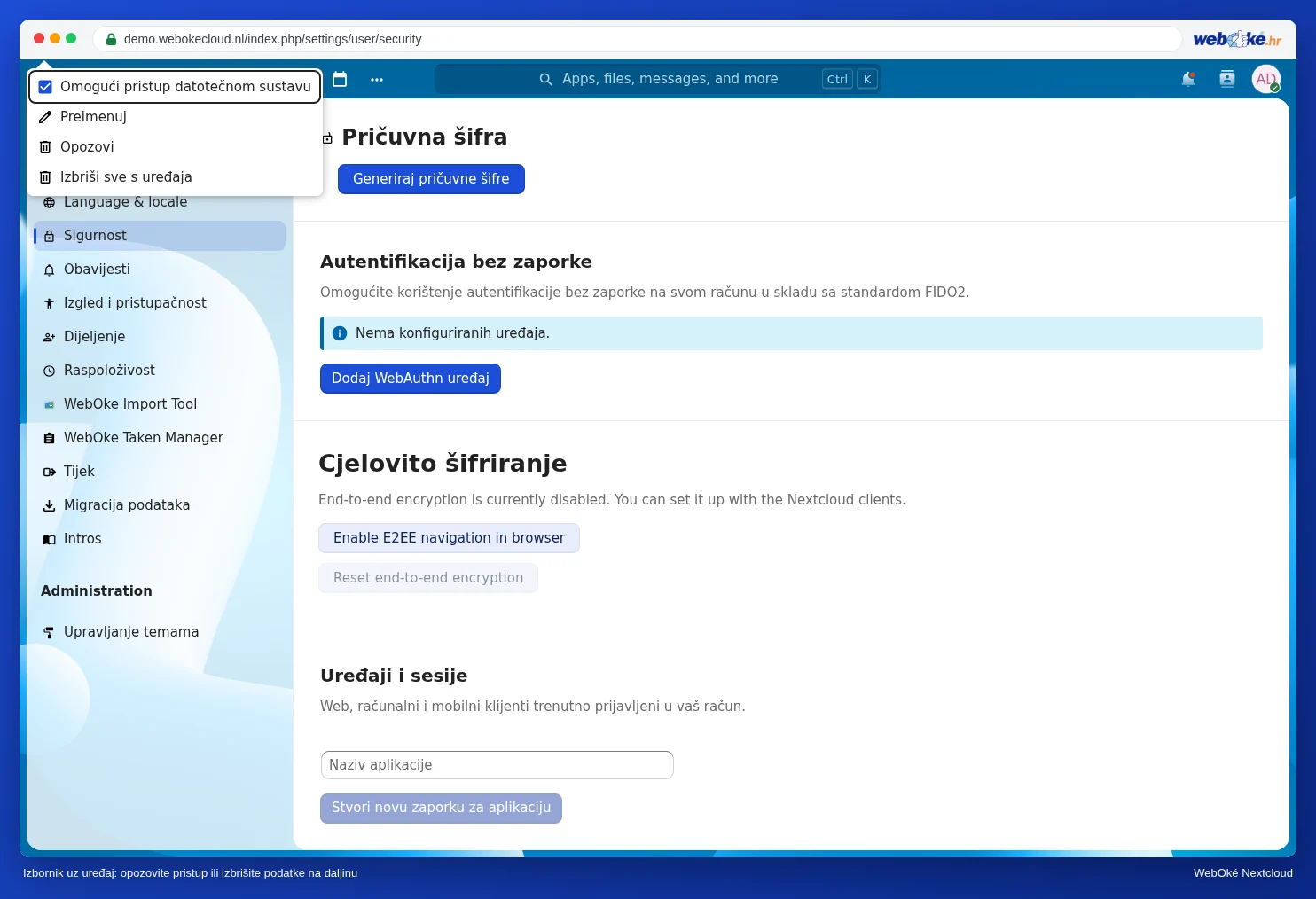
- Dopusti pristup datotečnom sustavu: samo kod lozinki za aplikacije. Ako je kvačica označena, aplikacija smije pristupati i Vašim datotekama. Ako lozinku za aplikaciju koristite samo za Vaš kalendar i kontakte, možete ukloniti kvačicu.
- Preimenuj: dajte uređaju ili lozinki za aplikaciju jasniji naziv.
- Opozovi: uređaj se odmah odjavljuje i više nema pristup Vašem Nextcloudu. Datoteke koje su već bile na uređaju ostaju tamo. Koristite ovo za stari laptop, aplikaciju koju više ne koristite ili lozinku za aplikaciju koju ste izgubili.
- Izbriši sve s uređaja: čim se uređaj ponovno poveže, dobiva nalog da se odjavi i izbriše Nextcloud datoteke koje se nalaze na njemu. Koristite ovo kod ukradenog ili izgubljenog laptopa ili telefona.
Kod opcija Opozovi i Izbriši sve s uređaja Vaš Nextcloud ponekad prvo traži Vašu lozinku, kao potvrdu da ste to doista Vi.
Napomena: Izbriši sve s uređaja funkcionira samo kod samih Nextcloud aplikacija (desktop aplikacije i mobilne aplikacije), i tek kada se uređaj ponovno poveže s internetom. Briše se samo ono što je ta aplikacija sinkronizirala, ne ostatak uređaja. Kod preglednika ili aplikacije s lozinkom za aplikaciju opozivate pristup; brisanje tu nije moguće. Što dalje učiniti u slučaju krađe, pročitajte u Na daljinu zaključati ukradeni prijenosnik.
Odjava preglednika na drugom računalu
Zaboravili ste se odjaviti na tuđem računalu? Pronađite preglednik na popisu prema posljednjoj aktivnosti i odaberite Opozovi. Time ćete odmah biti odjavljeni.
Što ako nešto ne prepoznajem?
Vidite li uređaj ili preglednik koji ne prepoznajete, a nije se radilo ni o ukućaninu ili kolegi s Vašim računom? Opozovite pristup tom uređaju i odmah promijenite svoju lozinku (Promjena ili zaboravljena lozinka). Uključite i aplikaciju za autentifikaciju (Postavljanje aplikacije za autentifikaciju i spremanje pričuvnih šifri) te provjerite lozinku svoje poštanske pretince, jer tamo stižu Vaši kodovi za prijavu.