
Modul 4 · 4.3
Több cím és postafiók
Modul 4: Ön mint feladó · Olvasási idő: 11 perc
Tanulási cél: A lecke végére ismeri a cím és a postafiók közötti különbséget, minden helyzetben ki tudja választani a több cím kezelésének négy módja közül a legjobbat, és jó szabályokat tud kialakítani egy közös postafiókhoz.
Kulcsfogalmak: postafiók, cím, alias, átirányító cím, további azonosító, másik postafiók csatolása, fiókváltó, privát ablak, levelezőprogram, közös postafiók, jelzők
A cím nem ugyanaz, mint a postafiók
Sokan felcserélhetően használják az „e-mail-cím” és a „postafiók” kifejezést. Ebben a leckében azonban fontos a különbség.
- A postafiók tárhely a szerveren, saját mappákkal, saját tárhelykorláttal és saját jelszóval. Ebbe jelentkezik be.
- A cím csak egy név, amelyre levél érkezik. Minden postafióknak van címe, de egy címnek nem kell, hogy saját postafiókja legyen. A saját tárhely nélküli, a leveleket továbbküldő címet átirányító címnek (forwardernek vagy aliasnak) nevezzük. Ebbe nem lehet bejelentkezni.
Példa: az eszter@example.com egy postafiók. Az info@example.com lehet egy második postafiók, saját jelszóval és saját mappákkal. De lehet egy átirányító cím is, amely minden levelet az eszter@ címre küld tovább. A levélküldő számára nincs különbség. Eszter számára viszont van: az első esetben két helyen kell néznie a leveleit, a második esetben minden egyetlen Érkezettek mappába érkezik.
A választás egyetlen kérdésen múlik: a levélnek saját helyen kell maradnia, vagy elég, ha valakihez beérkezik? A könyvelésnek szóló levél, amelyet a könyvelőnek és később az utódjának is el kell olvasnia, saját postafiókba való. A rendelesek@ címre érkező levél, amely úgyis mindig Eszterhez kerül, lehet átirányító cím.
Több cím kezelésének négy módja
1. További azonosító átirányító címmel
Ha egy második címre érkező levél úgyis Önhöz kerül, akkor azt a címet átirányító címmé alakítja a saját postafiókjára, a webmailben pedig létrehoz egy további azonosítót (4.1. lecke). Mindent egy helyen olvas, és a Feladó mezőben választja ki, melyik címről válaszol. A szerver feladóellenőrzése ezt engedélyezi, mert a cím az Ön postafiókjába irányít át.
Jó választás: egy személynek több címmel. Nem jó, ha az adott címre érkező leveleket külön kell megőrizni.
2. Másik postafiók csatolása és váltás
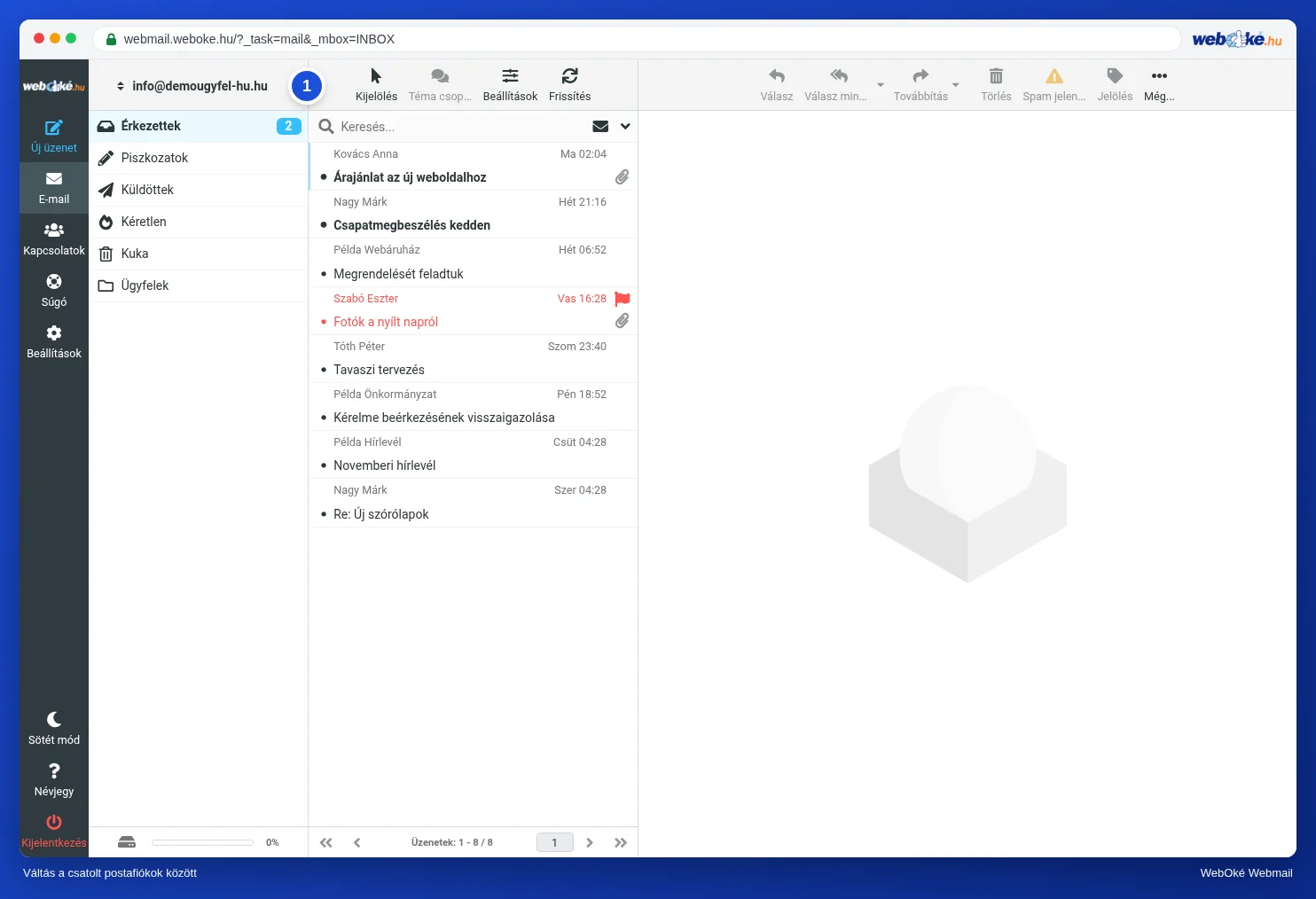
Ha valóban két postafiókja van, mindkettő saját jelszóval, akkor a másodikat egy további azonosítóhoz csatolhatja. Ehhez megadja a második postafiók szervernevét, címét és jelszavát. Ezután a mappái fölött megjelenik egy fiókváltó: egy kattintás, és már a másik postafiókban van, annak saját mappáival és leveleivel, újbóli bejelentkezés nélkül. Amit ilyenkor küld, az abból a postafiókból megy el, és annak saját Küldöttek mappájába kerül.
Jó választás: annak, aki rendszeresen két vagy három postafiókban dolgozik, és nem akar folyton kijelentkezni. Figyelem: ha később megváltoztatja a csatolt postafiók jelszavát, azt az azonosítónál is módosítsa. A WebOké webmailjében csak a WebOkénál lévő postafiókokat lehet csatolni.
3. Két postafiók egymás mellett, privát ablakban
A böngésző ablakonként megjegyzi, ki van bejelentkezve (1.3. lecke). Ha privát ablakot nyit (a Chrome-ban és az Edge-ben inkognitó ablakot), annak saját, üres munkamenete van. Ott bejelentkezhet egy második postafiókba, miközben az első nyitva marad a szokásos ablakban. Ha bezárja a privát ablakot, a bejelentkezés megszűnik.
Jó választás: ha csak néha, rövid időre szeretne belenézni egy másik postafiókba, beállítások nélkül. Nem praktikus, ha ezt minden nap megteszi.
4. Levelezőprogram több fiókkal
Egy levelezőprogram, például a Thunderbird, az Outlook vagy az Apple Mail, több fiókot jelenít meg egymás mellett, egyetlen listában mutatja az olvasatlan leveleket, és mindenről értesítést küld. IMAP-on keresztül működik (1.2. lecke), így ugyanazokat a leveleket látja, mint a webmailben. A leveleket kapcsolat nélkül is olvashatja, például a vonaton.
Jó választás: annak, aki egész nap sok postafiókkal dolgozik. Nyugodtan kombinálhatja a webmaillel.
Közös postafiók több emberrel
Gyakori felállás: az info@example.com saját postafiók, és Eszter és Bence is belenéz. Ez jól működik, ha tudja, hogyan tárolja ezt az IMAP, és megállapodnak néhány szabályban.
Amit a szerver megoszt, azok a jelzők: olvasott, megválaszolt, megjelölt. Ha Bence megnyit egy üzenetet, az Eszternél is olvasottként jelenik meg. Ha Eszter az info@ címről válaszol rá, az üzenet megkapja a megválaszolt nyilat, és ezt Bence is látja. Az info@ Küldöttek mappája mutatja, mit küldtek az info@ nevében, bárki is küldte.
Ebben rejlenek a csapdák is:
- Az „olvasott” nem jelenti azt, hogy „elintézve”. Bence megnyit egy levelet, látja, hogy Eszternek szól, és ott hagyja. Eszter olvasottként látja, és átugorja. Senki sem válaszol.
- Kettős válasz. Eszter és Bence egyszerre nyitja meg ugyanazt a kérdést, és mindketten válaszolnak, kicsit eltérő információval.
- Válasz rossz postafiókból. Bence a saját postafiókjából küld választ az info@ helyett. A válasz így nem szerepel a közös Küldöttek mappában, és Eszter nem tudja, hogy a feladat már el van intézve.
Néhány szabály, amely ezt megelőzi:
- Aki elvállal egy levelet, megjelöli (jelzővel), vagy áthelyezi egy „Folyamatban” mappába. Aki megjelölt levelet lát, nem nyúl hozzá.
- A válaszok mindig az info@ címről mennek, hogy bekerüljenek a közös Küldöttek mappába. Aki a saját postafiókjából válaszol, az info@ címet Másolatba (Cc) teszi.
- Ami el van intézve, az az Archívum mappába kerül. Az Érkezettek mappában csak az van, amivel még teendő van (5.2. lecke).
- Mindenkinek saját azonosítója van az info@ fiókon belül, például „Bence | Example Virágműhely”, hogy az ügyfél tudja, ki válaszol.
Még egy utolsó szempont: ha az info@ jelszavát több emberrel osztja meg, akkor egy kolléga távozásakor meg kell változtatnia, és közölnie kell a többiekkel. Csatolt postafióknál (2. mód) ezután az azonosítónál is módosítania kell.
A gyakorlatban: így működik a webmailben
További azonosítót a Beállítások > Azonosítók > Létrehozás menüpontban hozhat létre. Ugyanitt találja a Másik postafiók csatolása részt is, az Engedélyezés lehetőséggel és a második postafiók adataival. Mentés után a mappái fölötti fiókváltóval válthat. Átirányító címet és új postafiókot a tárhelye kezelőpaneljén hozhat létre (a WebOkénál ez a DirectAdmin). Privát ablakot a Ctrl+Shift+N (Chrome, Edge) vagy a Ctrl+Shift+P (Firefox) billentyűkombinációval nyithat. A Roundcube kézikönyv leírja a lépéseket. Más webmailekben hasonlóan működik; a Gmail és az Outlook.com például saját módszert kínál egy második fiók hozzáadására.
Összefoglalás
- A postafióknak saját tárhelye és jelszava van; az átirányító cím csak egy cím, amely továbbküldi a leveleket.
- További azonosító átirányító címmel: egy személy, több cím, minden egy helyen.
- Másik postafiók csatolása: váltás valódi postafiókok között újbóli bejelentkezés nélkül.
- Privát ablak az alkalmankénti használatra, levelezőprogram annak, aki egész nap sok postafiókkal dolgozik.
- Egy közös postafiókban minden felhasználó osztozik a jelzőkön; állapodjanak meg, ki mit vállal el, és a közös címről válaszoljanak.
Kvíz
Feladat
Feladat A4.3: Melyik megoldás illik ide? Olvassa el a négy helyzetet, és mindegyikhez válassza ki a legjobb módot: „további azonosító átirányító címmel”, „másik postafiók csatolása”, „privát ablak” vagy „levelezőprogram”. (1) Eszter a rendelesek@example.com címről is szeretne levelet küldeni; ennek a címnek nincs saját postafiókja, és minden ide érkező levél nyugodtan beérkezhet az ő saját Érkezettek mappájába. (2) Bencének saját postafiókja van, és ő kezeli a konyveles@example.com postafiókot is, amelynek saját jelszava van, és ugyanannál a szolgáltatónál található; a webmailben dolgozik, és naponta többször szeretne egy kattintással váltani a kettő között újbóli bejelentkezés nélkül. (3) Eszter a saját laptopján egyszer szeretne belenézni egy gyakornok postafiókjába, a saját postafiókja mellett, beállítások nélkül, és utána a laptop ne jegyezzen meg semmit. (4) Bence egész nap négy postafiókkal dolgozik, mind a négyhez értesítést szeretne kapni új levél érkezésekor, és a vonaton kapcsolat nélkül is szeretné olvasni a leveleit. Minden helyzethez a választómezőkből választ; a program összeveti a válaszait a megoldókulccsal, és helyzetenként elmagyarázza, miért.
Bővebben olvasva
Ahol a webmail lépései szerepelnek, azok a WebOké webmailjére vonatkoznak; más webmailekben hasonlóan működik.
- Roundcube Webmail 5.3: Küldés másik címről
- Roundcube Webmail 5.4: Több postafiók használata
- Levélküldés több aliascímről, hibaüzenet: Account xxx can not send emails from
- Új e-mail-cím/postafiók létrehozása
- E-mail továbbítása egy másik címre (forwarders, catch-all nem ajánlott)
- Ingyenes tanfolyam: E-mail rendben: beállítás és megfelelő kézbesítés 3.3: Álnevek, átirányítás és catch-all: hasznos, de kockázatos
- IMAP vagy POP3: mi a különbség, és melyiket érdemes választania?