
Modul 2 · 2.1
A képernyő beállítása az Ön igényei szerint
Modul 2: Levelek olvasása · Olvasási idő: 8 perc
Tanulási cél: A lecke után Ön ismeri a webmail felépítését, és tudatosan be tudja állítani az üzenetlistát, azt, hogy mikor számít egy üzenet olvasottnak, valamint a nyelvet, az időzónát és a megjelenést.
Kulcsfogalmak: mappalista, üzenetlista, előnézeti ablak, Üzenetlista beállítások, rendezés, Megjelenítési mód, beszélgetés, Üzenetek megjelölése olvasottként, időzóna, Kinézet
Három oszlop, mindegyiknek saját feladata van

Bejelentkezés után egy oszlopokra osztott képernyőt lát. A képen bal oldalon a menü és a mappák, középen az üzenetlista, jobb oldalon pedig a megnyitott üzenet látható.
- A mappák: Érkezettek, Piszkozatok, Küldöttek, Kéretlen, Kuka és az Ön saját mappái. A mappa mögötti szám az olvasatlan üzenetek számát mutatja. A mappák alatt egy sáv jelzi, mennyire telt meg a postafiókja.
- Az üzenetlista: a kiválasztott mappa üzenetei. Felül található a Kijelölés, a Téma csoportok, a Beállítások és a keresőmező.
- Az előnézeti ablak: az az üzenet, amelyre a listában rákattint. Felette találhatók a válaszadás, a továbbítás, a törlés és további műveletek gombjai.
Ezt az elrendezést háromoszlopos modellnek is nevezik. Előnye, hogy gyorsan végignézhet egy listát anélkül, hogy minden üzenetet meg kellene nyitnia és be kellene zárnia. A hátrányát lentebb látja majd: már attól, hogy rákattint egy üzenetre, az olvasottnak számít.
Szinte minden, amit itt beállít, magában a webmailben, a postafiókja mellett tárolódik. Így mindegy, melyik számítógépről jelentkezik be. Ez azonban csak a webmailre vonatkozik. A telefonján lévő levelezőalkalmazásnak saját beállításai vannak a rendezéshez és a megjelenítéshez.
A lista: rendezés és Megjelenítési mód
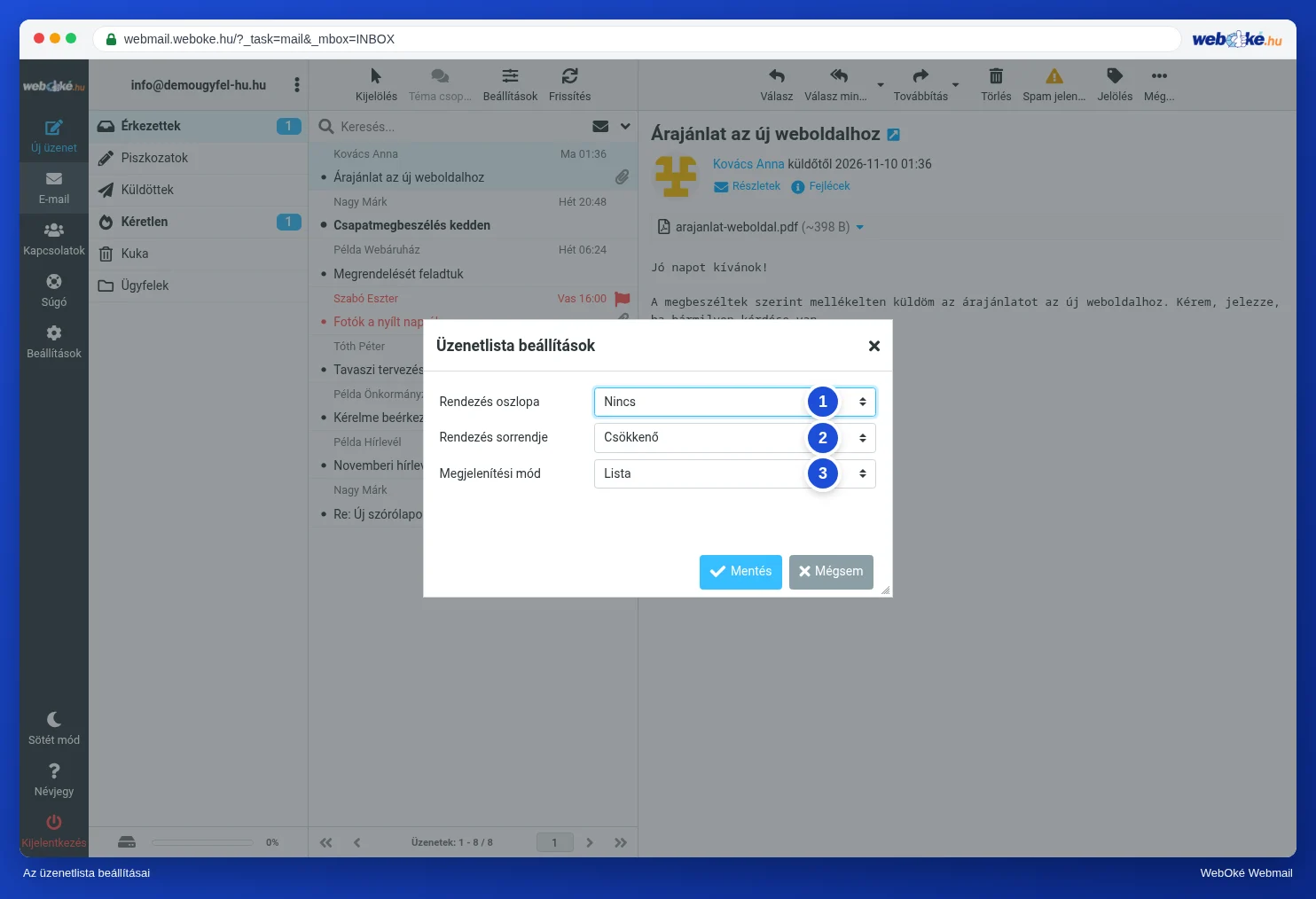
Az üzenetlista feletti Beállítások gombbal nyithatja meg az Üzenetlista beállítások ablakot. A képen három lehetőség látható:
- Rendezés oszlopa: például Kézbesítve, Feladva, feladó, tárgy vagy Méret szerint. A Nincs beállítással az üzenetek abban a sorrendben jelennek meg, ahogyan a mappába kerültek. Figyeljen a két dátum közötti különbségre: a Feladva a Date fejléc, amelyet maga a feladó tölt ki (1.1. lecke). Ha a feladó órája rosszul jár, vagy egy spammer jövőbeli dátumot ad meg, az ilyen üzenet napokig a lista tetején marad. A Kézbesítve az az időpont, amikor az Ön szervere megkapta az üzenetet; ezt az Ön saját szervere határozza meg, nem a feladó.
- Rendezés sorrendje: a Csökkenő a legújabbat vagy a legnagyobbat teszi felülre, az Emelkedő a legrégebbit vagy a legkisebbet.
- Megjelenítési mód: a Lista minden üzenetet külön mutat, a Téma csoportok az összetartozó üzeneteket egy csoportba rendezi.
A méret szerinti rendezés hasznos fogás, ha megtelik a postafiókja (5.4. lecke). A feladó szerinti rendezés akkor segít, ha egy ügyfél összes levelét szeretné végignézni. A mindennapi munkához a legtöbb ember számára a dátum szerinti, csökkenő rendezés a legkényelmesebb.
Beszélgetések: hasznosak, de néha zavaróak
Az 1.1. leckében láthatta, hogy minden üzenetnek egyedi azonosítója van, ez a Message-ID. Ha Dávid válaszol Eszter levelére, a levelezőprogramja két olyan fejlécet tesz a válaszba, amely erre az azonosítóra hivatkozik: az In-Reply-To (az üzenet, amelyre válaszol) és a References (a teljes lánc). Így a webmail fel tud építeni egy beszélgetést: az eredeti üzenetet az összes válasszal alatta, beleértve az Ön saját válaszait is, ha azok ugyanabban a mappában vannak.
A beszélgetések akkor hasznosak, ha sokat levelezik oda-vissza egy témáról, például Dáviddal a menyasszonyi csokráról. Az egész párbeszédet egy helyen látja, és egyetlen választ sem hagy ki.
Az alábbi helyzetekben viszont zavaróak lehetnek:
- Egy program kihagyja a hivatkozást. Egyes programok vagy űrlapok a tárgy elé teszik a Re: előtagot, de References fejlécet nem adnak hozzá. Ilyenkor a válasz külön jelenik meg a listában, vagy csak a tárgy alapján kerül csoportba.
- Ugyanaz a tárgy, más beszélgetés. A tárgy szerinti csoportosítás olyan üzeneteket is egymás mellé tehet, amelyeknek semmi közük egymáshoz, például tíz "Számla" tárgyú levelet különböző beszállítóktól.
- Új téma egy régi láncban. Ha Bence egy régi levélre válaszolva kérdez valami újat, a kérdése elvész egy régi beszélgetésben. Ezért új témához mindig új levelet kezdjen (3.2. lecke).
Ha bizonytalan, kapcsolja ki a Téma csoportok funkciót; később bármikor visszakapcsolhatja. A webmail ezt a választást mappánként megjegyzi. Az Érkezettek mappát tehát hagyhatja listanézetben, és a beszélgetéseket csak egy hosszú ügyféllevelezést tartalmazó mappában használhatja.
Mikor számít egy üzenet olvasottnak?
Ez az a beállítás, amely a legnagyobb különbséget jelenti, és amelyet kevesen ismernek. Az 1.2. leckében láthatta, hogy az olvasott állapot egy jelző a szerveren. A webmail ezt a jelzőt a Beállítások > Beállítások > Postafiók nézet menüpontban, az Üzenetek megjelölése olvasottként beállításnál kezeli. A választható lehetőségek: azonnal, néhány másodperc után vagy soha.
Ha az azonnal van beállítva, a következő történik: Eszter reggel a nyílbillentyűkkel végiglépked az Érkezettek mappáján, hogy lássa, mi érkezett. Minden üzenet, amely egy pillanatra megjelenik az előnézeti ablakban, olvasottnak számít. Dávid kérdése is, amelyre még válaszolnia kellett volna. A telefonján sem félkövér már. Egy hét múlva már nem emlékszik, hogy egy kérdés megválaszolatlan maradt.
5 vagy 10 másodperc után beállítással egy üzenet csak akkor számít olvasottnak, ha valóban megnézi egy kicsit. Aki az olvasatlan üzeneteit feladatlistaként használja, jobban jár a soha beállítással, és maga jelöli meg őket a Jelölés > Olvasottként paranccsal. Nincs jó vagy rossz választás, de tudatosan kell döntenie.
További fontos beállítások
- Sorok száma egy oldalon (Postafiók nézet): alapértelmezetten 50. Több sor oldalanként kevesebb lapozást jelent, de a lista valamivel lassabban töltődik be.
- Frissítés (Felhasználói felület): milyen gyakran nézi meg a webmail, hogy érkezett-e új levél. A Frissítés gombbal nem kell várnia.
- Nyelv és Időzóna (Felhasználói felület): a listában szereplő időpontokat a webmail az Ön időzónájára számítja át. Az Automatikus beállítással a webmail a számítógépe időzónáját veszi át. Ha az rosszul van beállítva, a levelek egy órával korábban vagy később érkezettnek tűnnek. Ez kellemetlen, ha bizonyítani szeretné, mikor érkezett valami.
- Kinézet (Felhasználói felület): a webmail megjelenése. A WebOké-nál a WebOké, a Stretched Elastic (szélesebb, nagy képernyőkhöz), az Aurora és a Workbench közül választhat.
- Sötét mód: a menü bal alsó részén található Sötét mód gombbal. Ugyanez a gomb ezután Világos mód nevet visel.
A gyakorlatban: így működik a webmailben
A lista beállításait az üzenetlista felett, a Beállítások gombnál találja. A többi a Beállítások > Beállítások menüpontban, a Felhasználói felület és a Postafiók nézet részben található. Ne felejtsen el minden résznél a Mentés gombra kattintani. A lépéseket a Roundcube-kézikönyv A képernyő áttekintése, Az üzenetlista, valamint a Nyelv, megjelenés és sötét mód című részei tartalmazzák. Más webmailekben, például a Gmailben vagy az Outlook.com-ban, hasonlóan működik: ott is kikapcsolhatók a beszélgetések, és beállítható, mikor számítson egy üzenet olvasottnak, bár a gombok neve eltérő.
Összefoglalás
- A webmail mappákból, üzenetlistából és előnézeti ablakból áll; a beállításai a webmailre vonatkoznak, nem a többi eszközére.
- A Beállítások gombbal választhatja ki a rendezést és a Megjelenítési módot: Lista vagy Téma csoportok.
- A beszélgetések az In-Reply-To és a References fejlécet követik; ezek nélkül vagy azonos tárgy esetén félrevezetők lehetnek.
- Az Üzenetek megjelölése olvasottként határozza meg, hogy a puszta megtekintés már olvasásnak számít-e; döntsön tudatosan.
- Ellenőrizze az időzónáját, különben a listában szereplő időpontok nem lesznek pontosak.
Kvíz
Feladat
Feladat D2.1: Az Ön elrendezése. Állítson be tudatosan három dolgot a webmailben: döntse el, hogy be- vagy kikapcsolja a Téma csoportok funkciót (Beállítások a lista felett), válasszon egy rendezést, és a Beállítások > Beállítások > Postafiók nézet menüpontban válassza ki, mikor számítson egy üzenet olvasottnak (azonnal, néhány másodperc után vagy soha). Kattintson a Mentés gombra, és dolgozzon így egy napig. Ezután válaszoljon az alábbi kérdésekre: Miért ezt a három beállítást választotta, illik ez ahhoz, ahogyan Ön a levelezést kezeli? Van olyan üzenet, amely egyébként olvasottként jelent volna meg anélkül, hogy valóban elolvasta volna? Egyeznek a listában szereplő időpontok a számítógépe órájával?
D2.1. feladat: Az Ön elrendezése
Ezt a feladatot saját maga végzi el, senki nem ellenőrzi. Pipálja ki, amit elvégzett, és jelölje meg a feladatot elvégzettként.
Nincs jó vagy rossz elrendezés. Aki sokat levelezik oda-vissza, annak gyakran jól jönnek a szálak; aki levelenként dolgozik, a listát választja. Ha néhány másodpercet vár, mielőtt egy levél olvasottnak számít, elkerülheti, hogy véletlenül olvasottnak jelöljön egy levelet, amelyre csak rákattintott.
A pipái és jegyzetei csak ebben a böngészőben maradnak meg, sehova nem küldjük el őket. Ha bejelentkezett, a Fiókomban csak azt tároljuk, hogy elvégezte a feladatot.
Bővebben olvasva
Ahol a webmail lépései szerepelnek, azok a WebOké webmailjére vonatkoznak; más webmailekben hasonlóan működik.
- Roundcube Webmail 2.1: A képernyő áttekintése
- Roundcube Webmail 2.2: Az üzenetlista: rendezés és téma csoportok
- Roundcube Webmail 2.3: Nyelv, megjelenés és sötét mód
- Roundcube Webmail 10.1: A legfontosabb beállítások
- Ingyenes tanfolyam: E-mail rendben: beállítás és megfelelő kézbesítés 3.1: Mappák és szinkronizálás: miért van kétszer „Elküldött” mappája
- RFC 5322, Internet Message Format, a Message-ID, az In-Reply-To és a References fejlécről (angol nyelven): https://www.rfc-editor.org/rfc/rfc5322