
Modul 8 · 8.2
A spam és a Junk mappa
Modul 8: Biztonságosan és gondtalanul · Olvasási idő: 9 perc
Tanulási cél: A lecke végére el tudja magyarázni, hogyan dönt a spamszűrő, hová kerül a spam, hogyan taníthatja a szűrőt, és mikor érdemes jelenteni, leiratkozni vagy visszahelyezni egy levelet.
Kulcsfogalmak: spamszűrő, spampontszám, határérték, spammappa (Junk, Kéretlen, Levélszemét), téves találat, tanítás (spam és nem spam), Spam jelentése, leiratkozás, spamteszt
Hogyan dönt a spamszűrő
A spamszűrő nem egyszerűen "igent" vagy "nemet" mond. Minden üzenetnek pontokat ad. Minden gyanús tulajdonság növeli a pontszámot: egy feladó, akinek a levele nem megy át az SPF- vagy DKIM-ellenőrzésen, egy ismert spamdomainre mutató hivatkozás, a spamben gyakran előforduló szavak, egy csak képből álló üzenet, egy rendes név nélküli szerver. A jó tulajdonságok pontokat vonhatnak le. Az összeget spampontszámnak nevezzük.
Ezután a szűrő egy határértéket vesz figyelembe. Tegyük fel, hogy a határérték 5. Egy 2 pontos üzenet egyszerűen az Érkezettek mappába kerül. Egy 7 pontos üzenetet a szűrő spamnek tekint. Azt, hogy mennyire szigorú a határérték, a domain kezelője állítja be. A WebOké esetében ezt a csomag kezelőfelületén teheti meg. Minél alacsonyabb a határérték, annál több spamet fog ki a szűrő, de annál több jó levél is véletlenül fennakad.
A spammel a szűrő háromféleképpen bánhat: megjelöli a tárgyat (például egy SPAM előtaggal) és a helyén hagyja az üzenetet, áthelyezi a spammappába, vagy azonnal törli. Az áthelyezés a spammappába általában a legjobb választás: semmi sem vész el, és az Érkezettek mappa tiszta marad.
Egy mappa, három név
A spammappának a szerveren állandó neve van: Junk. Ez nem véletlen. A különleges mappákra vonatkozó IMAP-szabvány (RFC 6154) állandó jelölést ad a mappának, \Junk, így minden program tudja, melyik mappa a spammappa. Ezután minden program a saját szavaival jeleníti meg ezt a mappát:
| Hol | A látható név |
|---|---|
| A szerveren | Junk |
| A webmailben | Kéretlen |
| Sok levelezőprogramban | Levélszemét, Kéretlen levelek vagy Junk |
Ez tehát egy és ugyanaz a mappa. Ha a webmailben egy üzenetet a Kéretlen mappába tesz, a telefonján a Levélszemét mappában jelenik meg. Ha egy eszközön két spammappát lát, akkor az a program a szabványos mappa helyett saját mappát használ. Ilyenkor állítsa be abban a programban, hogy a Junk legyen a spammappa.
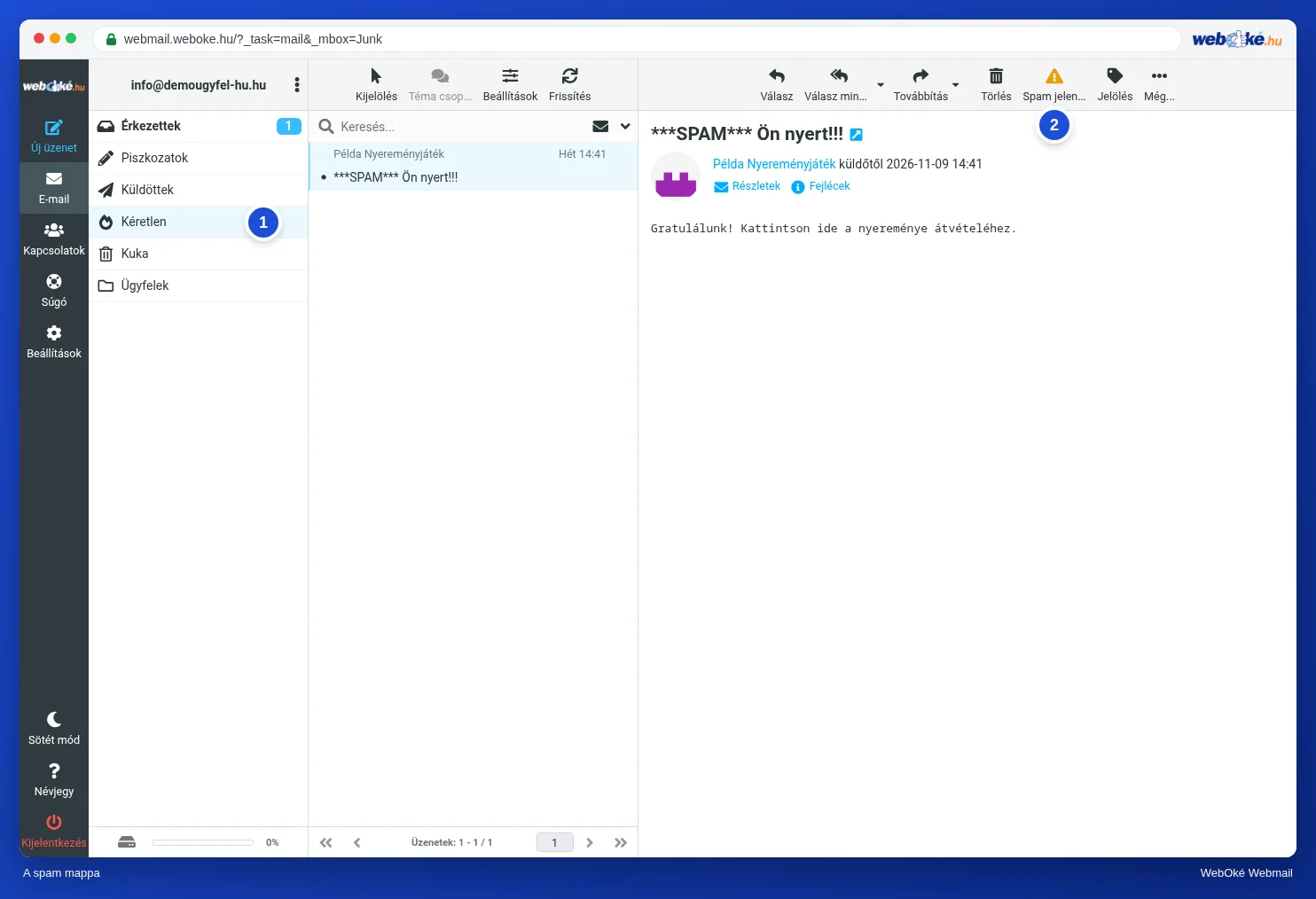
A képen a webmail Kéretlen mappája látható egy spamüzenettel és a Spam jelentése gombbal.
A szűrő Öntől tanul
Egy jó spamszűrő nemcsak rögzített szabályokat követ, hanem tanul is. Ezt úgy teszi, hogy figyeli, mit csinál Ön a leveleivel:
- Ha egy üzenetet az Érkezettek mappából a spammappába helyez át, a szűrő megtanulja: ez spam.
- Ha egy üzenetet a spammappából visszahelyez az Érkezettek mappába, megtanulja: ez nem spam.
Ez csak a valódi spammappával működik. Ha saját "Lom" mappát hoz létre, és oda húzza a spamet, a szűrő semmit sem tanul. Ha a Kukába húzza a spamet, akkor sem: a törlés nem ítélet.
Egy példa. Kovács Eszter minden héten kap egy "A csomagja Önre vár" tárgyú levelet egy általa nem ismert domainről. A Spam jelentése gombra kattint. A webmail jelenti az üzenetet, és áthelyezi a Kéretlen mappába. Bence ugyanazon a napon egy beszállító rendelésvisszaigazolását találja a spammappájában. Visszahúzza az Érkezettek mappába. Mindkét művelet egy kicsit jobbá teszi a szűrőt.
Jelentés, leiratkozás vagy visszahelyezés?
Nem minden nem kívánt levél spam. A különbség határozza meg, mit tegyen.
| Helyzet | Mit tegyen | Miért |
|---|---|---|
| Spam ismeretlen feladótól | Spam jelentése, vagy áthúzás a spammappába | A szűrő tanul belőle |
| Egy hírlevél, amelyre egyszer feliratkozott | Leiratkozás a hírlevélben található hivatkozással | Ez nem spam; a jelentés rossz dolgokra tanítja a szűrőt, és árt egy tisztességes feladónak |
| Egy jó levél a spammappában | Visszahelyezés az Érkezettek mappába | A szűrő megtanulja, hogy ez nem spam |
| Adathalászat (hamis bank, hamis csomagszállító) | Ne kattintson, jelentse spamként, adott esetben jelezze a valódi szervezetnek is | 2.4. lecke |
Egy fontos csapda: valódi spam esetén soha ne kattintson leiratkozási hivatkozásra. A spammer a leiratkozásra való kattintást annak bizonyítékaként használja, hogy a címe létezik és olvassák. Ezután inkább több spamet fog kapni. Leiratkozni csak olyan feladóknál érdemes, akiket ismer.
Téves találatok: időnként nézzen bele a spammappába
Egyetlen szűrő sem tökéletes. Téves találat az a jó levél, amely mégis a spammappába kerül: egy számla egy új beszállítótól, egy válasz egy árajánlatra, egy levél valakitől, akinek rosszul van beállítva a domainje. Ezért időnként nézzen bele a spammappájába, például hetente egyszer, és különösen akkor, ha valaki azt mondja, hogy írt Önnek.
A spam beleszámít a postafiók tárhelyébe (5.4. lecke). Ezért a spammappát is ürítse ki időnként. A webmailben a Beállítások > Beállítások > Szerverbeállítások alatt beállíthatja, hogy a Kéretlen mappába kerülő üzenetek azonnal törlődjenek. Ezt csak akkor tegye meg, ha biztos benne, hogy soha nem marad le jó levélről, mert a törölt spamet már nem tudja átnézni.
Tesztelje, hová kerül a spam
Nem biztos benne, hogy be van-e kapcsolva a spamszűrője, és hová kerül a spam? Akkor kipróbálhatja. A WebOké kínál egy spamtesztet: megadja az e-mail-címét, és a rendszer egyetlen tesztüzenetet küld rá, amelyet a spamszűrő spamnek tekint. Ezután megnézi, hol van az üzenet. Ez csak a WebOkénál lévő postafiókoknál működik. Más postafiókokhoz is léteznek hasonló tesztek; érdeklődjön a levelezési szolgáltatójánál.
Az eredményt így értelmezze:
- A spammappában: a szűrő működik, és jól áthelyezi a spamet. Törölje a tesztüzenetet. Ne húzza az Érkezettek mappába, mert akkor a szűrő azt tanulja meg, hogy ez jó levél.
- Az Érkezettek mappában, esetleg a tárgyban egy jelöléssel: a szűrő felismeri a spamet, de nem helyezi át. Vagy a szűrő ki van kapcsolva. Ezt a csomag kezelőfelületén módosíthatja.
- Sehol: várjon néhány percet, és nézzen bele a spammappába is. Ha a szűrő "spam azonnali törlése" beállításon áll, a tesztüzenetet soha nem fogja látni.
A gyakorlatban: így működik a webmailben
A spammappa a mappalistában Kéretlen néven szerepel. Az eszköztár Spam jelentése gombjával jelenthet egy üzenetet, és egyúttal áthelyezheti a Kéretlen mappába; egy jó üzenetet visszahúzhat az Érkezettek mappába, vagy áthelyezheti a Még > Áthelyezés... menüponttal. Hogy melyik mappa szolgál spammappaként, azt a Beállítások > Beállítások > Különleges mappák alatt látja. A lépéseket a Roundcube kézikönyv tartalmazza (11.1 és 11.2). Más webmailekben hasonlóan működik: ott a gomb és a mappa neve gyakran "Spam" vagy "Levélszemét".
Összefoglalás
- A spamszűrő pontokat ad; a határérték felett az üzenet spam, és a spammappába kerül.
- A szerveren a spammappa neve Junk (RFC 6154); a webmail Kéretlen néven mutatja, a levelezőprogramok gyakran Levélszemét néven. Ez egyetlen mappa.
- A szűrő tanul, ha a spamet a spammappába helyezi át, és a jó leveleket onnan visszahelyezi, de csak a valódi spammappával.
- Jelentse a valódi spamet, iratkozzon le az ismert hírlevelekről, és valódi spamben soha ne kattintson a leiratkozásra.
- Időnként keressen téves találatokat a spammappában, és a spamteszttel ellenőrizze, hová kerül a spam.
Kvíz
Feladat
D8.2. feladat: Spamteszt a saját postafiókjában. Ha a postafiókja a WebOkénál van, végezze el a spamtesztet (https://www.weboke.hu/spamtest): adja meg a címét, és néhány perc múlva nézze meg, hol van a tesztüzenet, a webmailben és a telefonján vagy a levelezőprogramjában. Nézze meg a tesztüzenet fejléceit (Fejlécek), és keresse meg a spamszűrő sorait. Ezután törölje a tesztüzenetet; ne húzza az Érkezettek mappába. Ha a postafiókja máshol van, nyissa meg a spammappáját, és nézze át az utolsó tíz üzenetet. Ezután helyezzen vissza az Érkezettek mappába egy jó üzenetet, ha talál ilyet a spammappájában. Válaszolja meg: (1) Hol volt a tesztüzenet (vagy: a tíz üzenetből hány volt valóban spam)? (2) Mi a spammappa neve a webmailben, és mi a telefonján? (3) Melyik üzenetet jelentené spamként, és melyiknél választaná a leiratkozást?
D8.2. feladat: Spamteszt a saját postafiókjában
Ezt a feladatot saját maga végzi el, senki nem ellenőrzi. Pipálja ki, amit elvégzett, és jelölje meg a feladatot elvégzettként.
A tesztüzenetnek a spammappában kell lennie: a webmailben ennek neve Levélszemét, a szerveren Junk, telefonon gyakran Levélszemét vagy Junk. A valódi spamet a Spamként jelölés gombbal jelentse; az a hírlevél, amelyre Ön maga iratkozott fel, nem spam: arról iratkozzon le.
A pipái és jegyzetei csak ebben a böngészőben maradnak meg, sehova nem küldjük el őket. Ha bejelentkezett, a Fiókomban csak azt tároljuk, hogy elvégezte a feladatot.
Bővebben olvasva
Ahol webmailes lépések szerepelnek, azok a WebOké webmailjére vonatkoznak; más webmailekben hasonlóan működik.
- Roundcube Webmail 11.1: A spammappa és a jó levelek visszaállítása
- Roundcube Webmail 11.2: Spam jelentése a Spam jelentése gombbal
- Spam: így szűri ki a WebOké, és így taníthatja és tesztelheti a spamszűrőt
- Mappák a postafiókjában: Beérkezett üzenetek, Elküldött üzenetek, Piszkozatok, Kuka, Levélszemét és Archívum
- Spamteszt: https://www.weboke.hu/spamtest
- Ingyenes tanfolyam: E-mail rendben: beállítás és megfelelő kézbesítés 4.1: Miért kerül a levél spamba
- RFC 6154, IMAP LIST Extension for Special-Use Mailboxes (angol nyelven): https://www.rfc-editor.org/rfc/rfc6154