
Modul 3 · 3.4
Piszkozatok, válaszok és további beállítások
Modul 3: Levelek írása · Olvasási idő: 10 perc
Tanulási cél: A lecke után tudni fogja, hol tárolódnak a piszkozatok és az állandó válaszok, hogyan szerkeszthet meg egy üzenetet újként, és mit tesz, illetve mit nem tesz az Olvasási visszaigazolás, a Kézbesítési visszaigazolás, a Sürgősség és az Elküldött üzenet mentése ide beállítás.
Kulcsfogalmak: piszkozat, Piszkozatok mappa, automatikus mentés, Válaszok, Szerkesztés újként, Olvasási visszaigazolás, Kézbesítési visszaigazolás (DSN), Sürgősség, Elküldött üzenet mentése ide
Piszkozatok: félkész üzenet a szerveren
A piszkozat olyan üzenet, amelyet még nem küldött el. Ha írás közben a Mentés gombra kattint, a webmail a levelet a Piszkozatok mappába teszi. Ha nem tesz semmit, a webmail akkor is elmenti magától, néhány percenként. Azt, hogy milyen gyakran, a Beállítások > Üzenetek írása részben adhatja meg.
Fontos, hogy hol van a piszkozat. A Piszkozatok mappa egy átlagos IMAP-mappa a levelezőszerveren (1.2. lecke). A piszkozat tehát nem a böngészőjében és nem a laptopján van, hanem a szerveren. Ennek három következménye van:
- Elkezdhet egy levelet az irodában, és otthon vagy a telefonján fejezheti be. Nyissa meg a Piszkozatok mappát, és kattintson duplán az üzenetre.
- Ha a böngésző összeomlik, vagy véletlenül bezárja a lapot, legfeljebb az utolsó néhány perc munkája vész el.
- A piszkozat beleszámít a tárhelyébe, és ugyanúgy olvasható, mint a többi levele. Aki hozzáfér a postafiókjához, a piszkozataihoz is hozzáfér.
Ha elküldi a piszkozatot, a webmail eltávolítja a Piszkozatok mappából, az elküldött változatot pedig a Küldöttek mappába teszi.
Egy buktató: ha a webmail mellett levelezőprogramot is használ, mindkettőnek ugyanazt a mappát kell Piszkozatok mappaként használnia. Különben az egyik programban nem látja, amit a másikban kezdett el. Ezekről a különleges mappákról az 5.1. lecke szól. Egy második buktató: ha ugyanazt a piszkozatot egyszerre két programban nyitja meg, és mindkettőben menti, két változat keletkezik.
A piszkozatok abban is segítenek, hogy ne küldjön el valamit túl gyorsan. Írja meg a nehéz levelet, mentse piszkozatként, és egy óra múlva olvassa át újra. Ilyenkor gyakran észreveszi, min lehetne javítani (3.2. lecke).
Válaszok: állandó szövegek egy kattintással
Gyakran kapja ugyanazt a kérdést? Eszter minden héten kap olyan leveleket, mint „Hétvégén is szállítanak?” és „Meddig marad szép egy csokor?”. Ahelyett, hogy minden alkalommal ugyanazt a választ gépelné be, készít egy Válasz szöveget: egy névvel ellátott állandó szöveget, amelyet írás közben egy kattintással beszúrhat.
A Válasz szöveg nem automatikus válasz. Semmi sem történik magától: Ön választja ki a szöveget, módosíthatja, és Ön küldi el. Ezért az sem gond, ha egy személyes mondatot is hozzáír. Ezt valójában mindig érdemes megtenni: egy olyan válasz, amelyről látszik, hogy sablonból származik, hűvösnek hat.
Tippek jó válaszokhoz:
- Adjon nekik rövid, könnyen felismerhető nevet, például „Hétvégi kiszállítás”.
- Úgy írja meg őket, hogy önmagukban is megállják a helyüket, megszólítás és elköszönés nélkül. Ezeket levelenként maga írja meg, hogy az ügyfél neve stimmeljen.
- Ne tegyen bele gyorsan elavuló adatokat, például árat vagy dátumot, vagy rendszeresen ellenőrizze őket.
A válaszokat a webmail a beállításai között tárolja, nem a postafiókjában. Így a webmailben bármely eszközön elérhetők, de egy olyan levelezőprogramban, mint az Outlook vagy a Thunderbird, nem. Azoknak saját sablonjaik vannak.
Szerkesztés újként
Néha szeretne újra elküldeni egy üzenetet, de kicsit másképp: ugyanazt a meghívót egy új csoportnak, vagy egy korábban elküldött levelet, amely nem érkezett meg. A Szerkesztés újként funkcióval (egy megnyitott üzenetnél a Még menüben) a webmail új üzenetet nyit ugyanazokkal a címzettekkel, ugyanazzal a tárggyal, ugyanazzal a szöveggel és ugyanazokkal a mellékletekkel. Módosítja, amit kell, és elküldi.
A különbség a Továbbításhoz képest: Továbbításkor egy új üzenet jön létre Öntől a régiről, „Fwd:” előtaggal a tárgyban, a régi levél pedig idézetként vagy mellékletként szerepel. A Szerkesztés újként esetében egyszerűen ismét eredeti üzenet lesz belőle. Kényelmes, de ellenőrizze a címzetteket: egy régi listán olyanok is lehetnek, akik most nem tartoznak oda.
További beállítások írás közben
Az Új üzenet képernyő jobb oldalán olyan beállítások találhatók, amelyeket üzenetenként választhat ki. Hasonlítanak egymásra, de egészen különböző dolgokat tesznek.
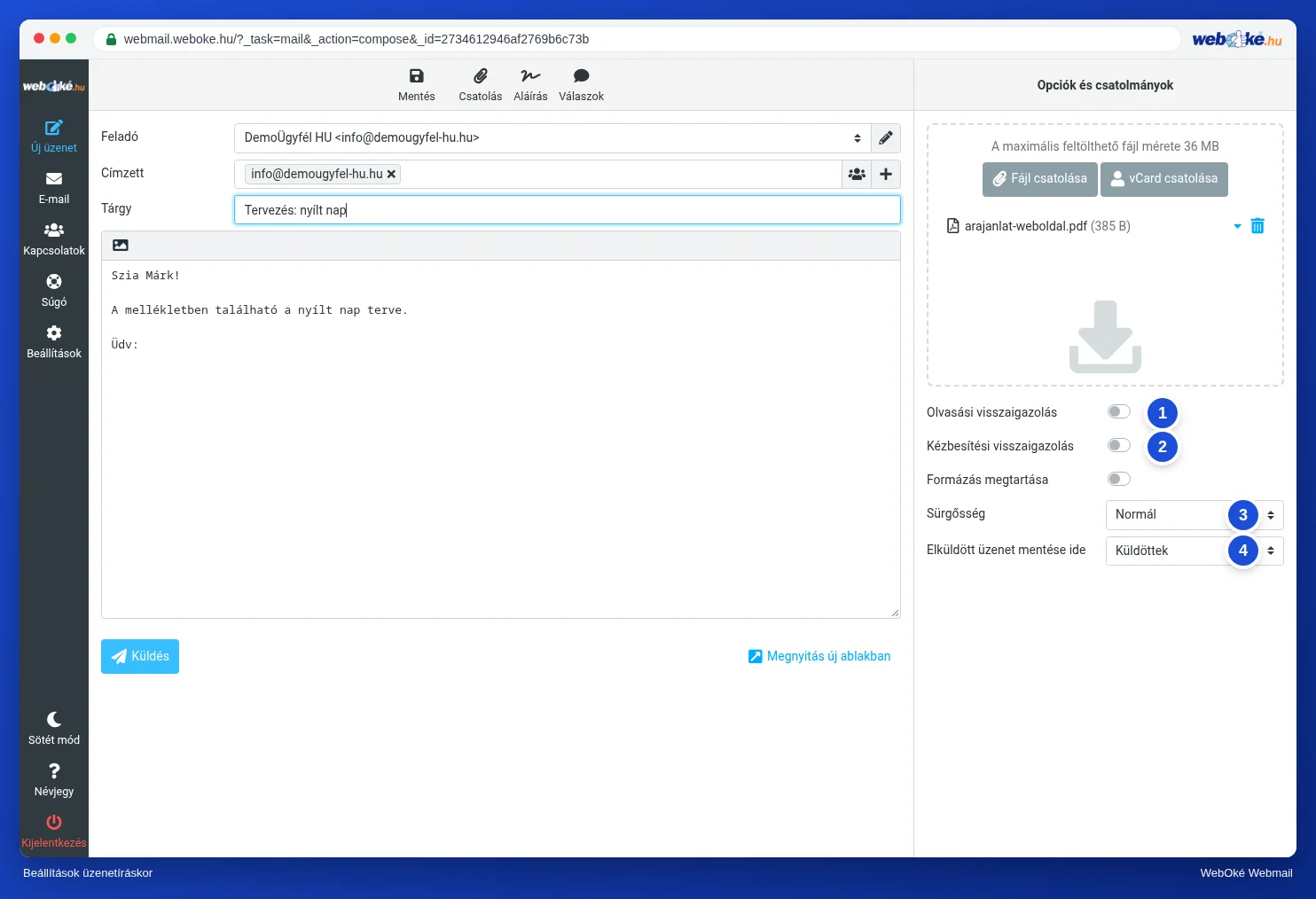
Olvasási visszaigazolás. Arra kéri a címzett levelezőprogramját, hogy jelezze, ha az üzenetet megnyitották. Technikailag ehhez a webmail egy fejlécet tesz az üzenetbe (Disposition-Notification-To). A címzett általában kérdést lát a képernyőn, és elutasíthatja. Sok program soha nem küld visszaigazolást. Ha kap egyet, abból azt tudja, hogy az üzenetet megnyitották, de nem azt, hogy elolvasták vagy megértették. Ha nem kap, abból semmit sem tud.
Kézbesítési visszaigazolás (DSN). A DSN a Delivery Status Notification rövidítése. Ilyenkor nem a címzettet, hanem az útközbeni levelezőszervereket kéri, hogy jelezzék, ha az üzenet megérkezett a címzett szerverére. Ez tehát semmit sem mond a megnyitásról vagy az olvasásról, csak azt, hogy a levél megérkezett. Nem minden szerver támogatja, így itt sem jelenti a visszajelzés hiánya azt, hogy a kézbesítés sikertelen volt. Hibaüzenetet (bounce) egyébként mindig kap, e beállítás nélkül is (8.4. lecke).
Sürgősség. Egy üzenetnek Legmagasabb, Magas, Normál, Alacsony vagy Legalacsonyabb sürgősséget adhat. Sok program magas sürgősség esetén felkiáltójelet mutat. Ritkán használja. Aki minden levélnél a Legmagasabbat választja, azt egy hét után már nem veszik komolyan, és egyes spamszűrők gyanúsnak tartják, ha egy ismeretlen feladó mindent sürgősnek jelöl. A valódi sürgős ügyeket jobb telefonon intézni, vagy egyértelmű tárggyal („Ma 14.00 előtt: kiszállítás visszaigazolása”).
Elküldött üzenet mentése ide. Itt választja ki, melyik mappába kerüljön az elküldött változat. Alapértelmezés szerint ez a Küldöttek mappa. Egy üzenetet azonnal egy projektmappába is tetethet, így az ügyféllel folytatott teljes levelezés egy helyen lesz. Figyelem: egy elküldött üzenetet, amelyet sehová nem ment, később nem talál meg.
A Formázás megtartása beállítás gondoskodik arról, hogy továbbításkor és válaszoláskor megmaradjon az eredeti üzenet formázása. Az egyszerű szövegről és a formázásról a 3.2. lecke szól.
Példa: Bence és a kiszállításról szóló kérdés
Bence azt a kérdést kapja Dávidtól, hogy a virágokat ki tudják-e szállítani szombaton 9 óra előtt. Elkezdi megírni a választ, de előbb meg kell kérdeznie a futárt. A Mentés gombra kattint, és más munkával folytatja. Délután a telefonján megnyitja a Piszkozatok mappát, kiegészíti a levelet azzal, hogy megoldható, beszúrja a „Hétvégi kiszállítás” Válasz szöveget az általános feltételekhez, és elküldi. Nem kér Olvasási visszaigazolást, és nem állít be sürgősséget: Dávid egy átlagos, világos levelet kap, semmi mást.
A gyakorlatban: így működik a webmailben
A Mentés gomb az Új üzenet képernyő tetején található. A válaszokat a Beállítások > Válaszok részben hozhatja létre, és írás közben a felül lévő Válaszok gombbal szúrhatja be őket. A Szerkesztés újként funkciót egy megnyitott üzenetnél a Még menüben találja. Az Olvasási visszaigazolás, a Kézbesítési visszaigazolás (DSN), a Sürgősség és az Elküldött üzenet mentése ide beállítás írás közben a jobb oldalon található. A Roundcube kézikönyv leírja a lépéseket. Más webmailekben ezek a funkciók hasonló néven szerepelnek, bár a Válasz szöveget ott néha sablonnak vagy gyorsszövegnek hívják.
Összefoglalás
- A piszkozatok a szerveren, a Piszkozatok mappában vannak, így bármely eszközön folytathatja a munkát.
- A válaszok állandó szövegek, amelyeket Ön szúr be; a webmailnél tárolódnak, nem a postafiókjában.
- A Szerkesztés újként egy régi üzenetből új eredetit készít; ilyenkor ellenőrizze a címzetteket.
- Az Olvasási visszaigazolás a címzettet kérdezi, a Kézbesítési visszaigazolás (DSN) a szervereket; a válasz hiánya semmit sem bizonyít.
- A Sürgősséget ritkán használja; az Elküldött üzenet mentése ide beállítással választja ki az elküldött változat mappáját.
Kvíz
Feladat
Feladat D3.4: Állandó válasz készítése. Válasszon egy kérdést, amelyet gyakran kap (vagy ha nincs ilyen: „Mikor tartanak nyitva?”), és hozzon létre hozzá egy Válasz szöveget a Beállítások > Válaszok részben, rövid névvel és megszólítás, illetve elköszönés nélküli szöveggel. Ezután kezdjen egy új levelet saját magának, írjon megszólítást, szúrja be a Válasz szöveget a Válaszok gombbal, írjon elköszönést, és előbb mentse az üzenetet piszkozatként. Nyissa meg a Piszkozatok mappát, fejezze be a levelet, és küldje el. Ezután válaszoljon: melyik mappában volt a piszkozata, és a telefonján is be tudná-e fejezni; mit módosított a Válasz szövegen ennél az egy levélnél; mely adatokat kell rendszeresen ellenőriznie a Válasz szövegében; és miért nem használt Olvasási visszaigazolást vagy sürgősséget (vagy miért igen)?
D3.4. feladat: Állandó válasz készítése
Ezt a feladatot saját maga végzi el, senki nem ellenőrzi. Pipálja ki, amit elvégzett, és jelölje meg a feladatot elvégzettként.
A piszkozatok a szerveren, a Piszkozatok mappában vannak: IMAP használatával a telefonján is látja őket. A Válasz csak kiindulópont, nem kész szöveg: igazítsa hozzá a neveket, dátumokat és részleteket. Az állandó adatokat, például a nyitvatartást és az árakat, rendszeresen ellenőrizze. Olvasási visszaigazolást és prioritást ritkán használjon: a címzett elutasíthatja a visszaigazolást, a magas prioritás pedig egy átlagos e-mailnél épp ellenkező hatást vált ki.
A pipái és jegyzetei csak ebben a böngészőben maradnak meg, sehova nem küldjük el őket. Ha bejelentkezett, a Fiókomban csak azt tároljuk, hogy elvégezte a feladatot.
Bővebben olvasva
Ahol a webmail lépései szerepelnek, azok a WebOké webmailjére vonatkoznak; más webmailekben hasonlóan működik.
- Roundcube Webmail 4.4: Formázás, piszkozatok és további beállítások
- Roundcube Webmail 4.2: Válasz és továbbítás
- Roundcube Webmail 10.1: A legfontosabb beállítások
- Ingyenes tanfolyam: E-mail rendben: beállítás és megfelelő kézbesítés 3.1: Mappák és szinkronizálás: miért van kétszer „Elküldött” mappája
- RFC 3464, a kézbesítési értesítések formátuma (angol nyelven): https://www.rfc-editor.org/rfc/rfc3464