
Modul 6 · 6.2
Szűrők tervezése és tesztelése
Modul 6: Automatikusan: szűrők és távollét · Olvasási idő: 9 perc
Tanulási cél: A lecke után Ön egy kívánságot olyan szűrővé tud alakítani, amely pontosan azt teszi, amit szeretne. El tudja kerülni a jól ismert buktatókat, és tesztelni tudja a szűrőt, mielőtt megbízna benne.
Kulcsfogalmak: a fejléc kiválasztása, From, To, List-Id, Subject, túl tág szűrő, sorrend, átirányítás, Szűrő létrehozása, tesztlevél, Letöltés
A kívánságtól a szabályig
Egy jó szűrő egy hétköznapi nyelven megfogalmazott mondattal kezdődik: „A nagykereskedéstől érkező összes levél kerüljön a Beszállítók mappába.” Ezután tegyen fel három kérdést:
- Miről ismeri fel biztosan ezt a levelet? Nem arról, hogy „többnyire rendelésekről szól”, hanem valamiről, ami mindig ott van a fejlécekben: egy címről, egy domainről, egy olyan fejlécről, amely csak ebben a levélben szerepel.
- Mi történjen vele? Áthelyezés, másolás, átirányítás, törlés, és le kell-e állnia a szkriptnek utána?
- Mit nem érinthet a szűrő? Gondoljon azokra a levelekre, amelyek nagyon hasonlítanak rá. Itt szoktak a szűrők hibázni.
Melyik fejlécre szűrjön?
A fejléc kiválasztása határozza meg, mennyire megbízható a szűrő.
- From (Forrás) egy személytől vagy cégtől érkező levelekhez. Szűrjön a címre vagy a domainre: a
@example.netaz adott cég minden munkatársát lefedi. Ne a megjelenített névre szűrjön: bárki bármilyen nevet beírhat (2.2. lecke). - To (Címzett) egy másik címen keresztül érkező levelekhez. Ha az info@example.com cím Eszter postafiókjába irányítja át a leveleket, Eszter ezeket a To fejlécben szereplő info@ címről ismeri fel. Figyelem: ha valaki Titkos másolatban (Bcc) küldte a levelet, ez a cím nem szerepel a To fejlécben.
- List-Id hírlevelekhez és levelezőlistákhoz. A gondos feladók ezt a fejlécet beteszik a levélbe (RFC 2919), listánként állandó azonosítóval. Ez megbízhatóbb, mint a feladó címe, amely hírleveleknél néha változik.
- Subject (Tárgy) csak akkor, ha a tárgy állandó, például egy rendszer automatikus értesítéseinél. Minden más esetben a tárgy a legkevésbé megbízható választás: bárki bármit beleírhat.
Egy nagykereskedés hírleveleit kezelő szűrő Sieve-ben így néz ki:
# rule:[Nagykereskedés]
if header :contains "List-Id" "hirek.example.org"
{
	fileinto "INBOX.Beszállítók";
	stop;
}
Négy buktató
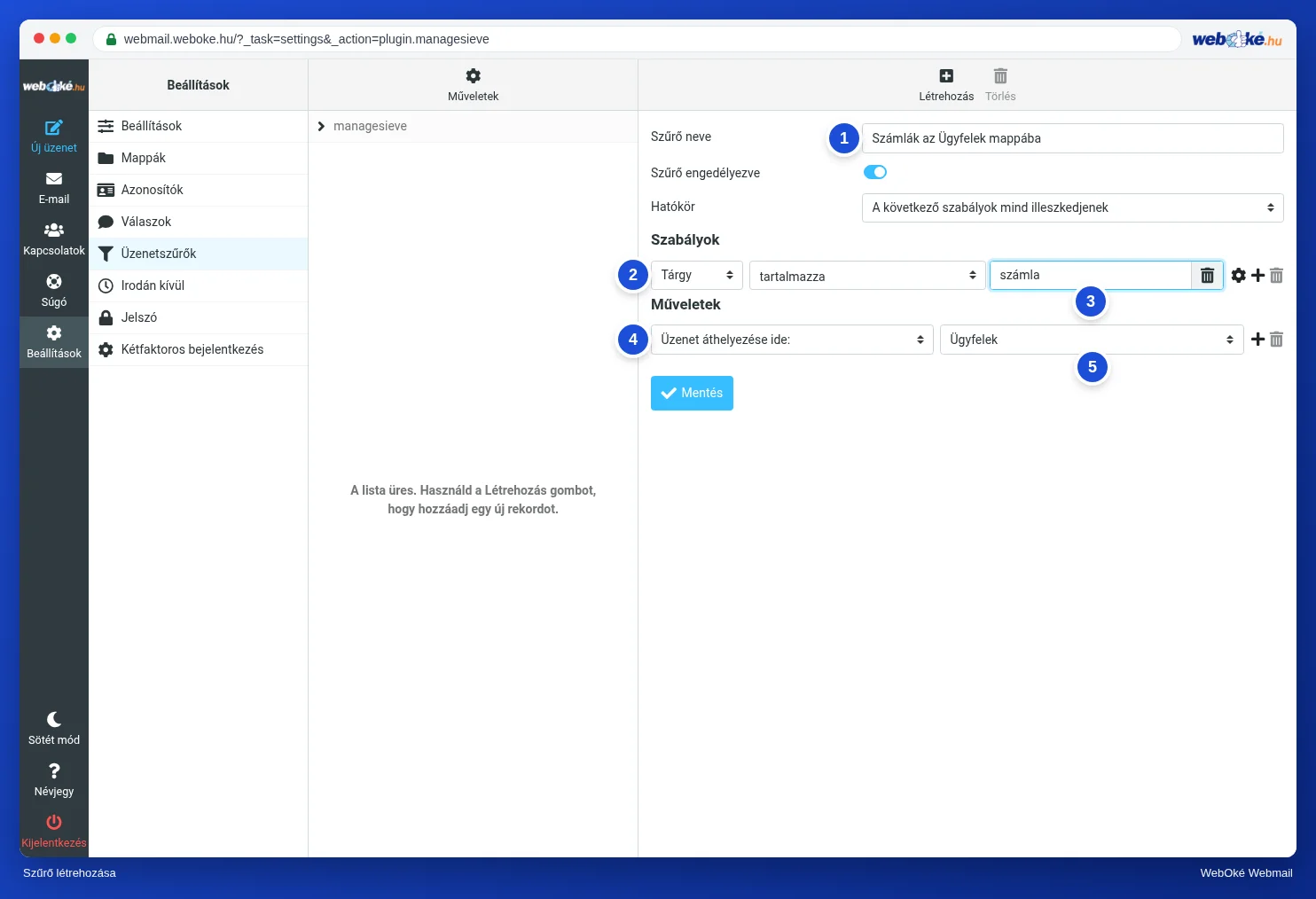
1. Túl tág. A „Tárgy tartalmazza: számla” hasznosnak tűnik, de elkapja az olyan adathalász levelet is, amelynek tárgya „Az Ön kifizetetlen számlája”, és amelyet a spamszűrő épp nem fogott meg. Ez a levél aztán szépen ott lesz a valódi számlái között, ahol kevésbé kritikusan nézi meg. Szűkítse a feltételt: „Forrás tartalmazza: @example.net, és Tárgy tartalmazza: számla”, „A következő szabályok mind illeszkedjenek” beállítással.
2. Sorrend. A szűrők fentről lefelé futnak (6.1. lecke). Egy legfelül álló, stop paranccsal végződő tág szűrő hatástalanná teheti az alatta lévő specifikus szűrőt. Tegye a specifikus szűrőt legfelülre: előbb „hírlevél a nagykereskedéstől”, csak utána „minden az example.org címről”.
3. Nagybetűk és szóközök. A tartalmazza feltétel nem különbözteti meg a kis- és nagybetűket, így ezzel nem kell foglalkoznia. Egy fölösleges szóköz vagy egy elírás a szövegben viszont meghiúsítja a szűrőt. A „számla ” (utána szóközzel) nem találja meg a „számla.” szöveget.
4. Később megváltozó mappa. A szűrő a mappa teljes nevére hivatkozik. Ha átnevezi a mappát, vagy áthelyezi egy másik mappa alá, a szűrőben szereplő név már nem lesz helyes. Ezért a mappák minden módosítása után ellenőrizze a szűrőit.
Átirányítás külső címre
Az Üzenet átirányítása ide művelettel a leveleket egy másik címre küldheti, például egy Gmail-címre. Ennek két hátránya van.
Először is azt a spamet is továbbküldi, amelyet a spamszűrő nem fogott meg. A fogadó szolgáltatás az Ön levelezőszerverét látja annak a szervernek, amely a spamet kézbesíti. Ez ronthatja a szervere hírnevét, és ezzel az összes szokásos levelének kézbesítését.
Másodszor a feladó ellenőrzése már nem stimmel. Egy átirányított levél, amely a david@example.net címről érkezett, az Ön szerveréről jut el a Gmailhez. Az example.net SPF-rekordja nem tartalmazza az Ön szerverét, így az ellenőrzés sikertelen. Emiatt az üzenet a spamek közé kerülhet, vagy el is utasíthatják. A Rendben az e-mail tanfolyam részletesen elmagyarázza az SPF-et és a DMARC-ot.
Ezért csak olyan címekre irányítson át, amelyeket Ön kezel, és inkább a vezérlőpult átirányító címével (forwarder), mint szűrővel.
Szűrő létrehozása egy üzenetből
A leggyorsabban egy olyan levélből hozhat létre szűrőt, amelyet rendeztetni szeretne. Nyissa meg az üzenetet, és válassza a Még > Szűrő létrehozása lehetőséget. A webmail előre kitölti a feladót és a tárgyat. Törölje, amire nincs szüksége: többnyire elég csak a feladó, a tárgy pedig éppen túl szűkké teszi a szűrőt.
Tesztelés, mielőtt megbízna benne
Egy csendben hibázó szűrőt csak akkor vesz észre, amikor lemarad egy fontos levélről. Ezért mindig teszteljen:
- Tesztlevél saját magának. A saját levele a levelezőszerveren keresztül jut a postafiókjába, így a szűrők lefutnak. Írja a szót a tárgyba, és nézze meg, hogy az üzenet a megfelelő mappába került-e.
- Tesztelje azt is, ami nem kerülhet oda. Küldjön egy levelet a szó nélkül, és nézze meg, hogy az Érkezettek mappában marad-e. Próbálja ki nagybetűkkel is.
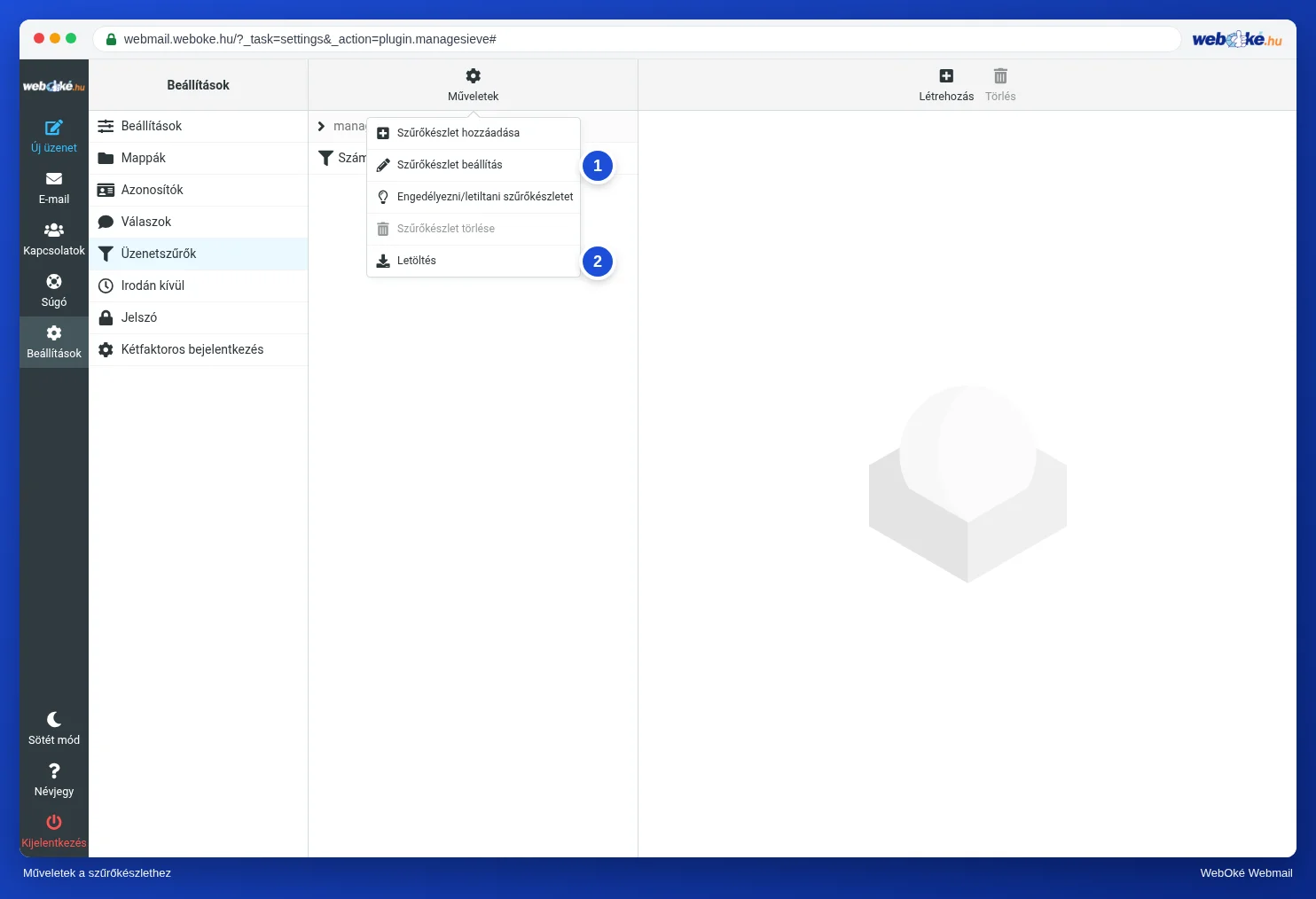
- Olvassa el a szkriptet. Az Üzenetszűrők > Műveletek > Szűrőkészlet beállítás menüpontban láthatja, mit mentett el valójában a webmail. Ha
if falseszerepel benne, a szűrő ki van kapcsolva. - Őrizzen meg egy másolatot. Az Üzenetszűrők > Műveletek > Letöltés menüponttal a teljes szkriptet fájlként kapja meg. Hasznos biztonsági mentésként, és összehasonlításhoz, ha valami hirtelen másként működik.
Szűrő postafiókonként vagy a teljes domainre
A webmail szűrői egy postafiókra vonatkoznak. Ha egy feladót a domainje összes postafiókjánál le szeretne tiltani, vagy szigorúbbra állítaná a spamszűrőt, ezt a tárhelye vezérlőpultjában teheti meg. A WebOké esetében ez a DirectAdmin, többek között a SPAM Szűrők résszel. Ugyanazt ne állítsa be két helyen: később már nem fogja tudni, melyik szabály tartott vissza egy üzenetet.
A gyakorlatban: így működik a webmailben
Szűrőt a Beállítások > Üzenetszűrők menüpontban a Létrehozás gombbal, vagy egy üzenetből a Még > Szűrő létrehozása lehetőséggel hozhat létre. A szkriptet az Üzenetszűrők > Műveletek > Szűrőkészlet beállítás menüpontban nézheti meg, a Letöltés pedig másolatot ad. A Roundcube kézikönyv tartalmazza a lépéseket és egy táblázatot hasznos szűrőkkel. Más webmailekben hasonlóan működik: a Gmail keresésből hoz létre szűrőket, az Outlook.com feltételekből és műveletekből álló szabályokat használ.
Összefoglalás
- Kezdje egy hétköznapi nyelven megfogalmazott mondattal, és gondolja végig, miről ismeri fel biztosan a levelet, és mit nem érinthet a szűrő.
- Szűrjön címre, domainre, To vagy List-Id fejlécre; a tárgy a legkevésbé megbízható.
- Buktatók: túl tág szűrő, rossz sorrend, elírások és szóközök, átnevezett mappa.
- A külső címre történő átirányítás a spamet is továbbküldi, és az SPF-ellenőrzés sikertelen lesz; csak olyan címekre irányítson át, amelyeket Ön kezel.
- Teszteljen saját magának küldött levéllel, azzal is, amit a szűrő nem érinthet, és őrizzen meg egy másolatot a Letöltés funkcióval.
Kvíz
Feladat
A6.2. feladat: A saját szűrője ellenőriztetése. Hozzon létre a saját postafiókjában egy szűrőt, amely a tárgyban egy Ön által választott szót tartalmazó leveleket egy Ön által választott mappába helyezi át. Adja meg az oldalon a szót és a mappa nevét. Ezután illessze be a szűrőkészletét (Beállítások > Üzenetszűrők > Műveletek > Szűrőkészlet beállítás, majd az összes kijelölése és másolása), vagy töltse fel a Letöltés funkcióval kapott fájlt. A program a Sieve-szkriptet a memóriában olvassa be (semmit nem ment el), és három próbaüzenetet futtat le: egy üzenetet az Ön szavával a tárgyban (az Ön mappájába kell kerülnie), egy üzenetet a szó nélkül (az Érkezettek mappában kell maradnia) és egy üzenetet az Ön szavával nagybetűkkel (ennek is az Ön mappájába kell kerülnie). Az eredmény zöld, ha mindhárom stimmel. Értesítést kap, ha a szűrő ki van kapcsolva, ha a szkriptben szereplő mappanév nem egyezik a megadottal, vagy ha a szkript a saját domainjén kívüli címre irányít át leveleket.
Bővebben olvasva
Ahol webmailes lépések szerepelnek, azok a WebOké webmailjére vonatkoznak; más webmailekben hasonlóan működik.
- Roundcube Webmail 7.1: Szűrő létrehozása
- Roundcube Webmail 7.2: Példák hasznos szűrőkre
- Szerveroldali e-mail-szabályok (szűrők a szerveren)
- E-mail továbbítása egy másik címre (forwarders, catch-all nem ajánlott)
- Ingyenes tanfolyam: E-mail rendben: beállítás és megfelelő kézbesítés 3.3: Álnevek, átirányítás és catch-all: hasznos, de kockázatos
- Ingyenes tanfolyam: E-mail rendben: beállítás és megfelelő kézbesítés 4.1: Miért kerül a levél spamba
- RFC 2919, List-Id (angol nyelven): https://www.rfc-editor.org/rfc/rfc2919
- Szűrők megtekintése, letöltése és visszaállítása Sieve-szkriptként