
Chapitre 16 · 16.10
Une agenda publique ou une page de rendez-vous sur votre site web
Souhaitez-vous montrer vos activités aux visiteurs de votre site web, comme les matchs de votre club, les horaires d'ouverture de votre cabinet ou les cours de votre association ? Ou souhaitez-vous que vos clients prennent rendez-vous via votre site web ? Avec votre WebOké Nextcloud, c'est possible, sans programmes supplémentaires.
Préparation : un agenda distinct pour votre site web
Tout le monde voit tout ce qui figure dans un agenda public, avec le titre, l'heure, le lieu et la description. Créez donc un agenda distinct, par exemple Activités site web, et n'y placez que des rendez-vous que tout le monde peut voir.
- Ouvrez l'application Agenda et cliquez sur le petit plus à côté de Mes agendas.
- Choisissez Nouvel agenda et donnez-lui un nom (voir S'abonner à un agenda externe et importer un agenda).
Insérer l'agenda dans votre site web
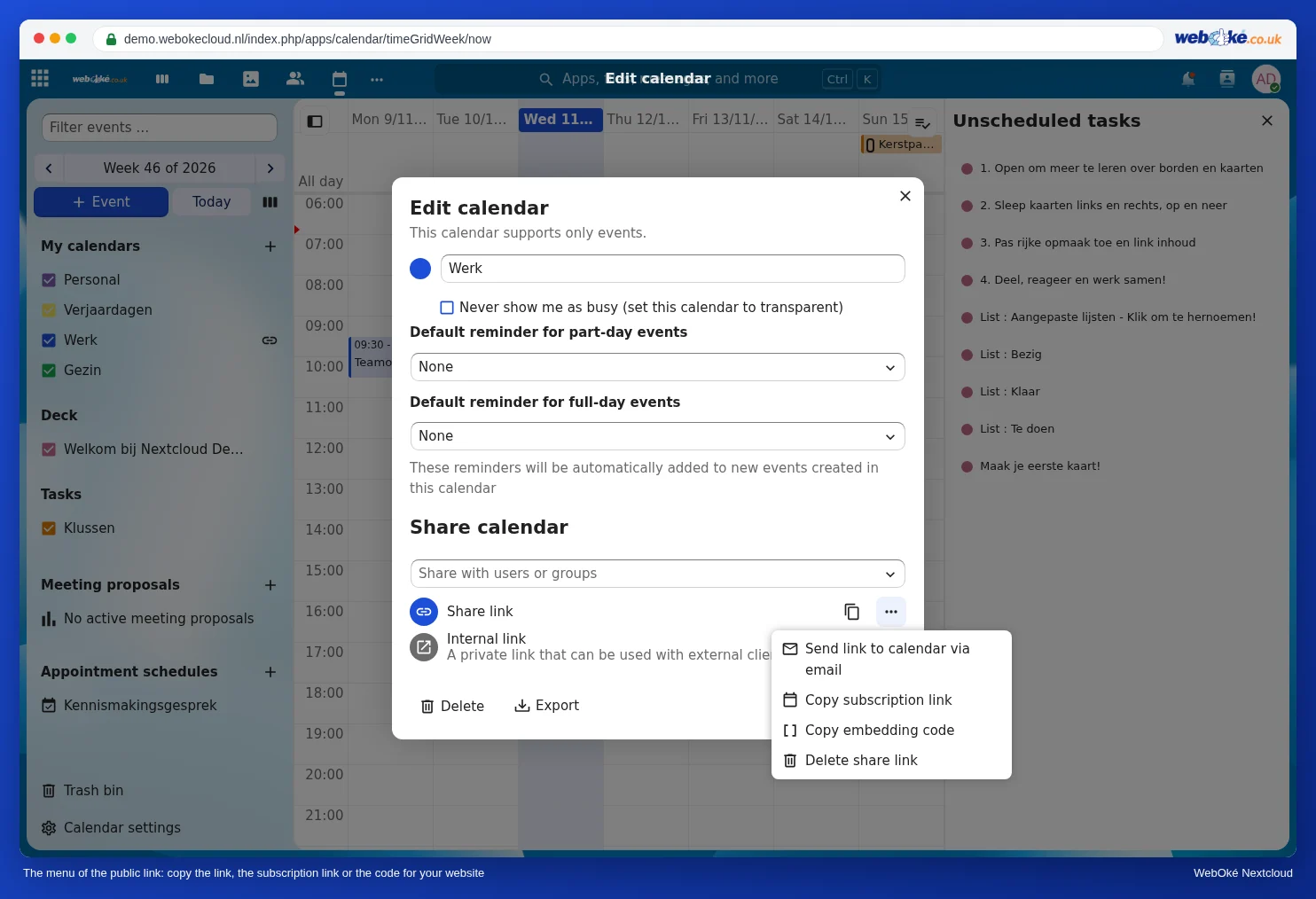
- Placez la souris sur l'agenda et cliquez sur le crayon, ou sur les trois points puis sur Modifier et partager l'agenda.
- Cliquez sur le petit plus à côté de Partager par lien. L'agenda dispose désormais d'un lien public.
- Ouvrez le menu à côté du lien et choisissez Copier le code d'intégration.
- Collez le code dans votre site web à l'endroit où l'agenda doit apparaître, en tant que HTML. Dans WordPress, utilisez pour cela le bloc HTML personnalisé ; dans d'autres créateurs de sites, cela s'appelle souvent bloc HTML, insertion ou embed.
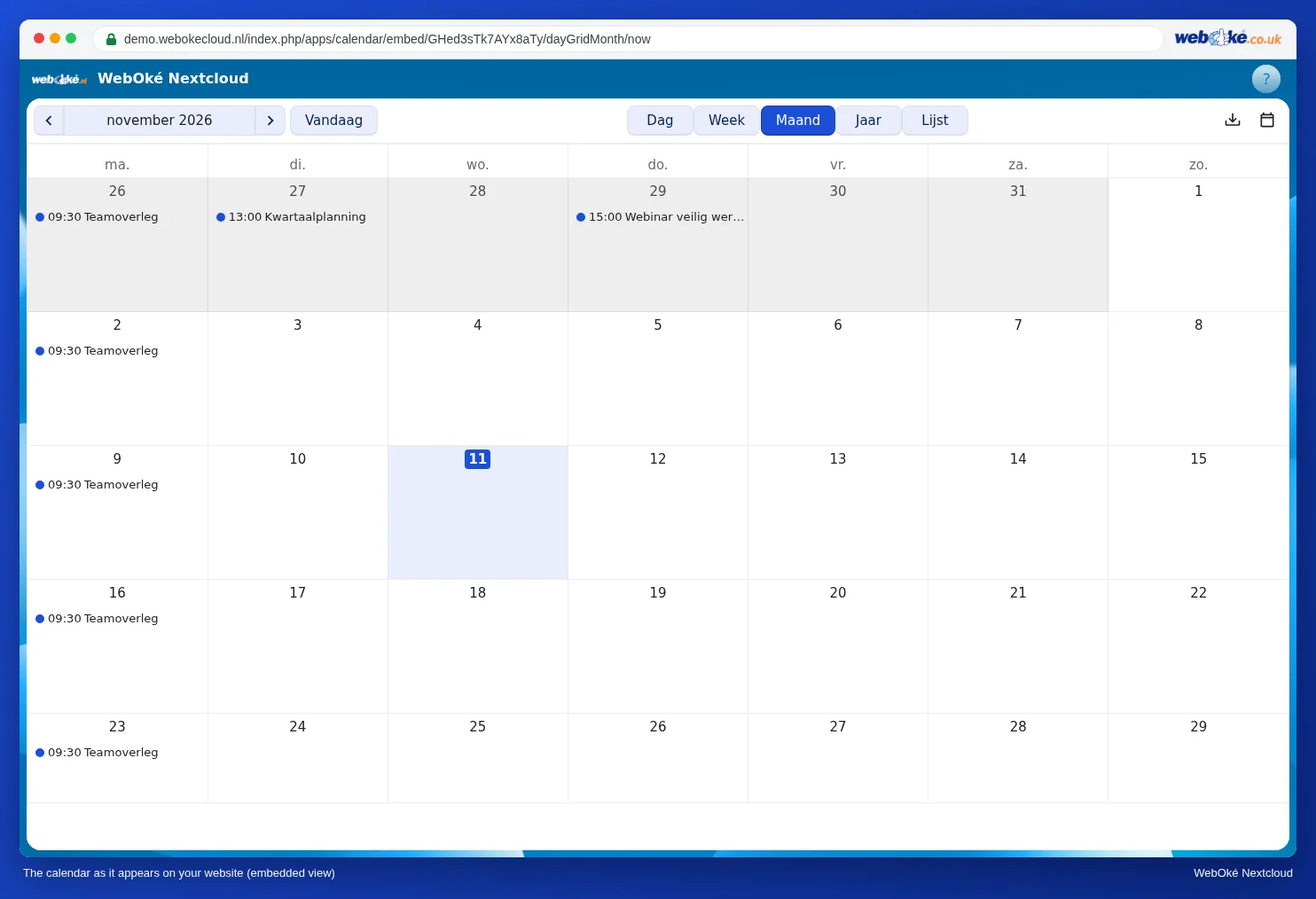
Le code est une fenêtre (iframe) contenant votre agenda. Si vous modifiez un rendez-vous dans votre Nextcloud, le visiteur voit la nouvelle version dès qu'il recharge la page.
Astuce : souhaitez-vous que les visiteurs puissent ajouter vos activités à leur propre agenda ? Placez alors aussi le lien d'abonnement sur votre site web, avec le texte « Ajoutez nos activités à votre agenda ». Toute personne qui ajoute ce lien à son application d'agenda voit automatiquement apparaître les nouvelles activités.
Une page de rendez-vous sur votre site web
Avec un planning de rendez-vous, les clients choisissent eux-mêmes un créneau disponible (voir Faire prendre rendez-vous via une page de rendez-vous). Placez le lien vers votre page de rendez-vous sur votre site web :
- sous forme de bouton, par exemple « Planifier un entretien de prise de contact », qui mène au lien de votre planning de rendez-vous. Cela fonctionne dans tous les créateurs de sites ;
- ou dans votre signature d'e-mail et sur votre carte de visite.
Le client ne voit que les créneaux disponibles, pas le reste du contenu de votre agenda.
Arrêter le partage
Ouvrez à nouveau Modifier et partager l'agenda, ouvrez le menu à côté du lien et choisissez Supprimer le lien de partage. L'agenda sur votre site web et tous les abonnements cesseront alors de fonctionner. Si vous créez ultérieurement un nouveau lien, celui-ci aura une autre adresse et vous devrez remplacer le code sur votre site web.
Attention : ne placez pas de noms, numéros de téléphone ou autres données personnelles dans un agenda public. Toute personne disposant du lien, ainsi que les moteurs de recherche qui lisent votre site web, peuvent les voir.