
Chapitre 9 · 9.5
Faire prendre rendez-vous via une page de rendez-vous
Avec un calendrier de rendez-vous, vous laissez vos clients, élèves ou membres planifier eux-mêmes un rendez-vous avec vous. Vous déterminez quand vous êtes disponible et combien de temps dure un rendez-vous. Vous envoyez un lien; quiconque l'ouvre ne voit que les créneaux libres et en choisit un. Le rendez-vous s'ajoute automatiquement à votre agenda. Vous n'avez besoin d'aucun service de réservation séparé.
Créer un calendrier de rendez-vous
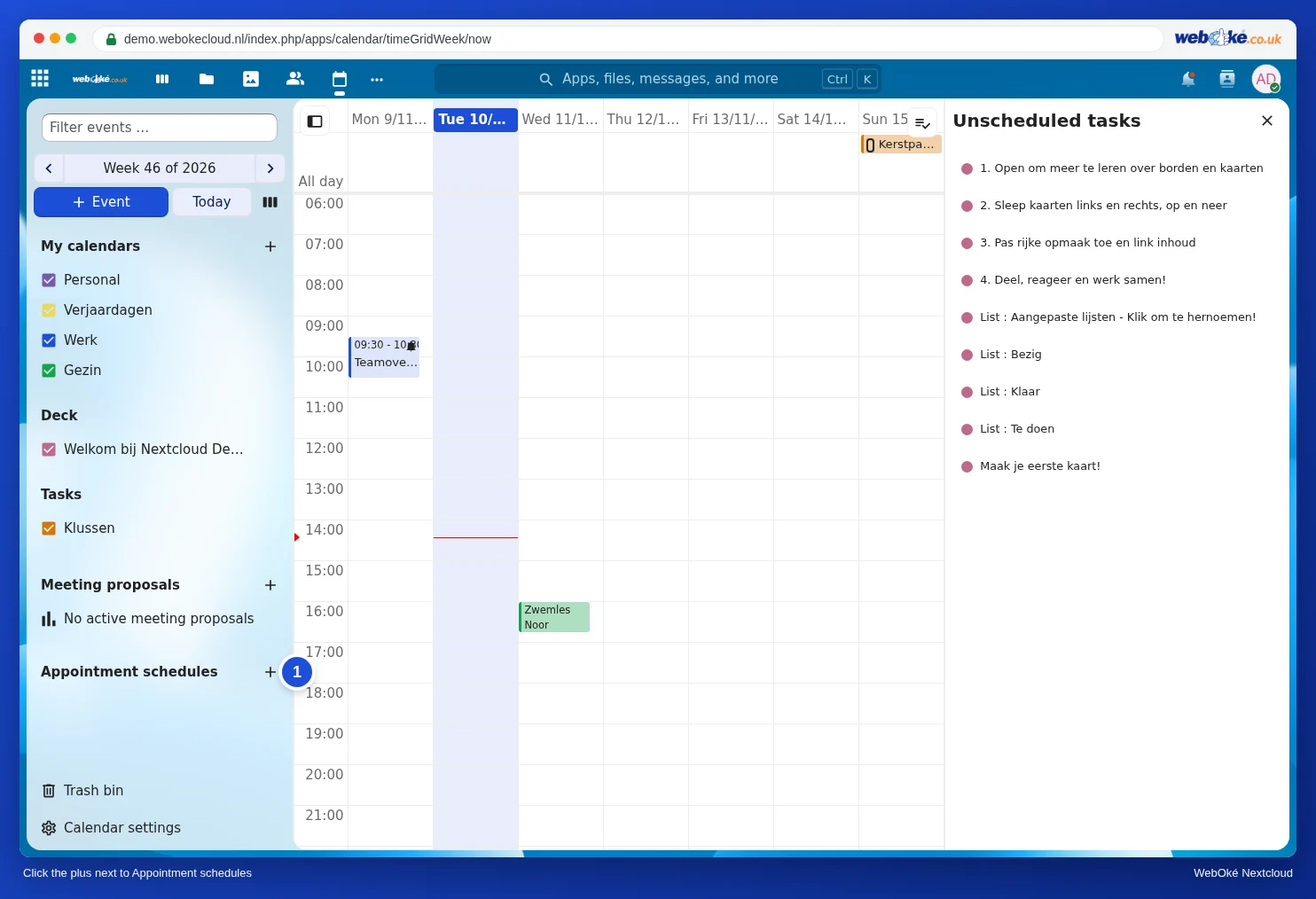
- Cliquez dans l'Agenda sur le petit plus à côté de Calendriers de rendez-vous (1).
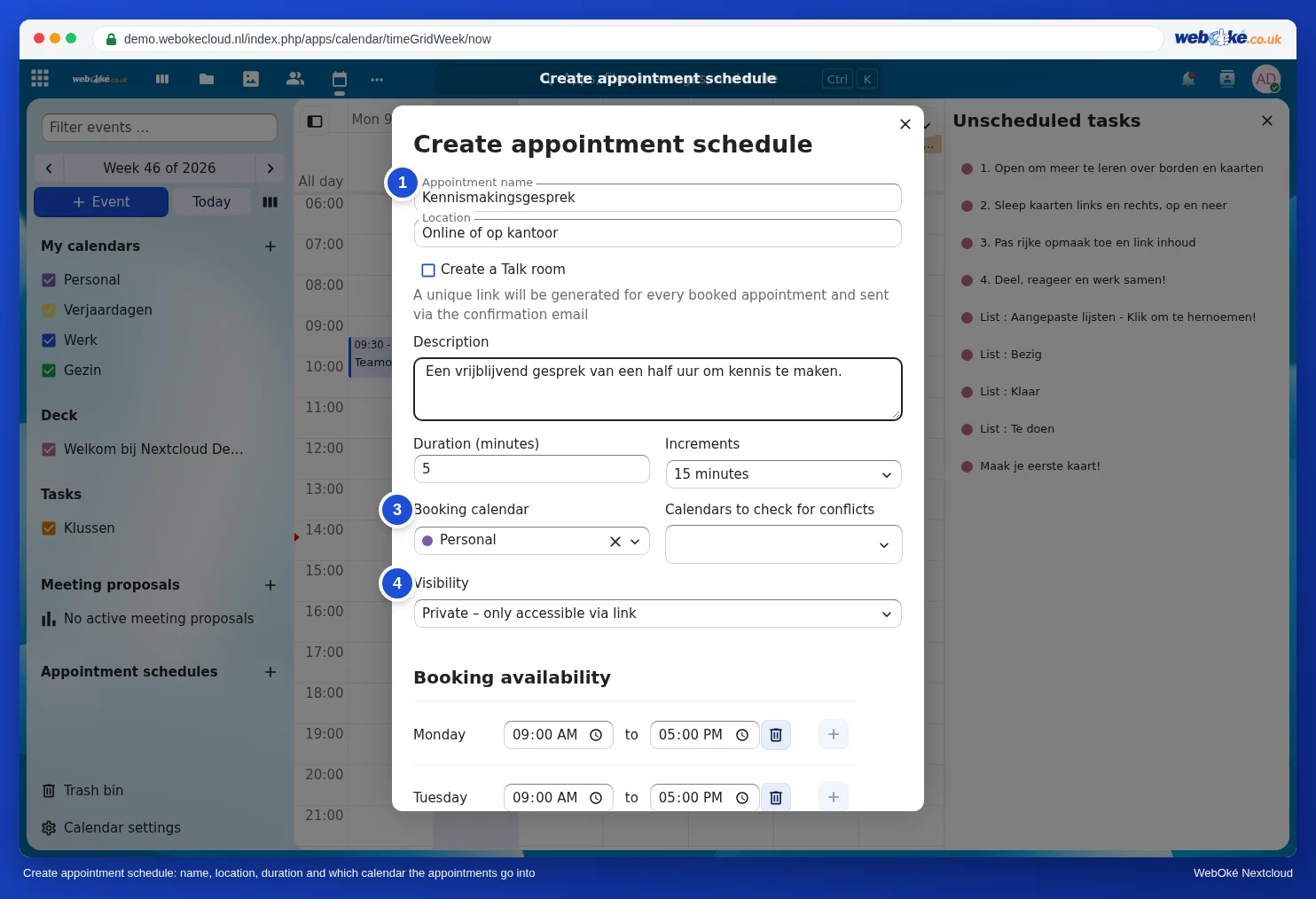
- Dans la fenêtre Créer un calendrier de rendez-vous, renseignez les informations :
- Nom du rendez-vous (1) : le nom que le client voit, par exemple Entretien de prise de contact.
- Localisation et Description : où cela se passe et ce que le client peut attendre.
- Créer une conversation Talk : chaque rendez-vous réservé reçoit son propre lien pour se réunir en ligne (uniquement dans les formules avec Office, voir Qu'est-ce que Talk et qui y a accès ?).
- Durée (minutes) (2) et Incréments : combien de temps dure un rendez-vous et à quel intervalle de minutes un rendez-vous peut commencer.
- Agenda de réservation (3) : dans quel agenda les rendez-vous réservés apparaissent. Dans Agendas pour vérifier s'il y a des conflits, vous choisissez quels agendas comptent également, afin que personne ne réserve alors que vous avez déjà autre chose de prévu.
- Visibilité (4) : laissez ce paramètre sur Privé, accessible uniquement via le lien si seules les personnes disposant du lien peuvent réserver.
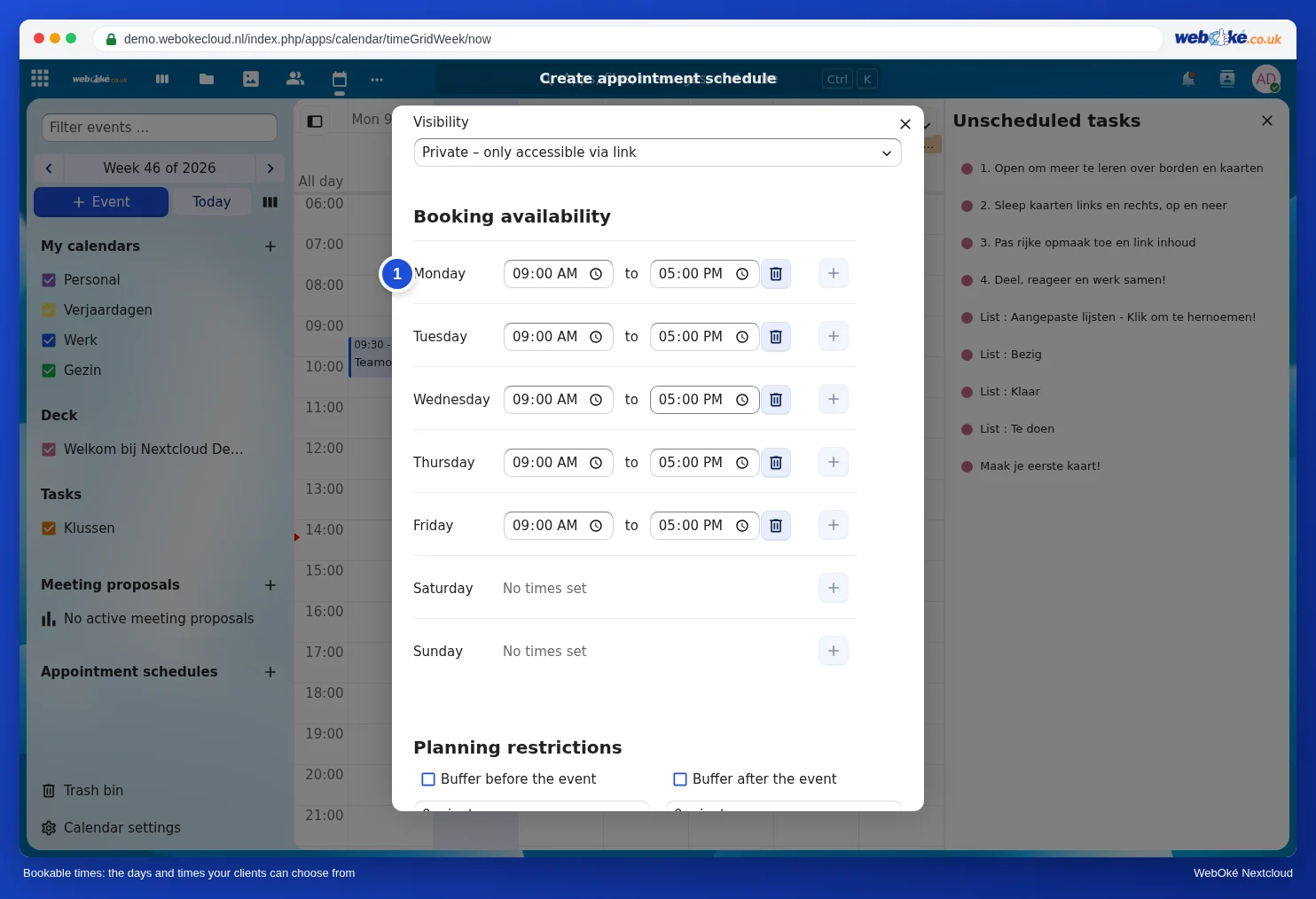
- Faites défiler jusqu'à Disponibilités de réservation. Par défaut, du lundi (1) au vendredi de 9:00 à 17:00 sont renseignés. Adaptez les horaires, ajoutez une plage supplémentaire avec le petit plus ou supprimez une plage avec la petite corbeille. Un jour sans plage affiche Aucun horaire défini.
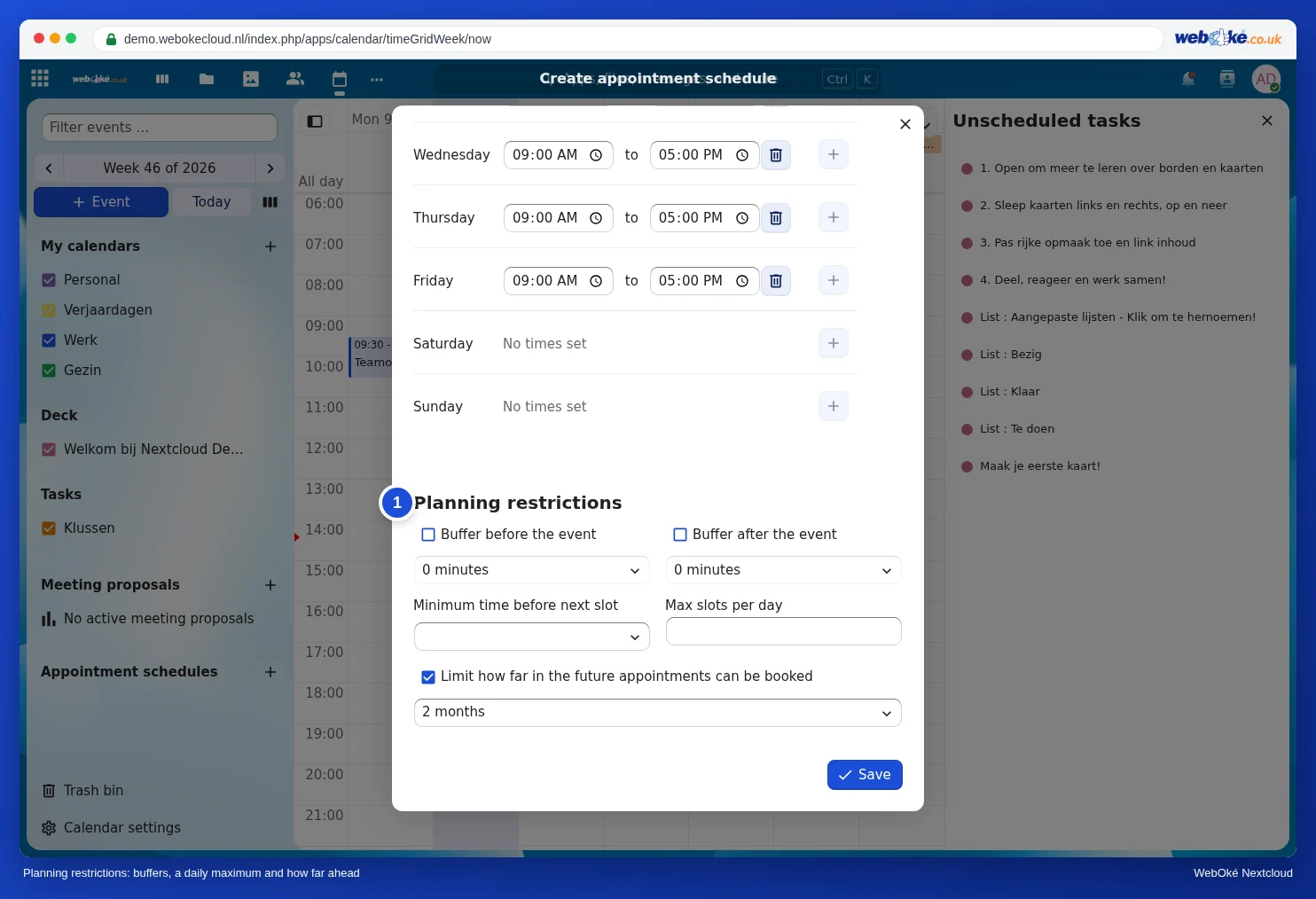
- Sous Restrictions de planification (1), vous définissez : une marge avant ou après chaque rendez-vous, le délai minimal avant qu'une personne puisse réserver, un nombre maximal de rendez-vous par jour et jusqu'à quelle échéance il est possible de réserver à l'avance.
- Cliquez sur Enregistrer.
Partager le lien
Votre calendrier de rendez-vous se trouve désormais dans l'Agenda sous Calendriers de rendez-vous. Placez le curseur de la souris dessus et ouvrez le menu avec les trois points :
- Prévisualiser : consultez la page de rendez-vous telle qu'un client la voit.
- Copier le lien : le lien vers votre page de rendez-vous, à diffuser.
- Copier : créer un second calendrier sur la base de celui-ci, par exemple pour un entretien plus long.
- Modifier et Supprimer.
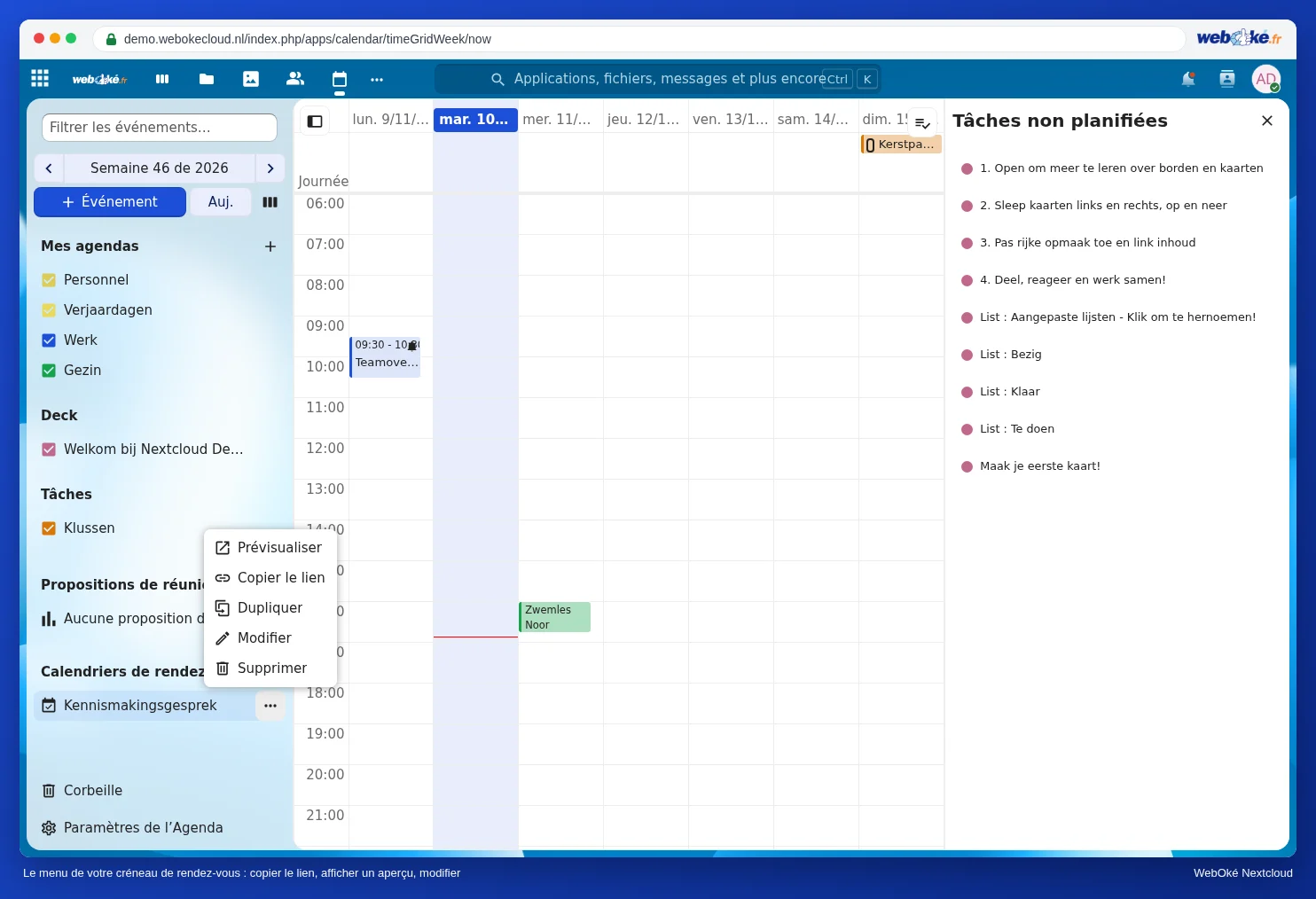
Envoyez le lien par e-mail, intégrez-le à votre signature ou à votre site web (voir Une agenda publique ou une page de rendez-vous sur votre site web).
Comment une personne réserve un rendez-vous
- Le client ouvre le lien et voit les créneaux libres.
- Il choisit une date et un créneau horaire, renseigne son nom et son adresse e-mail, éventuellement avec une remarque, et clique sur Prendre rendez-vous.
- Le client reçoit un e-mail pour confirmer le rendez-vous. Ce n'est qu'après cette confirmation que le rendez-vous est définitif.
- Le rendez-vous apparaît dans votre agenda de réservation et vous en êtes informé.

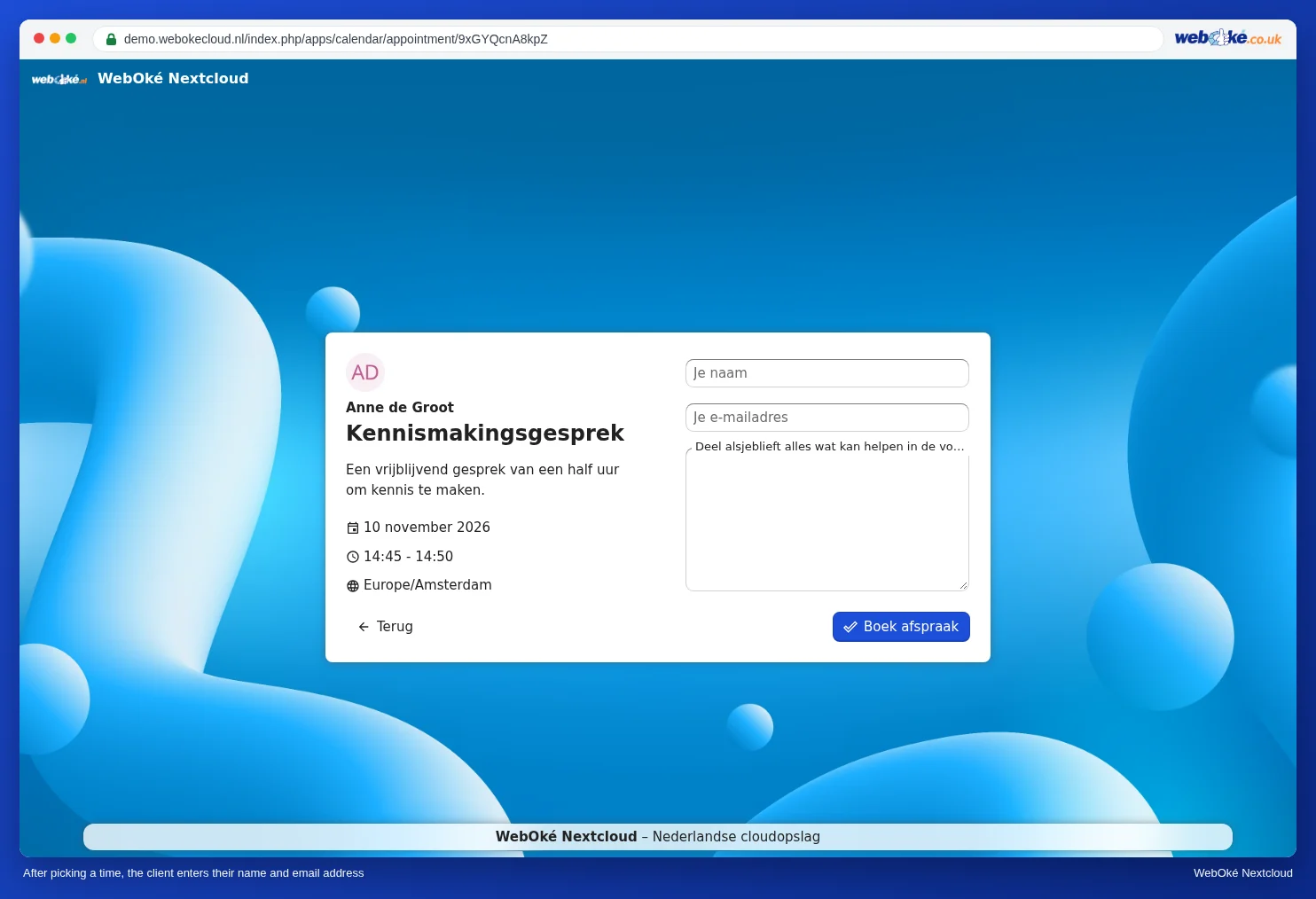
Astuce : vérifiez que votre adresse e-mail figure dans votre profil (voir Compléter votre profil : nom, photo, adresse e-mail, langue et fuseau horaire). Votre Nextcloud envoie les confirmations en votre nom.