
Chapitre 4 · 4.6
Rechercher, favoris, récents et étiquettes
Voir en vidéo courte
Plus vous avez de fichiers, plus il est important de pouvoir les retrouver rapidement. Votre WebOké Nextcloud dispose de quatre outils pour cela.
Rechercher ici : filtrer dans le dossier
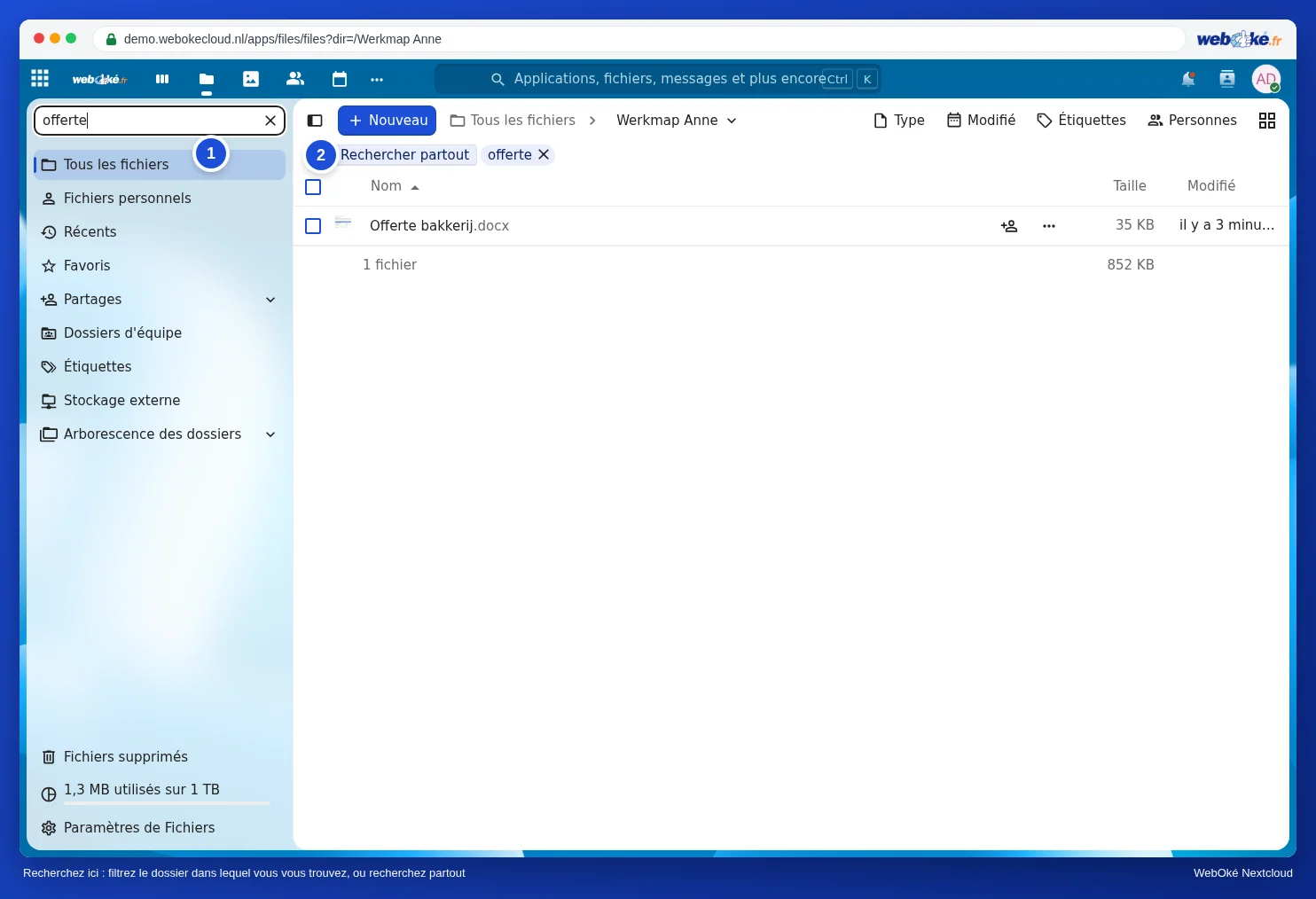
Saisissez dans le champ Rechercher ici en haut à gauche (1) une partie du nom. La liste n'affiche alors immédiatement que les fichiers du dossier actuel qui y ressemblent. Cliquez sur Rechercher partout (2) pour effectuer une recherche dans tous vos dossiers. La croix vous permet de vider à nouveau le champ.
La barre de recherche en haut : rechercher partout
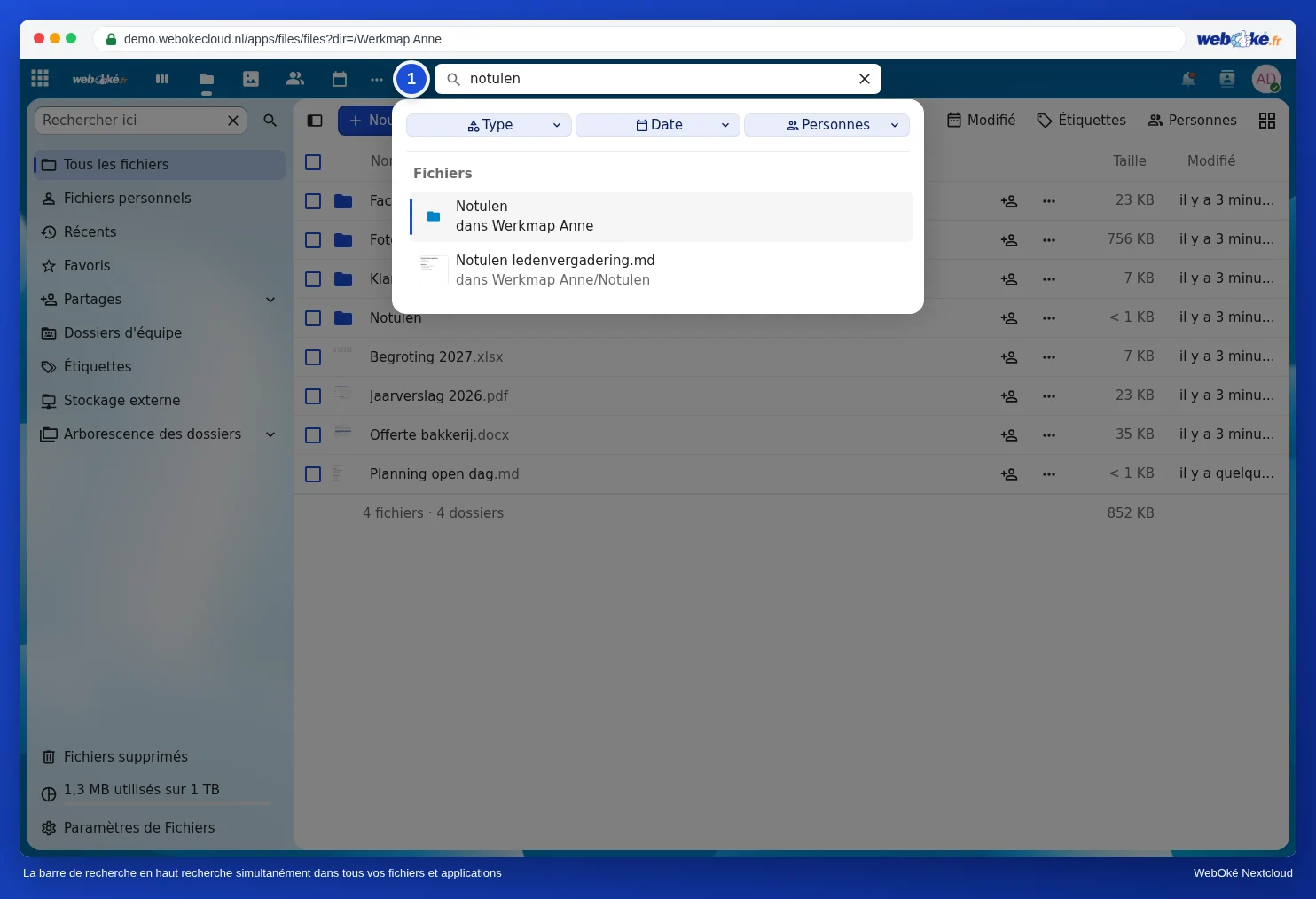
Cliquez sur la barre de recherche en haut de l'écran, ou appuyez sur Ctrl + K, et saisissez un mot-clé (1). Nextcloud effectue alors une recherche dans tous vos fichiers ainsi que dans les autres applications, telles que votre agenda, vos contacts et vos notes. Cliquez sur un résultat pour l'ouvrir.
Favoris
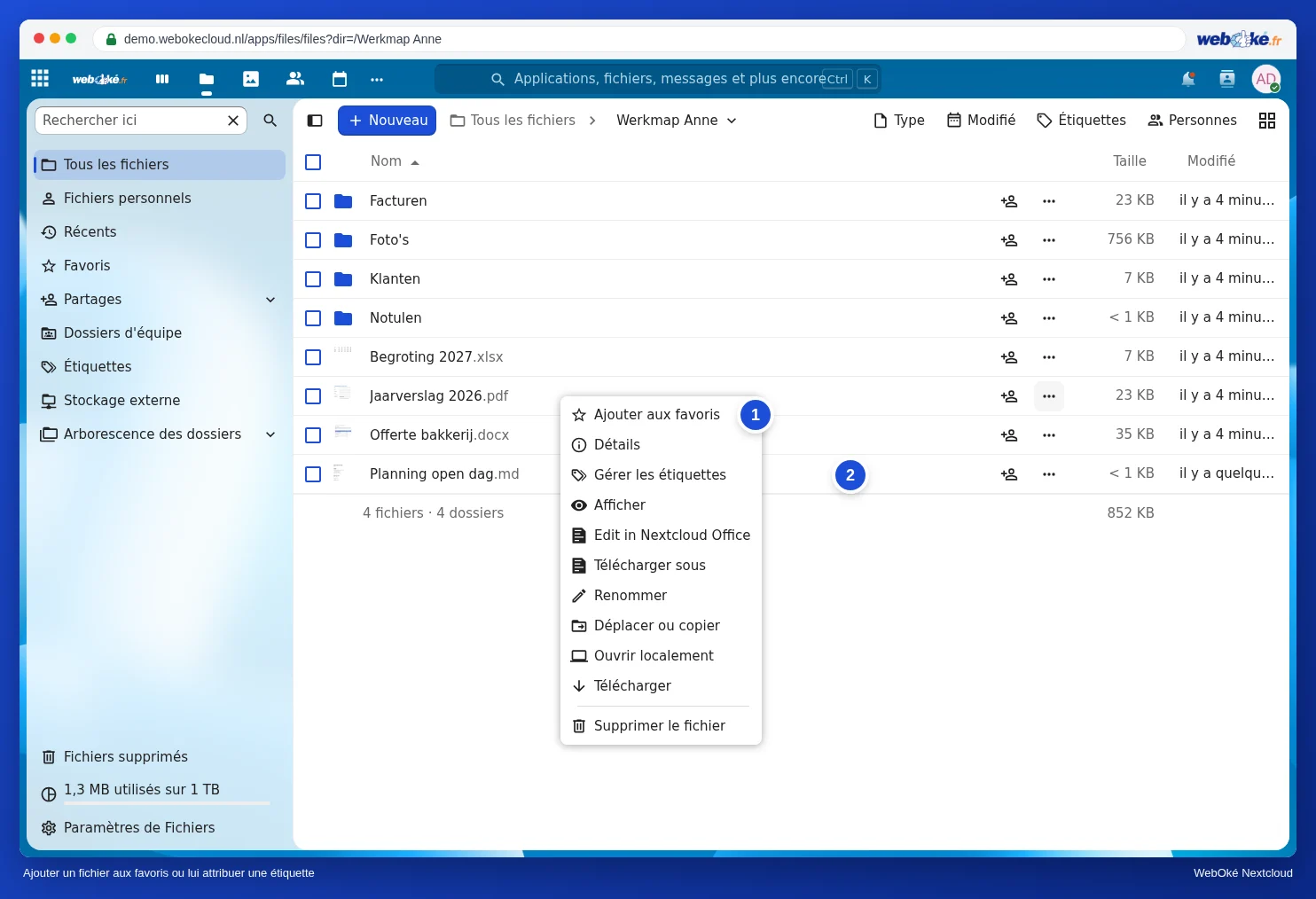
Marquez comme favoris les fichiers et dossiers que vous utilisez souvent. Faites un clic droit sur le fichier et choisissez Ajouter aux favoris (1). Une petite étoile apparaît alors à côté. Dans le même menu, vous voyez aussi Edit in Nextcloud Office : ce bouton (encore en anglais) ouvre le fichier dans Euro-Office.
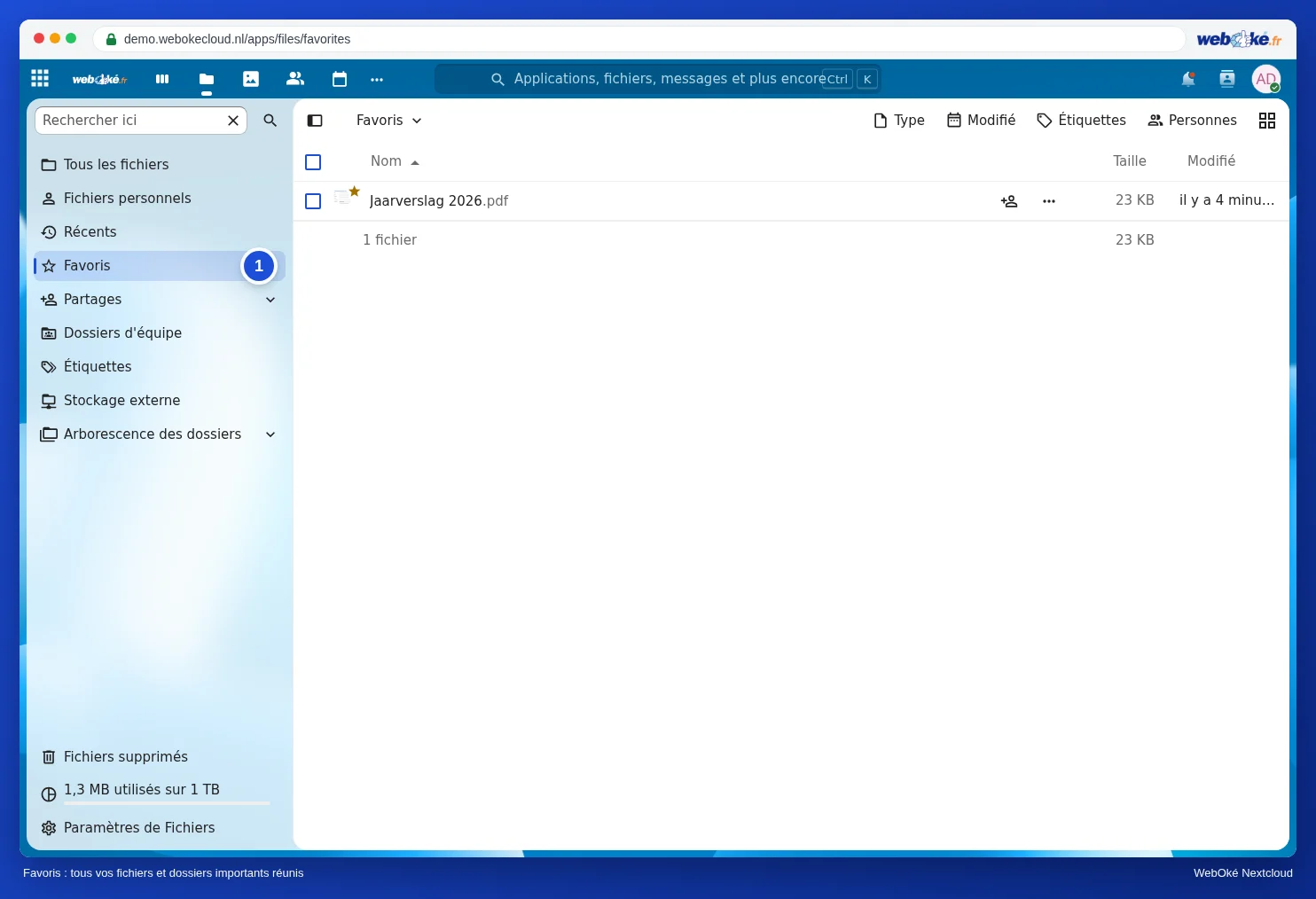
Cliquez à gauche sur Favoris (1) pour voir tous vos favoris réunis, où qu'ils se trouvent. Les dossiers favoris apparaissent aussi dans la navigation, pour que vous puissiez y accéder en un clic. Pour les retirer des favoris ? Choisissez dans le menu Retirer des favoris.
Récents
Sous Récents figurent les fichiers qui ont été modifiés le plus récemment, par vous ou par une personne avec qui vous les partagez. Pratique lorsque vous ne vous souvenez plus où vous avez enregistré le document d'hier.
Étiquettes (Étiquettes)
Les étiquettes permettent d'attribuer un libellé aux fichiers, indépendamment du dossier dans lequel ils se trouvent. Par exemple « Administration fiscale » ou « Prêt pour contrôle ».
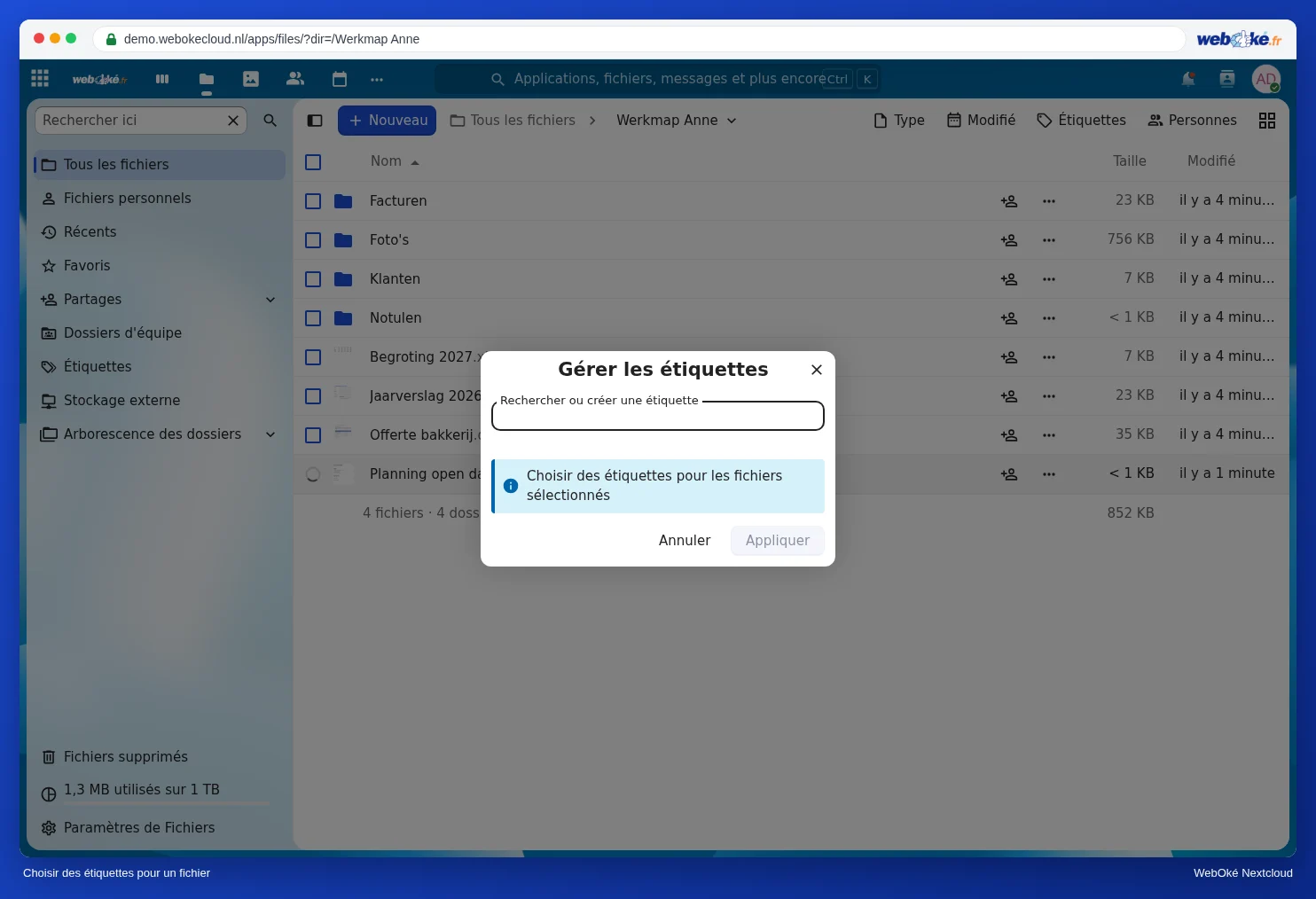
- Faites un clic droit sur le fichier et choisissez Gérer les étiquettes (2 sur l'image ci-dessus). C'est le nom que Nextcloud utilise pour les étiquettes.
- Saisissez un nom dans le champ Rechercher ou créer une étiquette. Choisissez une étiquette existante ou créez-en une nouvelle.
- Cliquez sur Appliquer.
Cliquez à gauche sur Étiquettes pour voir toutes vos étiquettes et, pour chacune d'elles, tous les fichiers associés. Grâce au filtre Étiquettes situé au-dessus de la liste, vous pouvez n'afficher dans un dossier que les fichiers portant une étiquette donnée.
Astuce : les étiquettes que vous créez sont visibles par tous les membres de votre Nextcloud. Utilisez donc des noms qui seront également clairs pour vos collègues ou les membres de votre famille.