
Chapitre 11 · 11.4
Collectives : une base de connaissances commune pour votre équipe ou association
Disponible dans les offres avec Office. Collectives est intégré à votre WebOké Nextcloud dès qu'au moins une licence Office Suite figure sur votre offre. Toutes les personnes de votre offre peuvent alors utiliser Collectives. Voir Quelles applications sont incluses dans mon forfait ?.
Un collectif est un ouvrage de référence commun : un manuel pour votre association, des accords au sein de votre équipe ou un wiki familial avec des conseils de mots de passe et le mode d'emploi de la chaudière. Toutes les personnes du collectif peuvent lire et modifier les pages. Les pages peuvent avoir des sous-pages, de sorte que vous créiez une arborescence claire.
Créer un collectif
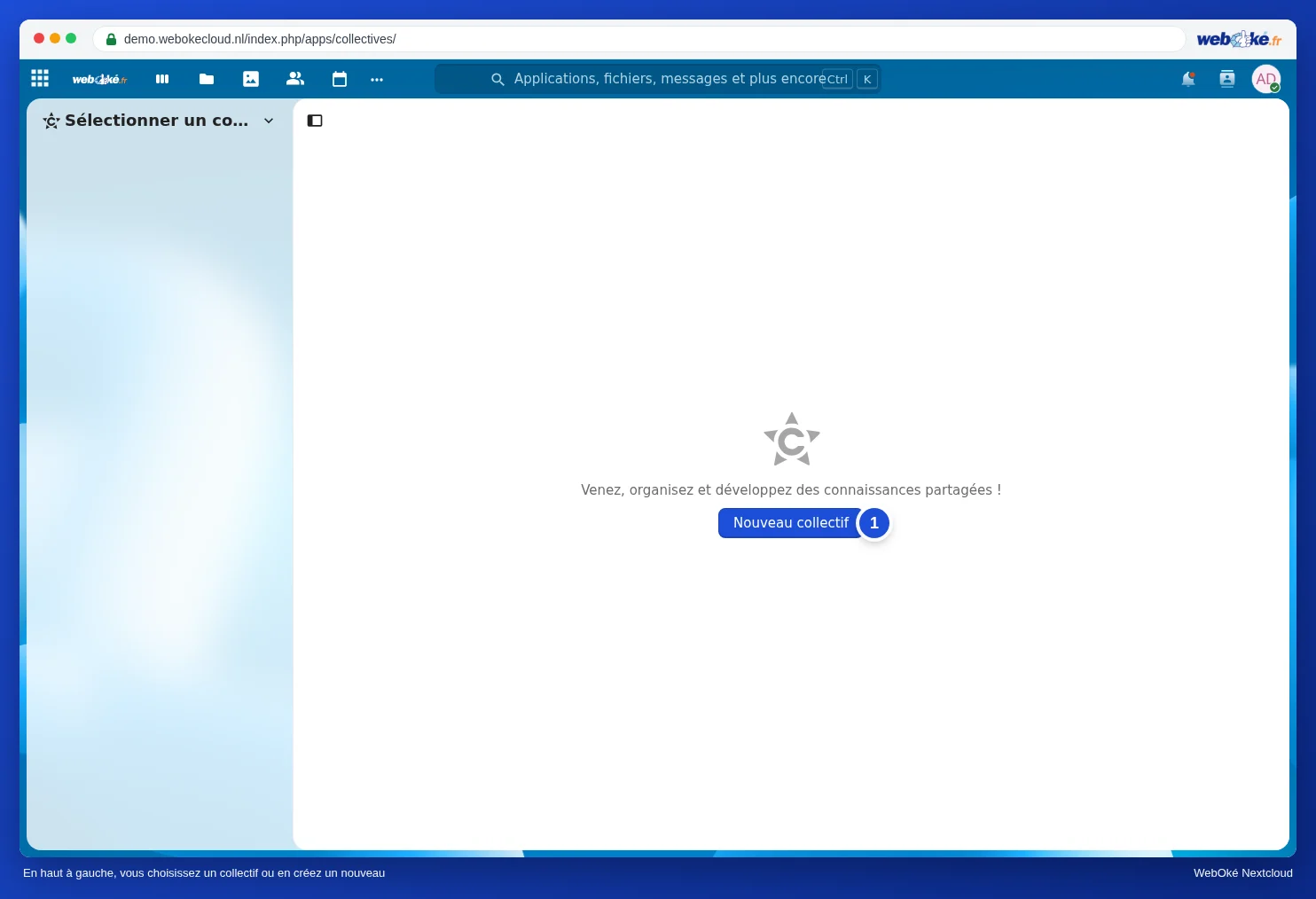
- Ouvrez Collectifs via le menu des applications.
- Cliquez en haut à gauche sur Sélectionner un collectif et choisissez Nouveau collectif (1). Si vous n'avez pas encore de collectif, le bouton Nouveau collectif se trouve aussi au milieu de l'écran.
- Dans la fenêtre Nouveau collectif, choisissez une icône avec le symbole souriant (1) et saisissez un nom dans Nom du collectif (2).
- Cliquez sur Ajouter des membres (3).

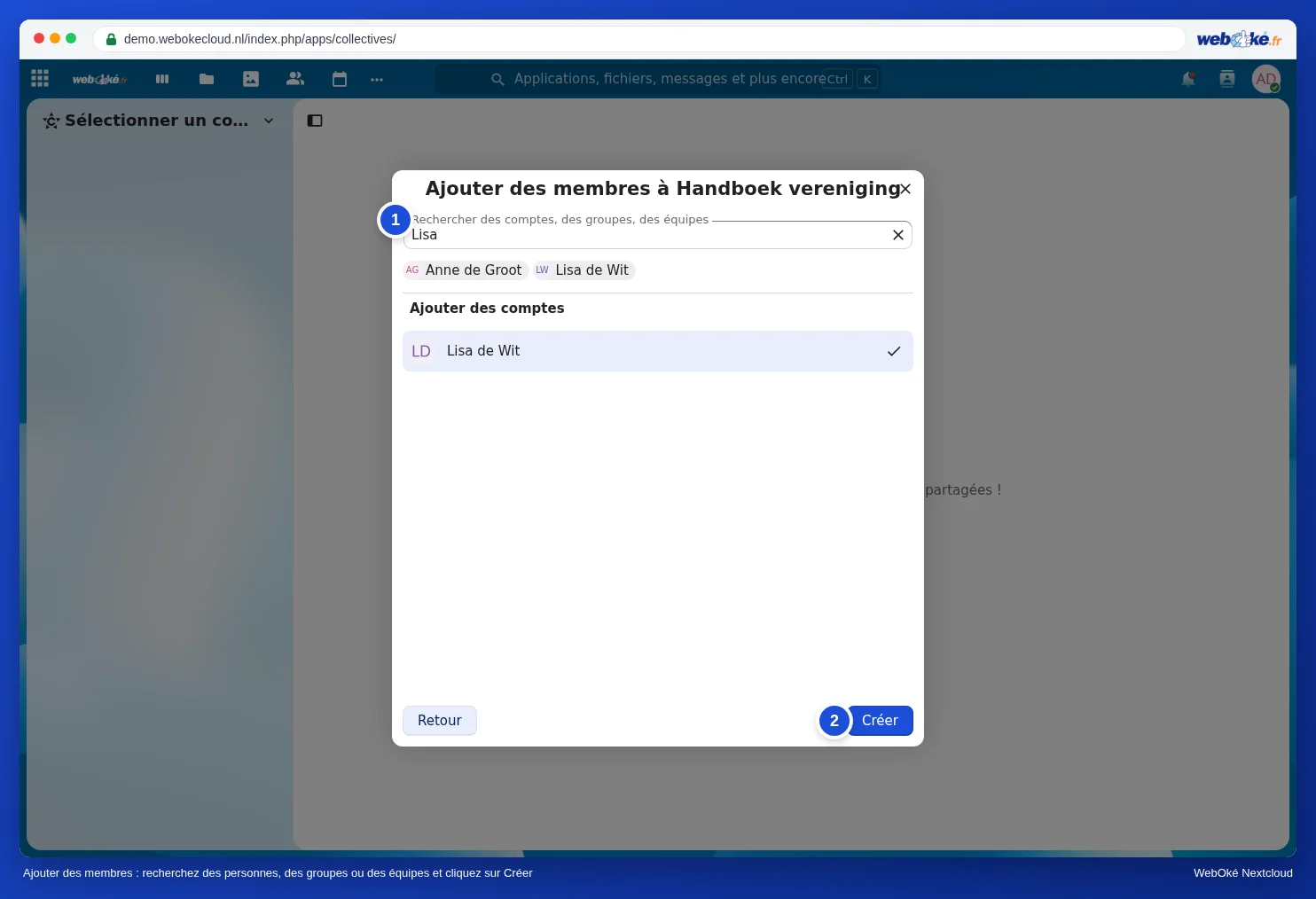
- Dans Zoek accounts, groepen, teams (1), tapez les noms des personnes, groupes ou équipes à ajouter et cliquez dessus. En haut, vous voyez qui en fait déjà partie.
- Cliquez sur Créer (2). Si vous ne souhaitez ajouter personne pour l'instant, le bouton s'appelle Créer sans membre.
Chaque collectif est associé à une équipe portant le même nom. Toute personne que vous ajoutez ultérieurement à cette équipe rejoint également le collectif. Voir Créer des équipes et partager un dossier avec toute votre équipe sur les équipes.
Rédiger des pages
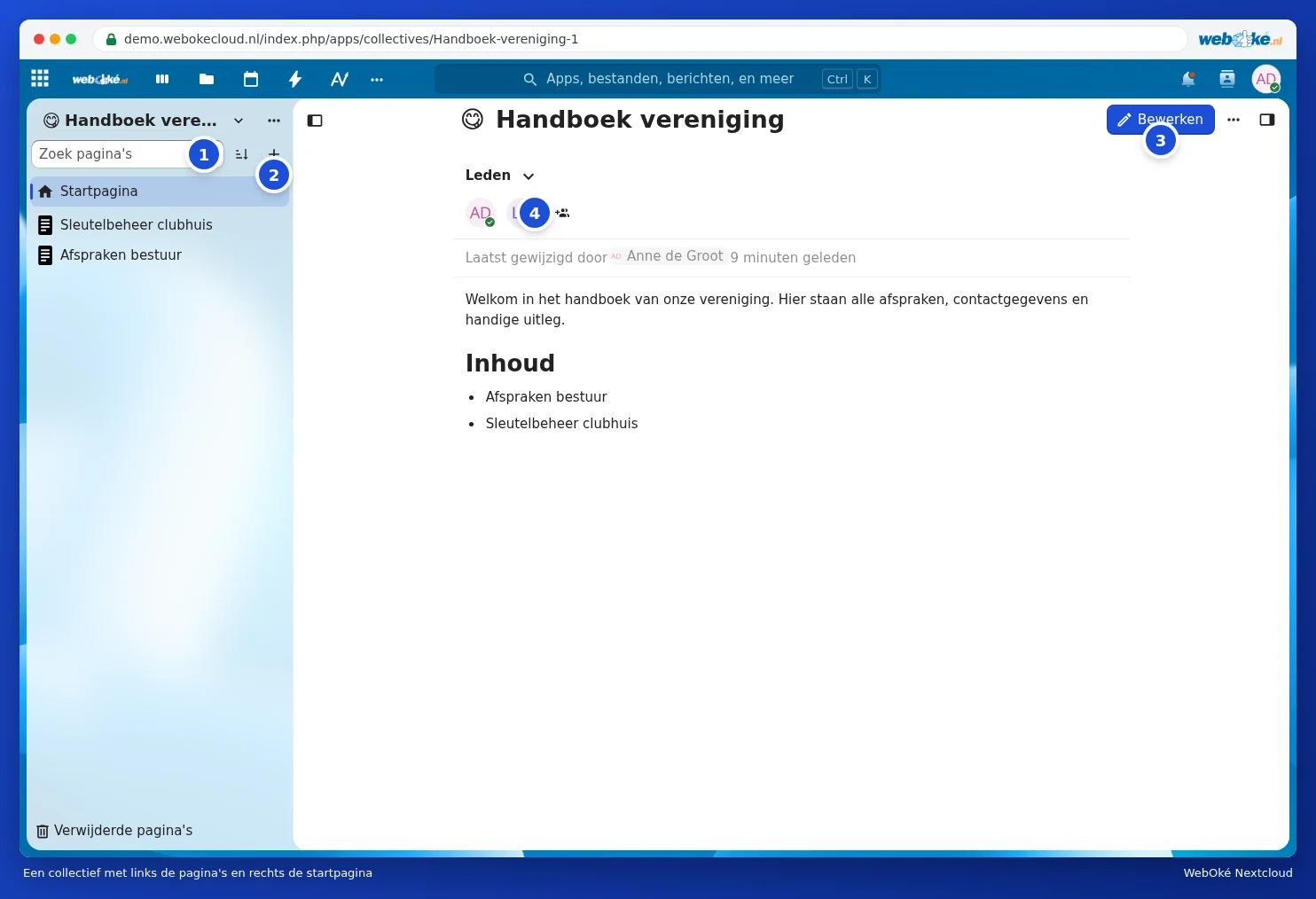
- Chaque collectif commence par une Dossier personnel. Cliquez en haut à droite sur Modifier (3) et commencez à taper. Tout est enregistré automatiquement.
- Avec le signe plus en haut de la liste, Ajouter une page (2), vous créez une nouvelle page. Avec le signe plus à côté d'une page, vous créez une sous-page, ce qui vous permet d'obtenir une arborescence avec des chapitres.
- Avec Rechercher des pages (1), vous retrouvez une page ou un mot dans l'ensemble des pages.
- La mise en forme fonctionne comme dans Notes et Texte : titres, listes, tableaux, images et liens vers d'autres pages.
- Si deux personnes travaillent en même temps sur une page, vous voyez immédiatement les modifications de l'autre.
- Sous Membres, vous voyez qui fait partie du collectif. Avec Gérer les membres (4), vous ajoutez ou retirez des personnes.
- Vous récupérez une page supprimée sous Pages supprimées en bas à gauche. Avec Dernière modification par en haut d'une page, vous ouvrez l'historique des versions.
Où se trouvent les pages ?
Chaque page est un simple fichier texte (markdown) dans votre Nextcloud, dans un dossier caché .Collectives. Vous n'avez rien à y faire : travaillez toujours dans l'application Collectives. Vous pouvez restaurer une version antérieure d'une page via Dernière modification par en haut de la page.
Partager avec des personnes extérieures à votre Nextcloud
Vous pouvez partager un collectif ou une page isolée via un lien public. Par défaut, toute personne disposant du lien peut uniquement lire. Vous pouvez ainsi, par exemple, publier le règlement intérieur de votre association en ligne sans créer de site web séparé.
Supprimer un collectif
Le propriétaire peut supprimer un collectif via les trois points à côté du nom, en haut à gauche. Il se retrouve ensuite sous Collectifs supprimés dans le menu déroulant en haut à gauche ; vous pouvez encore le restaurer ou le supprimer définitivement, éventuellement avec l'équipe qui lui est associée.