Chapitre 8 · 8.5
Rendre des fichiers disponibles hors ligne et les partager depuis votre téléphone
L'application Nextcloud ne télécharge un fichier que lorsque vous l'ouvrez. Si vous souhaitez pouvoir ouvrir un fichier sans connexion internet, par exemple dans l'avion, rendez-le disponible hors ligne.
Rendre disponible hors ligne
| iPhone et iPad | Android | |
|---|---|---|
| Mettre un fichier ou un dossier hors ligne | Appuyez sur les trois points à côté du fichier ou du dossier et choisissez Définir comme disponible hors ligne. | Appuyez sur les trois points à côté du fichier ou du dossier et choisissez Synchroniser. |
| Où les retrouver ? | Plus, puis les fichiers hors ligne. | Dans le menu, sous Sur l'appareil. |
| Revenir en ligne uniquement | Trois points, Supprimer comme disponible hors ligne. | Supprimez la copie locale via les trois points ; le fichier reste présent dans votre Nextcloud. |
L'application surveille un fichier hors ligne : s'il change dans votre Nextcloud, l'application récupère la nouvelle version dès que vous êtes de nouveau en ligne.
Attention : mettre un dossier entier hors ligne peut occuper beaucoup d'espace sur votre téléphone. Ne le faites que pour les dossiers dont vous avez réellement besoin en déplacement.
Partager depuis votre téléphone
Vous partagez dans l'application de la même manière que dans le navigateur (voir Partager avec un utilisateur de votre propre Nextcloud et Créer un lien de partage public : lecture, modification, mot de passe, date d'expiration et limite de téléchargement) :
- Appuyez sur les trois points à côté du fichier ou du dossier et choisissez Partager.
- Saisissez un nom pour partager avec quelqu'un de votre propre Nextcloud, ou créez un lien public.
- Pour le lien, définissez les droits, ainsi qu'éventuellement un mot de passe et une date d'expiration.
- Copiez le lien ou envoyez-le directement via WhatsApp, Signal, votre messagerie ou une autre application.
Astuce : vous souhaitez envoyer uniquement le fichier lui-même, et non un lien ? Dans ce cas, choisissez l'option d'envoi dans les trois points (sur Android Envoyer/partager). Le fichier est alors téléchargé et transmis à l'application de votre choix.
Importer un élément depuis une autre application
Dans presque toutes les applications (Photos, votre application de messagerie, WhatsApp), vous pouvez utiliser le bouton de partage pour envoyer un fichier vers Nextcloud. Dans le menu de partage, choisissez Nextcloud, puis le dossier de destination.
Dans le navigateur de votre téléphone
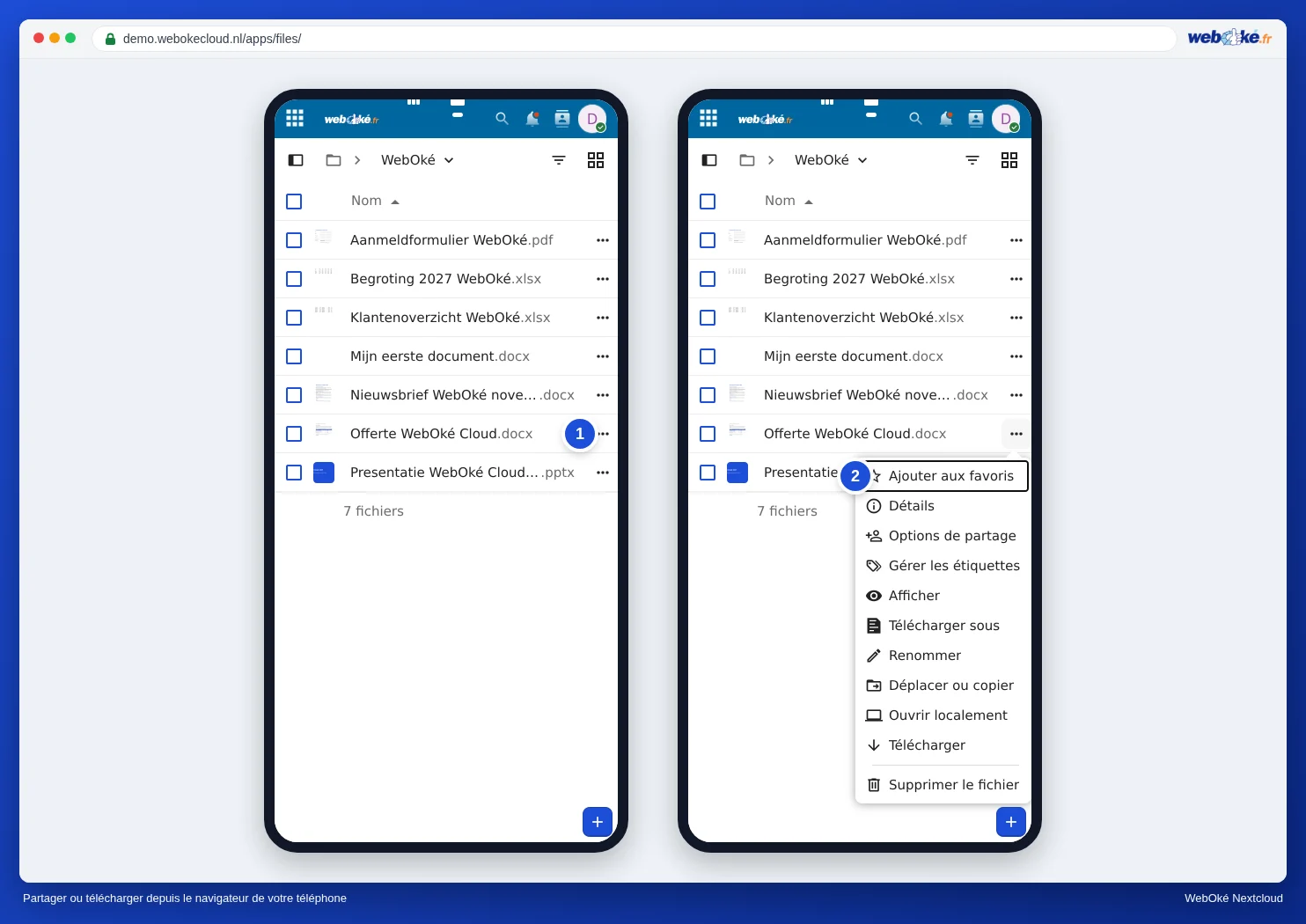
Cela fonctionne aussi sans application. Connectez-vous à votre Nextcloud dans le navigateur de votre téléphone, appuyez sur les trois points à côté d'un fichier (1) et choisissez Options de partage (2) ou Télécharger.