
Chapitre 7 · 7.10
Votre Nextcloud comme lecteur réseau (WebDAV) dans l'Explorateur ou le Finder
Vous pouvez également connecter votre WebOké Nextcloud comme lecteur réseau, sans application. Cela se fait via WebDAV. Vos fichiers ne se trouvent alors pas sur votre ordinateur : tout passe directement par internet. Pour un usage quotidien, nous recommandons l'application de bureau avec fichiers virtuels (Fichiers virtuels : tout voir, ne télécharger que ce que vous ouvrez) ; un lecteur réseau est pratique sur un ordinateur où vous n'êtes pas autorisé à installer de logiciel, ou pour un programme qui nécessite une lettre de lecteur.
De quoi avez-vous besoin ?
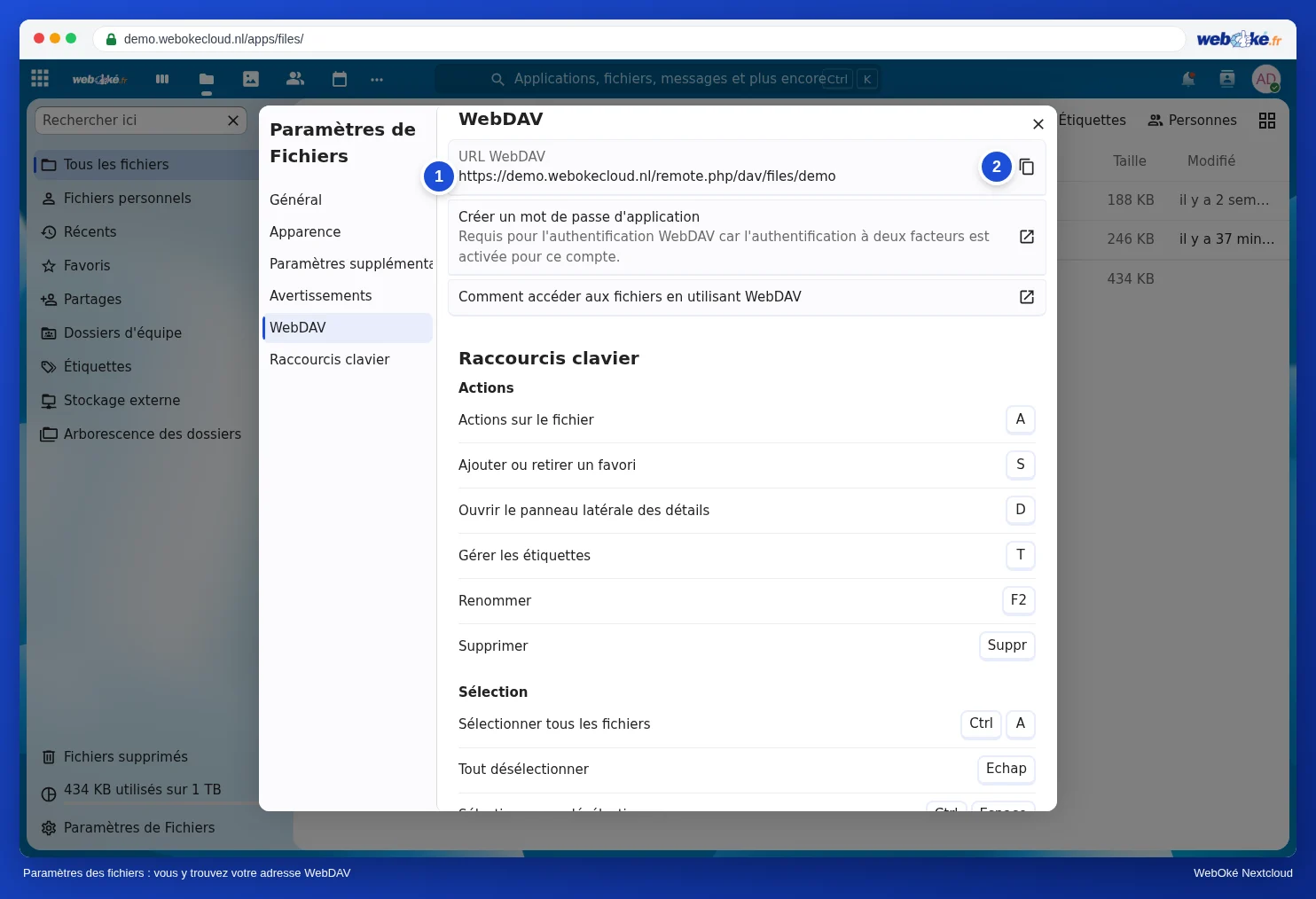
- L'adresse WebDAV. Ouvrez dans votre Nextcloud l'application Fichiers et cliquez en bas à gauche sur Paramètres de Fichiers. Choisissez à gauche WebDAV. À côté de URL WebDAV se trouve votre adresse (1), avec à droite un bouton pour la copier (2). Elle ressemble à https://demo.webokecloud.nl/remote.php/dav/files/demo/, avec votre adresse et votre nom d'utilisateur.
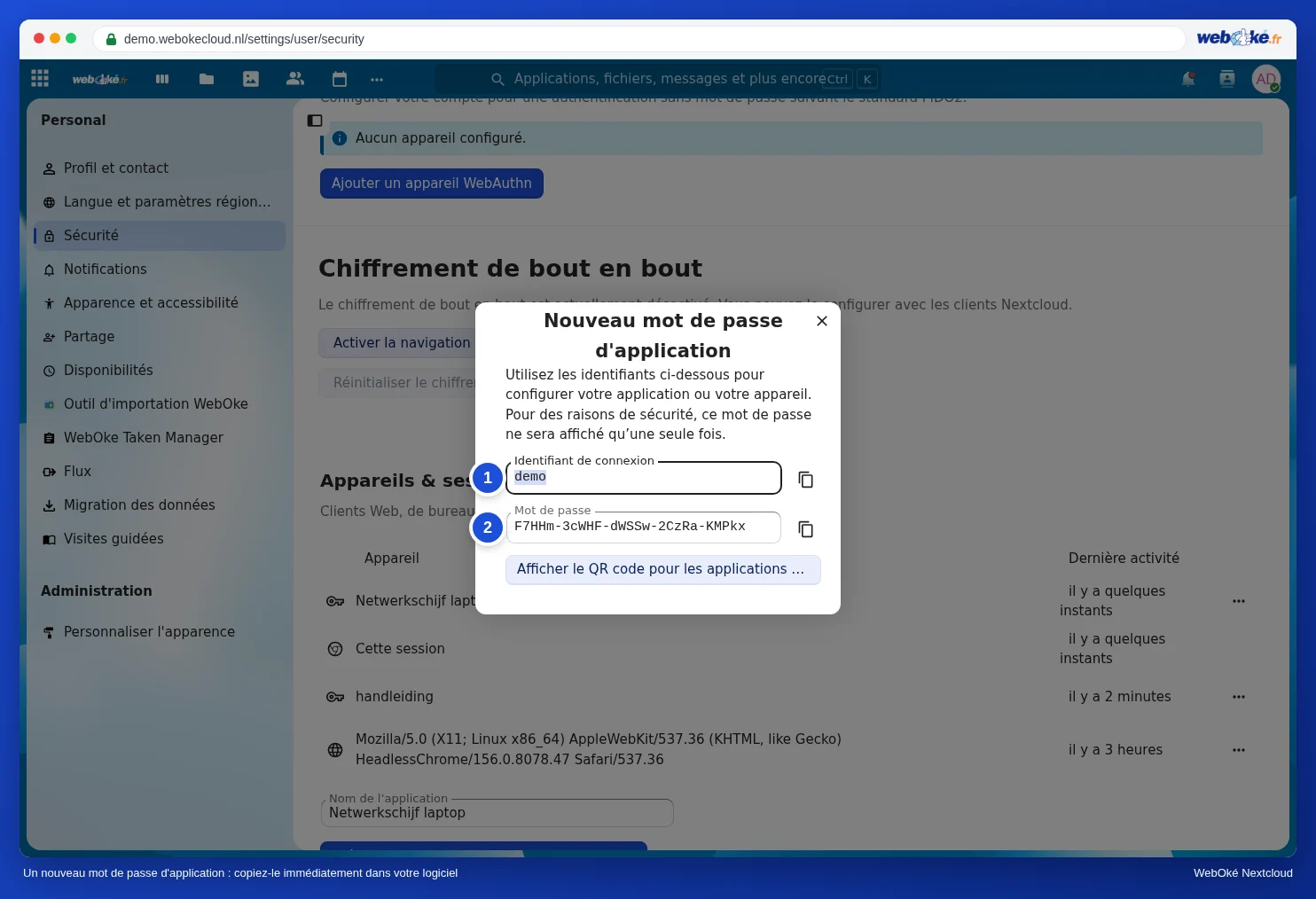
- Un mot de passe d'application. Comme votre WebOké Nextcloud est protégé par un code de connexion, votre mot de passe habituel ne fonctionne pas ici. Cliquez dans la même fenêtre sur Créer un mot de passe d'application, ou allez dans Paramètres, Sécurité, Périphériques & sessions. Saisissez en bas, dans Nom de l'application, un nom tel que Lecteur réseau portable et cliquez sur Créer un nouveau mot de passe d'application. Si votre Nextcloud vous demande votre mot de passe (Authentification requise), saisissez-le. Dans la fenêtre Nouveau mot de passe d'application figurent votre Identifiant de connexion (1) et le Mot de passe (2). Copiez immédiatement le mot de passe ; vous ne le verrez qu'une seule fois. Voir aussi Mots de passe d'application : quand et comment.
Windows : créer une connexion réseau
- Ouvrez l'Explorateur et cliquez à gauche sur Ce PC.
- Cliquez en haut sur les trois points (ou sur Ordinateur) et choisissez Connecter un lecteur réseau.
- Choisissez une lettre de lecteur, par exemple N:, et collez dans Dossier l'adresse WebDAV.
- Cochez Se reconnecter à la connexion lors de l'ouverture de session et Se connecter à l'aide d'informations d'identification différentes. Cliquez sur Terminer.
- Saisissez votre nom d'utilisateur et le mot de passe d'application, puis cochez Mémoriser mes informations d'identification.
Mac : connexion au serveur
- Choisissez dans le Finder, dans la barre de menus, Aller puis Se connecter au serveur.
- Collez l'adresse WebDAV dans l'adresse du serveur et cliquez sur Se connecter.
- Saisissez votre nom d'utilisateur et le mot de passe d'application. Votre Nextcloud apparaît ensuite dans le Finder sous Lieux.
Linux
Dans la plupart des gestionnaires de fichiers (comme Fichiers dans GNOME), choisissez Autres emplacements et saisissez dans Se connecter au serveur l'adresse avec davs:// au lieu de https://, par exemple davs://demo.webokecloud.nl/remote.php/dav/files/demo/. Dans KDE, ajoutez votre Nextcloud dans Comptes en ligne dans les paramètres système.
Limitations connues
| Ce que vous constatez | Pourquoi | Ce que vous pouvez faire |
|---|---|---|
| Après un redémarrage, le lecteur a disparu ou Windows redemande votre mot de passe | Le WebDAV intégré de Windows y est sensible | Voir Un lecteur réseau WebDAV qui disparaît après un redémarrage |
| Les fichiers de plus de 50 Mo environ ne fonctionnent pas sur Windows | Windows a une limite par défaut pour WebDAV | Utilisez l'application de bureau ou le navigateur pour les fichiers volumineux ; voir Un lecteur réseau WebDAV qui disparaît après un redémarrage |
| Windows affiche l'espace libre de votre lecteur C au lieu de celui de votre Nextcloud | WebDAV ne transmet pas cette information | Consultez dans votre Nextcloud, en bas à gauche dans Fichiers, l'espace dont vous disposez |
| Lenteur avec de nombreux petits fichiers | Chaque fichier transite séparément par internet | Utilisez l'application de bureau |
| Message concernant un trop grand nombre de tentatives de connexion | Une ancienne connexion tente de se connecter avec un mot de passe incorrect | Voir Adresse IP ralentie par une ancienne application : laquelle est-ce ? |
Attention : si vous n'utilisez plus le lecteur réseau, révoquez le mot de passe d'application via Périphériques & sessions (voir Afficher, révoquer ou effacer à distance les appareils et sessions).