
Chapitre 3 · 3.4
Approuver une connexion avec une notification sur un autre appareil
Êtes-vous déjà connecté sur un autre appareil, par exemple dans l’application Nextcloud sur votre téléphone ? Vous pouvez alors aussi approuver une nouvelle connexion avec une notification. Vous n’avez alors pas besoin de recopier un code : vous recevez une notification sur votre autre appareil et il vous suffit d’appuyer sur approuver.
Activer
- Cliquez en haut à droite sur votre photo de profil ou vos initiales.
- Choisissez Paramètres.
- Cliquez à gauche sur Sécurité.
Dans Notification Nextcloud, activez le commutateur Utiliser l’authentification à deux facteurs via les notifications Nextcloud (1).
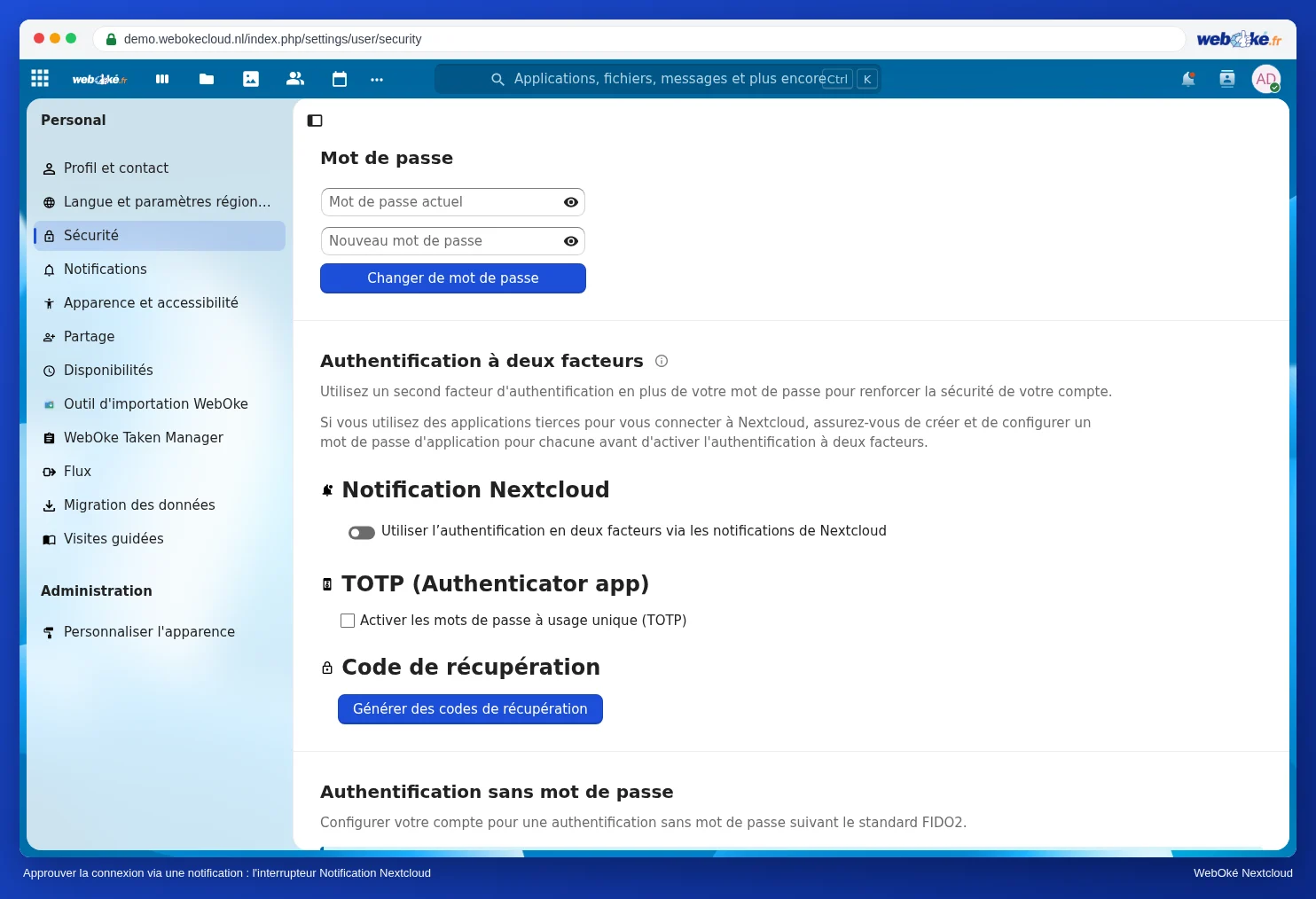
Comment vous connecter avec cette méthode
- Connectez-vous avec votre nom d’utilisateur et votre mot de passe.
- À la deuxième étape, choisissez Notification Nextcloud.
- Prenez votre autre appareil sur lequel vous êtes déjà connecté : votre téléphone avec l’application Nextcloud, ou un autre navigateur.
- Une notification concernant la nouvelle connexion y apparaît. Approuvez-la.
- Le premier écran poursuit automatiquement.
Attention : N’approuvez qu’une connexion que vous effectuez vous-même à ce moment-là. Si vous recevez une telle notification alors que vous n’êtes pas en train de vous connecter, refusez-la et modifiez votre mot de passe (Modifier ou récupérer votre mot de passe).
Astuce : Cette méthode ne fonctionne que si vous êtes effectivement déjà connecté ailleurs. Le code par e-mail continue toujours de fonctionner. Préparez également une application d’authentification ou des codes de secours (Configurer une application d'authentification et conserver des codes de récupération).