
Chapitre 3 · 3.6
Afficher, révoquer ou effacer à distance les appareils et sessions
Voir en vidéo courte
Dans Appareils et sessions, vous voyez partout où vous êtes connecté avec votre compte : dans les navigateurs, dans les applications Nextcloud sur votre ordinateur et votre téléphone, et avec des mots de passe d'application. Vous pouvez également y exclure un appareil, par exemple si votre téléphone a été volé.
Consulter la liste
- Cliquez en haut à droite sur votre photo de profil ou vos initiales.
- Choisissez Paramètres.
- Cliquez à gauche sur Sécurité.
- Faites défiler jusqu'à Appareils et sessions.
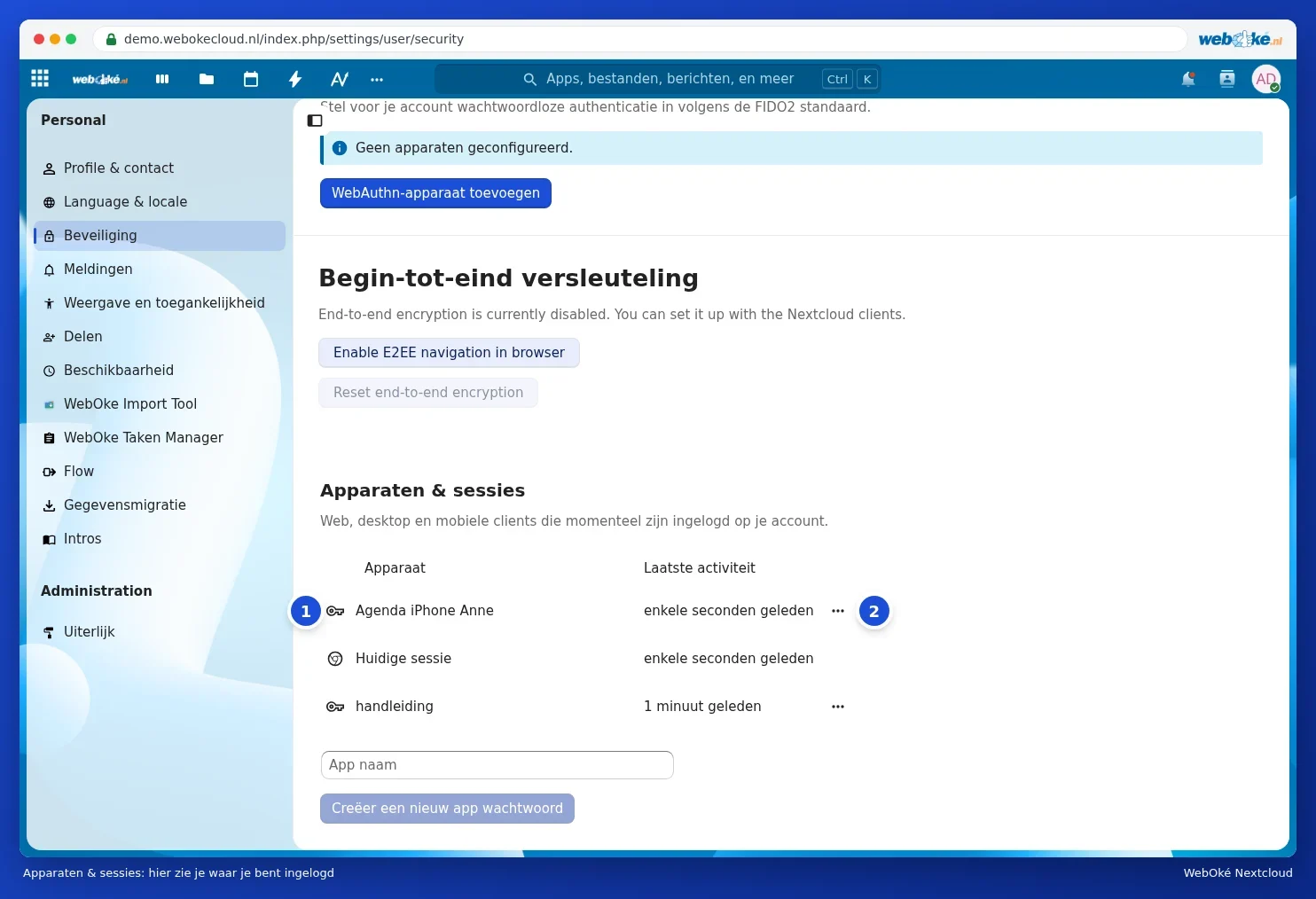
Sur chaque ligne, vous voyez :
- Appareil (1) : le nom d'un mot de passe d'application, une application comme l'application de bureau ou l'application Nextcloud avec le type d'appareil, ou le navigateur avec lequel vous êtes connecté. Cette session correspond au navigateur dans lequel vous travaillez actuellement.
- Dernière activité : le moment où cet appareil a eu son dernier contact avec votre Nextcloud.
- Un bouton avec trois points (2) indiquant ce que vous pouvez faire avec cet appareil.
Astuce : une icône en forme de clé signale un mot de passe d'application. Pour un navigateur, vous voyez le logo de ce navigateur.
Exclure un appareil
Cliquez sur les trois points à côté de l'appareil. Un menu s'affiche alors avec les choix suivants :

- Autoriser l'accès au système de fichiers : uniquement pour les mots de passe d'application. Si la case est cochée, l'application peut aussi accéder à vos fichiers. Si vous utilisez le mot de passe d'application uniquement pour votre agenda et vos contacts, vous pouvez décocher la case.
- Renommer : donnez à l'appareil ou au mot de passe d'application un nom plus clair.
- Révoquer : l'appareil est immédiatement déconnecté et ne peut plus accéder à votre Nextcloud. Les fichiers déjà présents sur l'appareil y restent. Utilisez cette option pour un ancien ordinateur portable, une application que vous n'utilisez plus ou un mot de passe d'application égaré.
- Effacer l'appareil : dès que l'appareil se reconnecte, il reçoit l'instruction de se déconnecter et de supprimer les fichiers Nextcloud qu'il contient. Utilisez cette option en cas de vol ou de perte d'un ordinateur portable ou d'un téléphone.
Pour Révoquer et Effacer l'appareil, votre Nextcloud vous demande parfois d'abord votre mot de passe, pour confirmer qu'il s'agit bien de vous.
Attention : Effacer l'appareil ne fonctionne qu'avec les applications Nextcloud elles-mêmes (l'application de bureau et l'application mobile), et seulement lorsque l'appareil se reconnecte. Cela supprime uniquement ce que cette application a synchronisé, pas le reste de l'appareil. Pour un navigateur ou une application avec un mot de passe d'application, vous révoquez l'accès ; l'effacement n'est pas possible dans ce cas. Pour savoir que faire en cas de vol, consultez Déconnecter à distance un ordinateur portable volé.
Déconnecter un navigateur sur un autre ordinateur
Vous avez oublié de vous déconnecter sur l'ordinateur de quelqu'un d'autre ? Recherchez le navigateur dans la liste à l'aide de la dernière activité et choisissez Révoquer. Vous êtes alors immédiatement déconnecté.
Que faire si je ne reconnais pas quelque chose ?
Vous voyez un appareil ou un navigateur que vous ne connaissez pas, et ce n'était pas non plus un colocataire ou un collègue utilisant votre compte ? Révoquez l'appareil et modifiez immédiatement votre mot de passe (Modifier ou récupérer votre mot de passe). Activez également une application d'authentification (Configurer une application d'authentification et conserver des codes de récupération) et vérifiez le mot de passe de votre boîte mail, car c'est là qu'arrivent vos codes de connexion.