
Chapitre 16 · 16.19
Un tableau Deck avec des échéances dans votre agenda
La question : nous planifions notre projet dans Deck, mais je souhaite aussi voir les échéances dans mon agenda et sur mon téléphone. Est-ce possible ?
Oui. Deck peut afficher chaque tableau comme un agenda et une liste de tâches à part entière. Les cartes avec une date d'échéance apparaissent alors dans l'application Agenda, dans l'application Tâches et, via la connexion de votre agenda, également sur votre téléphone.
Étape 1 : donnez une date d'échéance aux cartes
Ouvrez une carte et remplissez Définir une date d'échéance. Seules les cartes avec une date d'échéance apparaissent dans votre agenda. Voir Deck : tableaux, listes et cartes, et utilisation à plusieurs.
Étape 2 : intégrez les tableaux à votre agenda
- Ouvrez Deck et cliquez en bas à gauche sur Paramètres de Deck.
- Activez Afficher les tableaux dans Agenda et Tâches (1).
- Fermez la fenêtre.
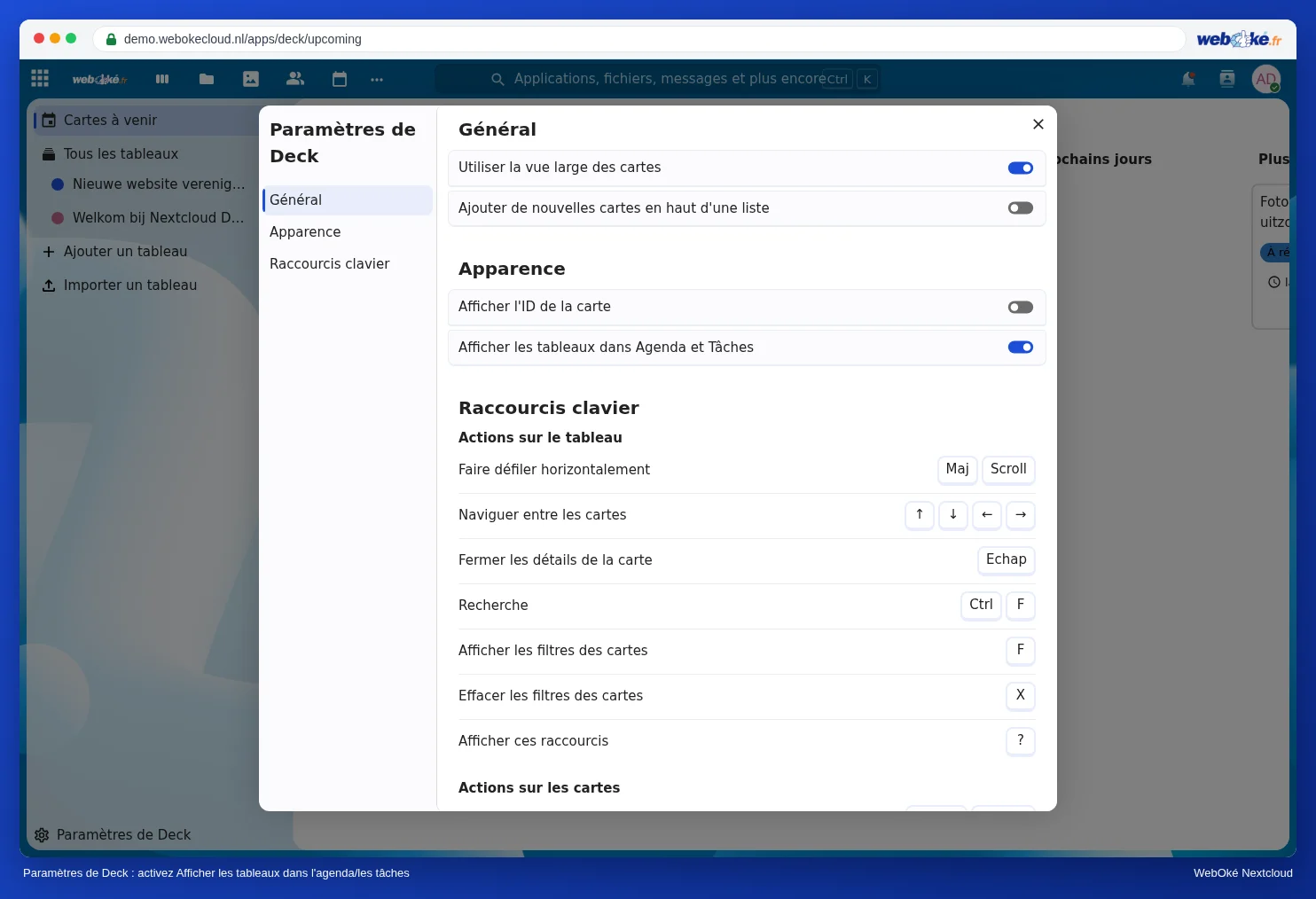
Étape 3 : consultez les cartes dans Agenda et Tâches
Ouvrez Agenda. À gauche se trouve désormais un agenda portant le nom de votre tableau (1). Les cartes avec une date d'échéance apparaissent à leur échéance. Cliquez sur une carte dans l'agenda pour l'ouvrir.

Dans l'application Tâches, le tableau apparaît comme liste de tâches (1). Vous voyez ainsi les cartes parmi vos autres tâches.

Étape 4 : sur votre téléphone
Si vous avez déjà votre agenda Nextcloud sur votre téléphone (voir Agenda et contacts sur l'iPhone et l'iPad et Agenda et contacts sur Android avec DAVx5), le tableau y apparaît comme agenda ou liste de tâches supplémentaire. Si vous ne le voyez pas, activez-le dans les paramètres d'agenda de votre téléphone, ou dans DAVx5 au niveau de la liste des agendas.
Bon à savoir
- Vous déplacez une carte dans Deck, pas dans l'agenda. L'agenda suit automatiquement.
- Toute personne avec qui vous partagez le tableau peut activer elle-même l'option et voit alors les mêmes échéances.
- Vous voulez avoir uniquement vos échéances sous la main ? Utilisez alors Cartes à venir dans Deck ou le bloc sur votre Tableau de bord. Voir Le Tableau de bord et les applications utilisés ensemble.
- Pour recevoir une notification avant une échéance, activez Rappels d'échéance dans le menu du tableau.