
Chapitre 1 · 1.3
Visite guidée de l'écran
Voir en vidéo courte
Chaque écran de votre WebOké Nextcloud affiche en haut la même barre bleue. Si vous connaissez cette barre, vous vous retrouverez partout. Ci-dessous, nous la parcourons de gauche à droite.
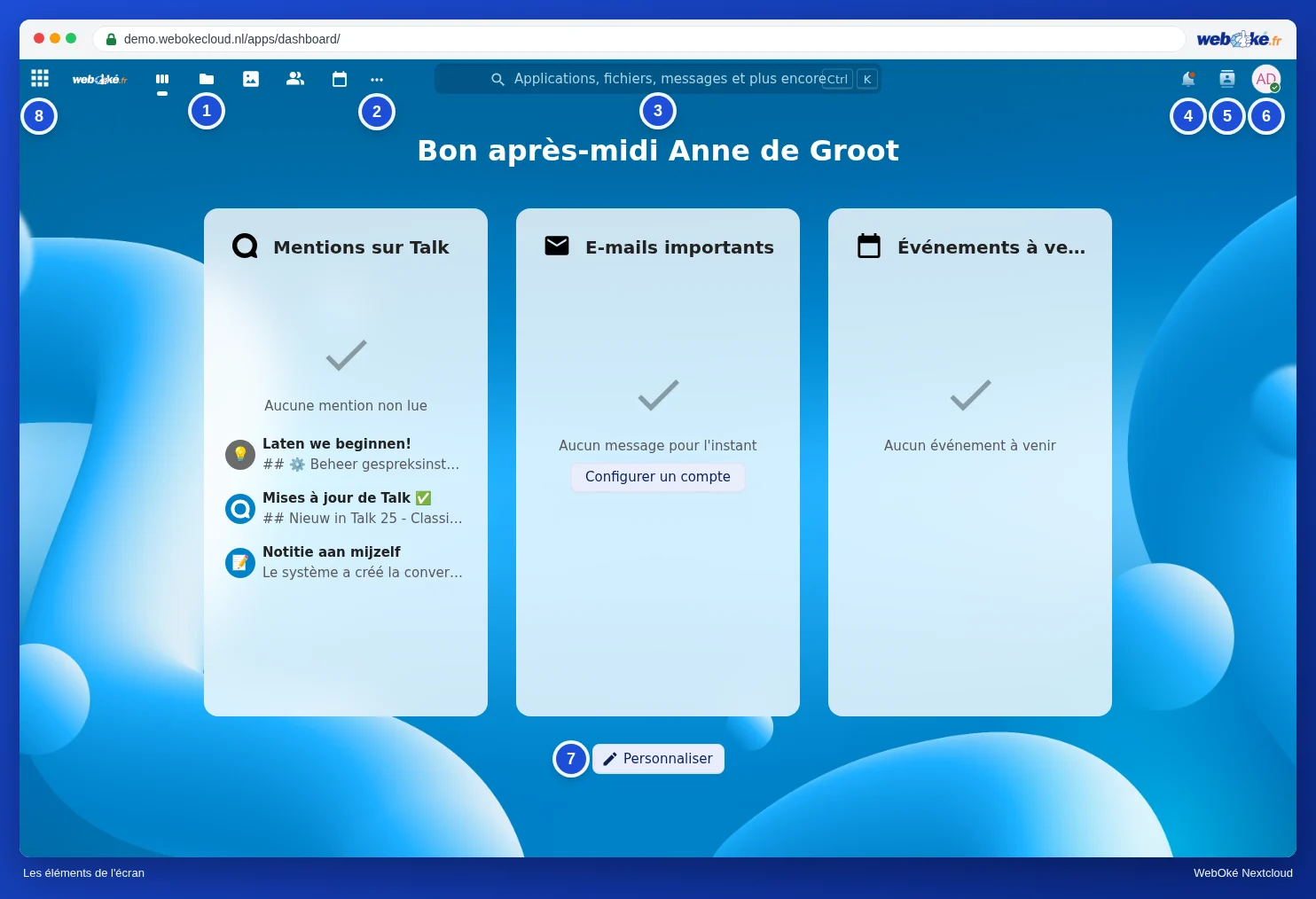
- Les icônes d'applications. À gauche de la barre se trouvent vos applications les plus utilisées, comme Tableau de bord, Fichiers, Agenda, Activité et Analytics. Déplacez votre souris sur une icône pour en voir le nom. Le trait sous une icône indique dans quelle application vous vous trouvez actuellement. Le logo WebOké à gauche vous ramène toujours au début.
- Plus d'applications. Derrière les trois points se trouvent les applications qui ne tiennent pas dans la barre.
- La barre de recherche. Recherchez en une seule fois dans vos fichiers, votre agenda, vos tâches, vos contacts et vos conversations. Vous pouvez aussi l'ouvrir avec les touches Ctrl + K.
- Notifications. La cloche affiche un point rouge lorsqu'il y a du nouveau : quelqu'un a partagé quelque chose avec vous, il y a un rappel ou une notification de sécurité.
- Contacts. Retrouvez rapidement quelqu'un et envoyez un e-mail ou démarrez une conversation.
- Votre photo de profil. Vous y trouvez votre statut, les paramètres et Se déconnecter.
- Personnaliser. Uniquement sur le Tableau de bord : choisissez les blocs (widgets) que vous souhaitez afficher.
- Le menu des applications. Le bouton avec neuf carrés tout à gauche ouvre un menu listant toutes vos applications les unes en dessous des autres.
Toutes les applications dans une vue d'ensemble
Tout à gauche de la barre se trouve un bouton avec neuf carrés. Cliquez dessus et un menu s'ouvre sur le côté gauche, affichant toutes vos applications les unes en dessous des autres, de Tableau de bord à Talk. Cliquez sur une application pour l'ouvrir, ou cliquez à côté pour refermer le menu. En haut de ce menu se trouve également un bouton de recherche (Search).

Rechercher
Cliquez sur la barre de recherche et tapez quelques lettres. Vous voyez immédiatement des résultats, bien regroupés : fichiers, rendez-vous, tâches et plus encore. Les boutons Type, Date et Personnes permettent d'affiner la recherche. Cliquez sur un résultat pour l'ouvrir.

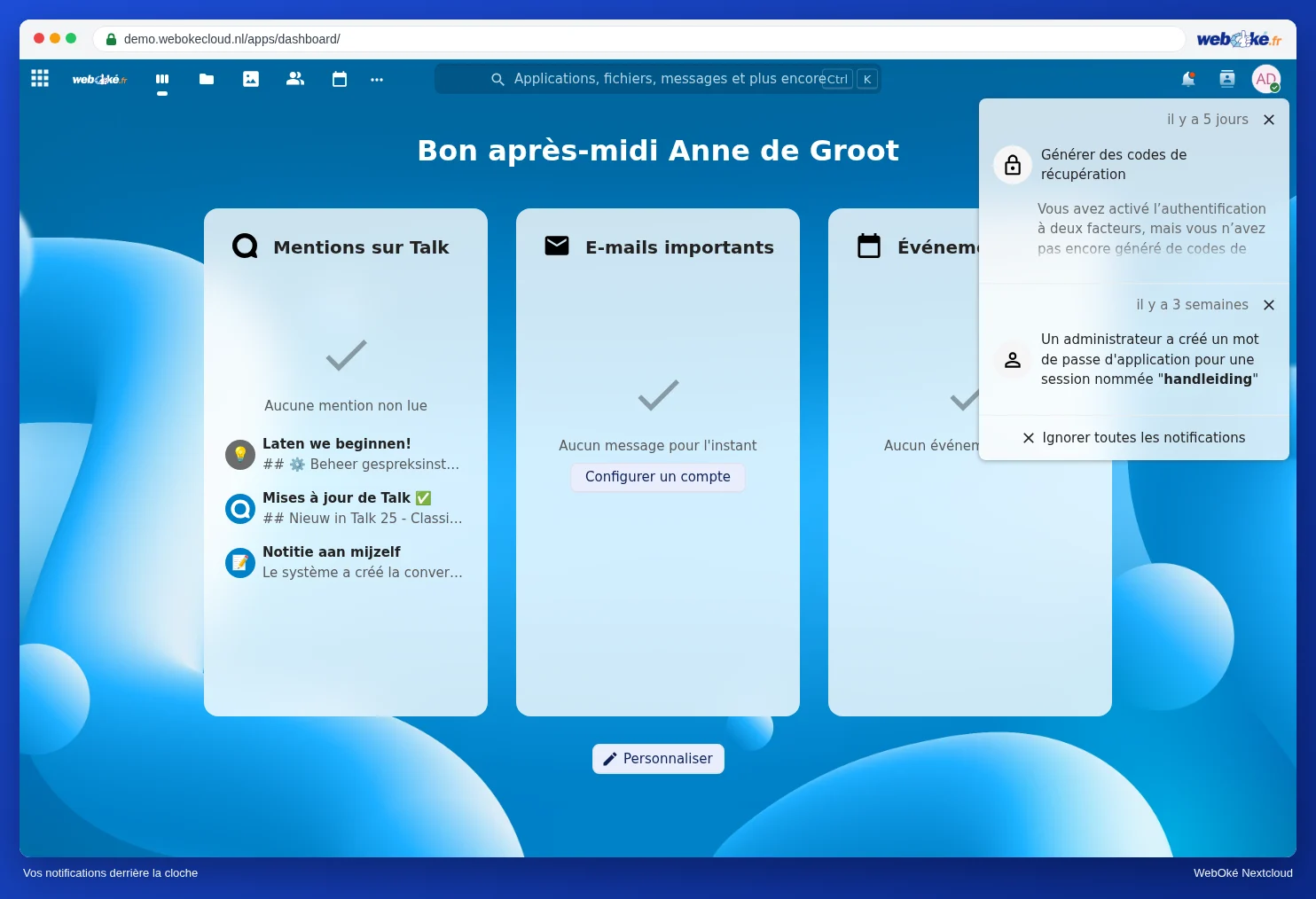
Notifications
Cliquez sur la cloche pour voir vos notifications. La croix permet de supprimer une notification, et Ignorer toutes les notifications vide la liste entière en une seule fois. Vous définissez vous-même les notifications que vous recevez et si elles arrivent aussi par e-mail. Voir Configurer les notifications et les e-mails d'activité.
Contacts
L'icône avec la carte ouvre une liste de recherche rapide de vos contacts et collègues. L'enveloppe permet d'envoyer directement un e-mail, et la petite caméra permet de démarrer une conversation dans Talk (avec une offre incluant Office).

Le menu de profil
Cliquez sur votre photo de profil ou vos initiales en haut à droite. Vous voyez alors :
- Bekijk profiel : la façon dont les autres voient votre profil.
- Intros : de courtes visites guidées de Nextcloud, comme celle de la fenêtre de bienvenue lors de votre première visite (Votre première connexion).
- Définir le statut (1) : indique si vous êtes en ligne, absent ou occupé. Voir Définir votre statut : en ligne, absent ou ne pas déranger.
- Weergave en toegankelijkheid : thème clair ou sombre, arrière-plan et police.
- Paramètres (2) : votre profil, votre langue, la sécurité, les notifications et plus encore.
- Help & privacy : aide et informations sur Nextcloud lui-même.
- Se déconnecter (3) : fermer votre session. Faites-le toujours sur un ordinateur qui n'est pas le vôtre.

Astuce : Certains paramètres et boutons sont (encore) en anglais, comme Profile & contact et Language & locale. Cela s'explique par le fait que Nextcloud n'a pas encore traduit ces textes. Dans ce manuel, nous les désignons tels que vous les voyez à l'écran.