
Chapitre 13 · 13.3
Transférer Dropbox avec la migration de données
Avec Gegevensmigratie, vous récupérez tous vos fichiers et photos de Dropbox vers votre WebOké Nextcloud. Vous connectez votre Dropbox avec un code d'accès, choisissez un dossier et le serveur s'occupe du reste.
Attention : vous ne pouvez pas choisir quels fichiers sont transférés. La migration de données importe tout ce qui se trouve dans votre Dropbox. Si vous ne souhaitez pas transférer certains éléments, supprimez-les d'abord dans Dropbox ou faites le tri ensuite dans Nextcloud.
Comment transférer Dropbox
- Connectez-vous sur dropbox.com, afin d'être déjà connecté lorsque vous connecterez votre Dropbox.
- Connectez-vous à votre WebOké Nextcloud, cliquez en haut à droite sur votre photo de profil et choisissez Paramètres.
- Cliquez à gauche sur Gegevensmigratie.
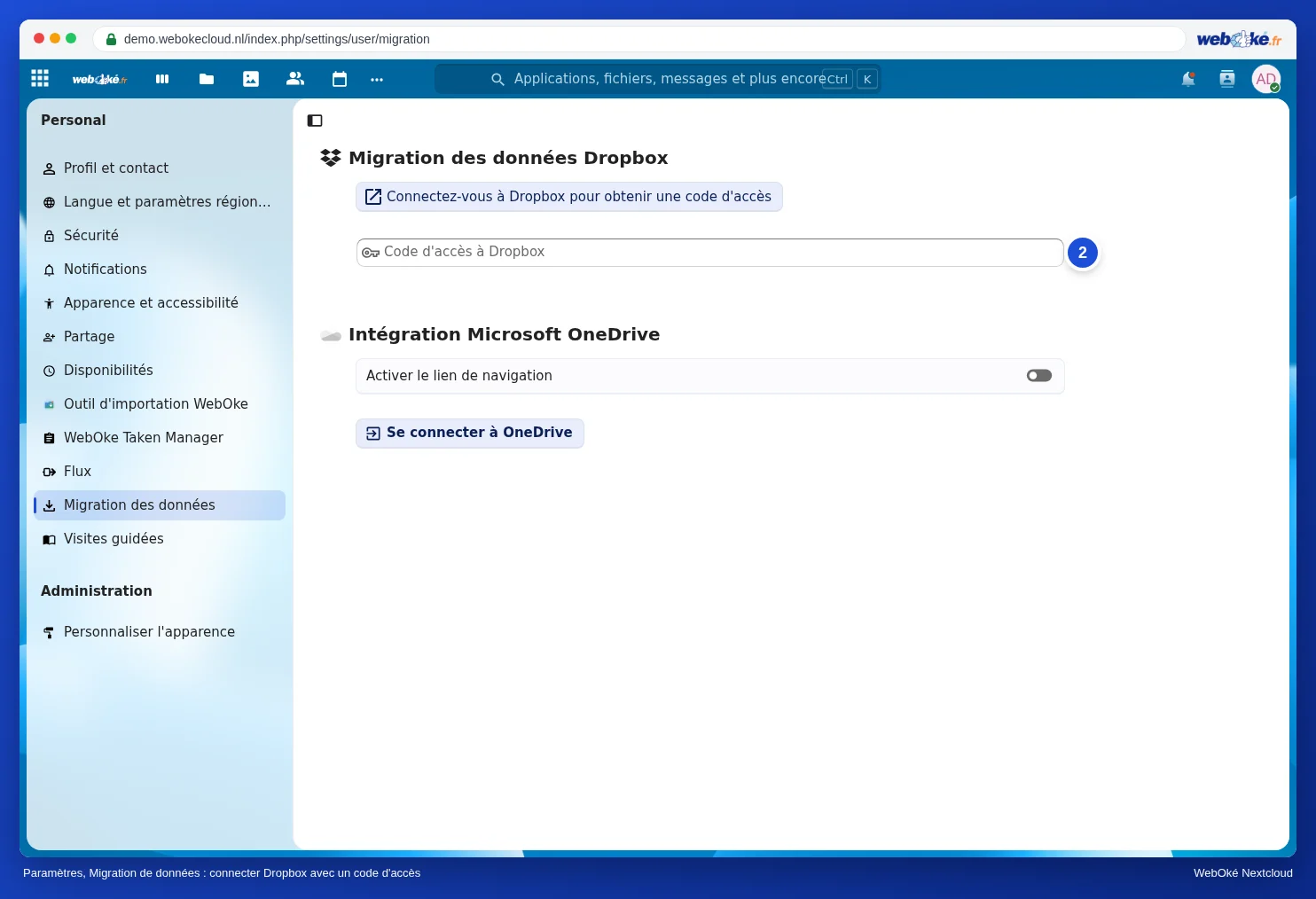
- À côté de Dropbox data migration, cliquez sur Connect to Dropbox to get an access code (1).
- Dropbox s'ouvre dans une nouvelle fenêtre. Cliquez sur Autoriser.
- Dropbox affiche un code d'accès. Copiez ce code.
- Revenez à Nextcloud et collez le code dans le champ Dropbox access code (2).
- Choisissez l'Importdirectory : le dossier dans Nextcloud où vos fichiers Dropbox seront placés. Cliquez sur le crayon pour choisir un autre dossier ou en créer un nouveau.
- Lancez l'importation avec le bouton permettant d'importer vos fichiers Dropbox.
Combien de temps cela prend-il ?
De quelques minutes à quelques heures, selon la quantité de données présentes dans votre Dropbox. Vous pouvez fermer la fenêtre : le serveur continue de travailler en arrière-plan. Si vous revenez plus tard sur la page Gegevensmigratie, vous y verrez si l'importation est toujours en cours.
Astuce : utilisez-vous l'application Dropbox sur votre ordinateur ? Désactivez-la une fois l'importation terminée et après avoir vérifié que tout est bien présent. Installez ensuite l'application de bureau de Nextcloud (Installer Nextcloud Files sur Windows).
Ces explications figurent également dans notre article de la base de connaissances Migrer de Dropbox vers Nextcloud de WebOké.