
Chapitre 5 · 5.3
Faire déposer des fichiers : dépôt de fichiers et demande de fichiers
Voir en vidéo courte
Souhaitez-vous qu'un client, un fournisseur ou un proche dépose des fichiers chez vous, sans qu'il voie le reste de vos fichiers ? Utilisez alors une demande de fichiers ou un lien avec Dépôt de fichier. L'autre personne pourra alors uniquement téléverser.
Créer une demande de fichiers
- Dans Fichiers, allez à l'endroit où la demande doit être créée.
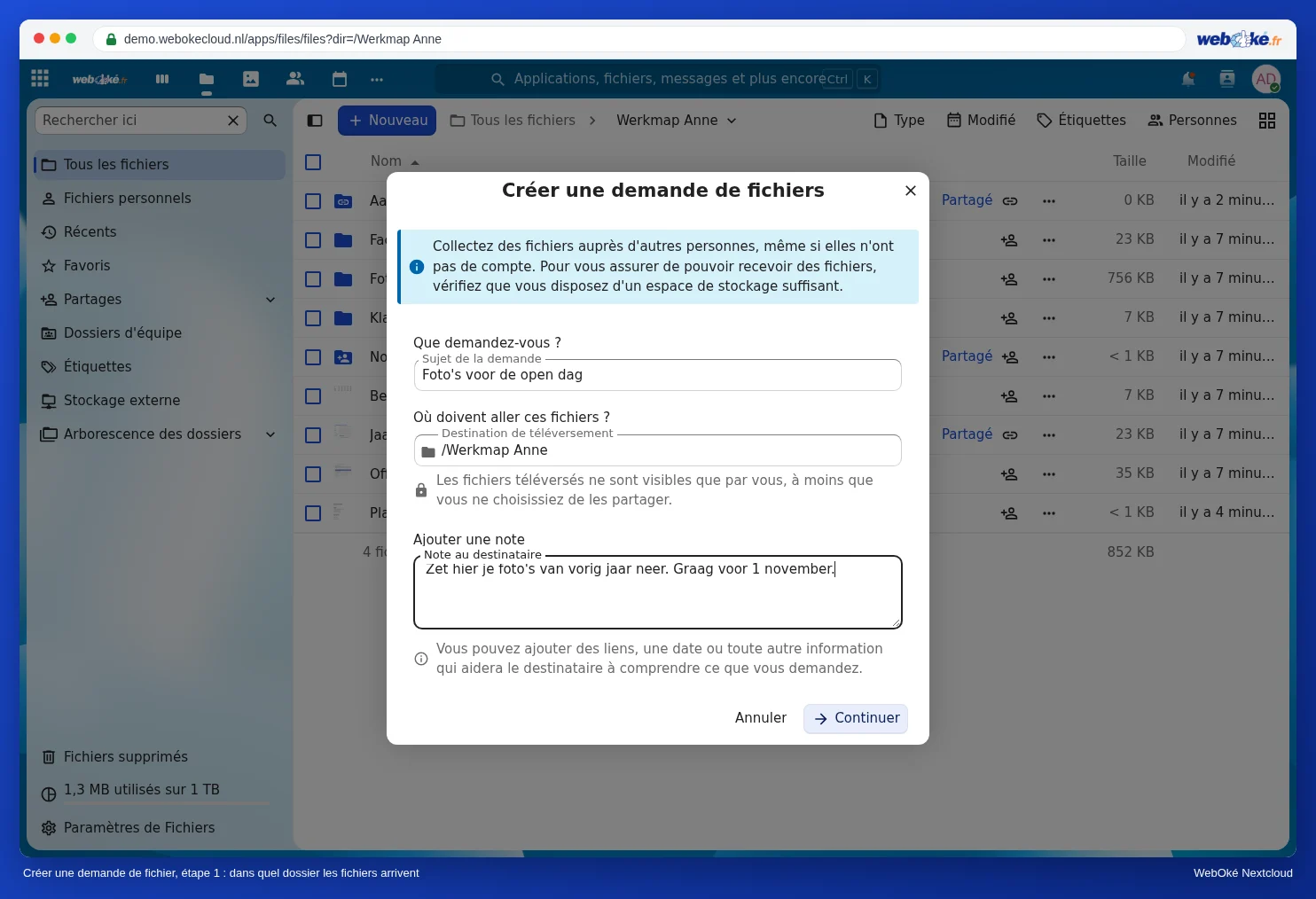
- Cliquez sur Nouveau et choisissez Créer une demande de fichiers.
- Dans Sujet de la demande, indiquez ce que vous demandez, choisissez dans Destination de téléversement le dossier où les fichiers arriveront, et précisez dans Note au destinataire ce dont vous avez exactement besoin.
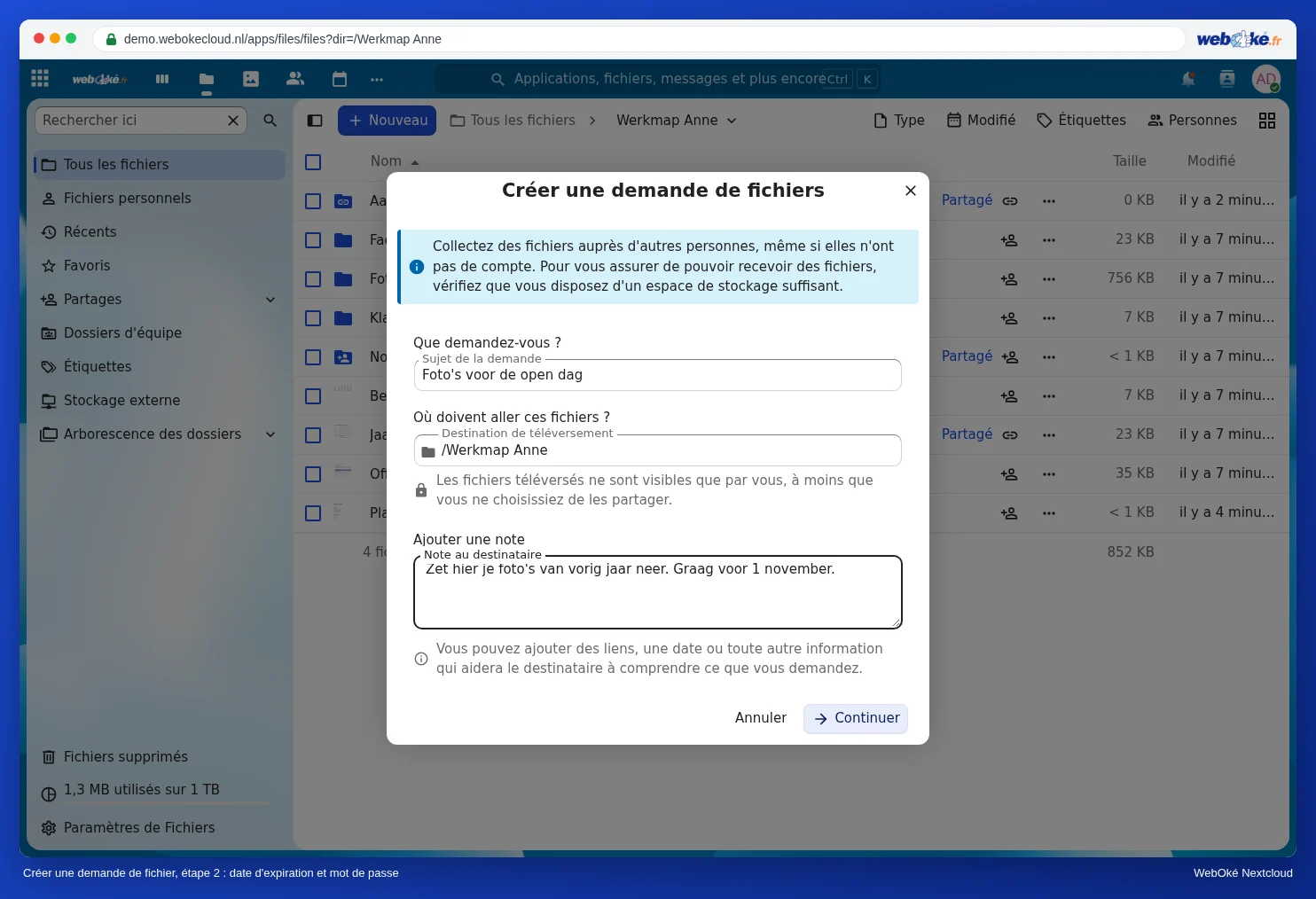
- Cliquez sur Continuer. Cochez Fixer une date d'expiration de la demande pour une date de fin et, pour des documents sensibles, Définir un mot de passe. Nextcloud peut aussi vous proposer un mot de passe fort.
- Cliquez sur Continuer. La demande est créée. Copiez le Lien de partage grâce au petit bouton à droite du champ et envoyez le vous-même à l'autre personne. Fermez la fenêtre avec Fermer.
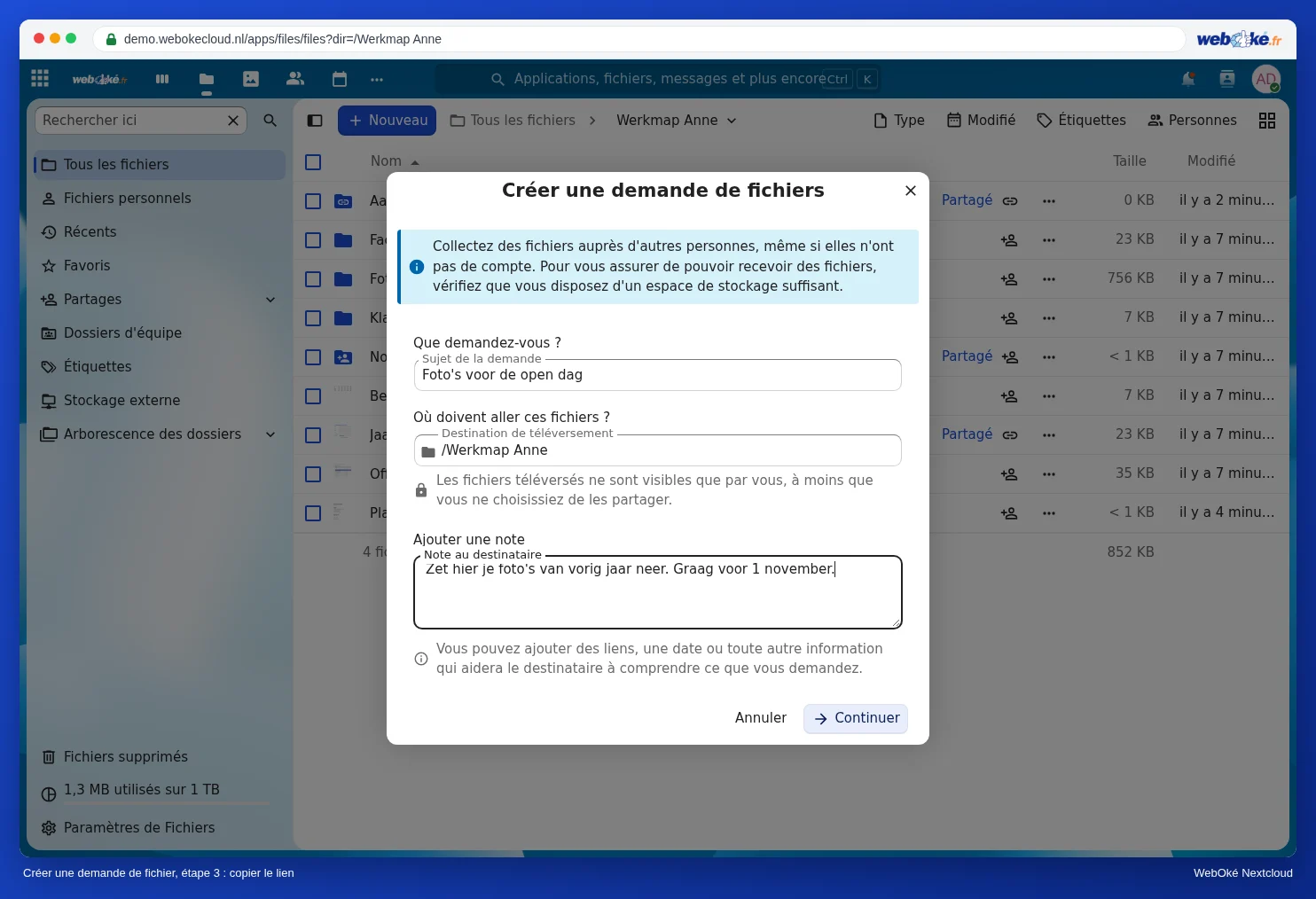
Attention : dans Envoyer le lien par e-mail, vous pouvez aussi saisir des adresses e-mail. Nextcloud enverra alors lui-même le lien par e-mail. Si vous voulez être certain que le message arrive correctement et qu'il soit reconnaissable comme venant de vous, préférez copier le lien et l'envoyer vous-même.
Ou : partager un dossier uniquement avec Dépôt de fichier
Vous pouvez aussi créer un lien public sur un dossier (voir Créer un lien de partage public : lecture, modification, mot de passe, date d'expiration et limite de téléchargement) et choisir Dépôt de fichier dans les droits. Le résultat est le même : quiconque ouvre le lien ne peut que déposer des fichiers.
Que voit la personne qui téléverse ?
L'autre personne ouvre le lien dans son navigateur. Elle voit votre note et le bouton Téléversement, ou elle peut glisser ses fichiers dans la fenêtre. Elle ne voit pas ce qui se trouve déjà dans le dossier. Elle ne voit pas non plus ce que d'autres personnes ont téléversé.
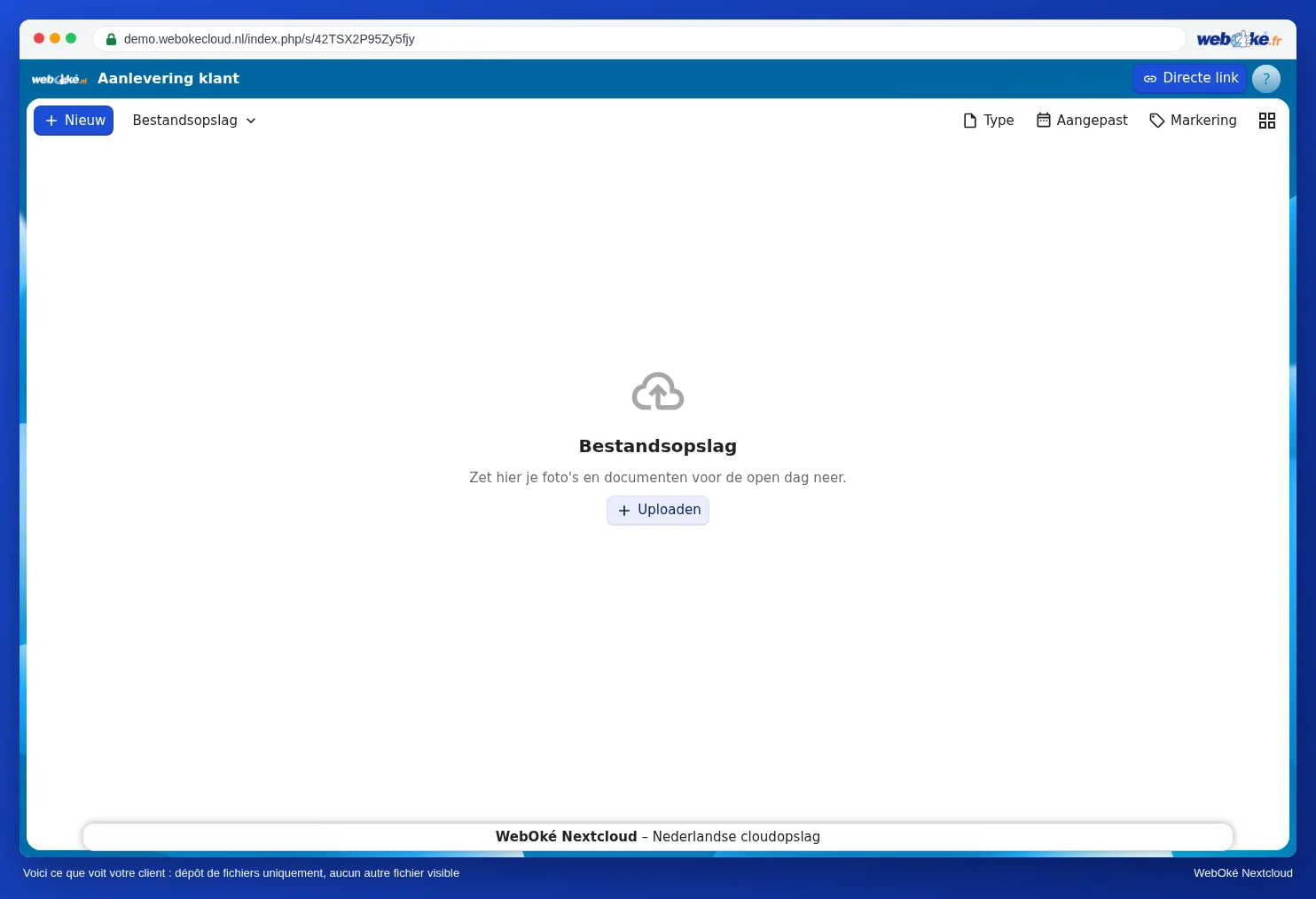
Les fichiers apparaissent chez vous dans le dossier choisi. Dans Activité, vous voyez ce qui a été téléversé et quand, voir Chat et activité pour un fichier.
Astuce : arrêtez la demande dès que vous avez tout reçu (dans l'onglet Partage du dossier, avec Ne plus partager dans le menu du lien), ou laissez-la expirer automatiquement grâce à une date de fin. Dans Un client doit fournir des fichiers via une demande de fichiers avec mot de passe et date de fin, vous trouverez un exemple détaillé pour des clients.
Attention : ce que d'autres personnes téléversent compte dans votre espace de stockage. Voir Qui utilise des fichiers partagés utilise votre espace de stockage.